

Das System übernimmt das für dich
In den meisten Fällen musst du nichts vorbereiten. Ergänze deine Mitarbeiterdatei um eine Spalte Age Category und eine Spalte Seniority mit jeweils einer vierstelligen Jahreszahl — dem Geburtsjahr und dem Eintrittsjahr — und Honestly bildet die Gruppen selbst. Die Gruppen sind fest vorgegeben:- Age Category — < 20, 20-29, 30-39, 40-49, 50-59, 60+
- Seniority — < 5, 05-09, 10-14, 15-19, 20-24, 25-29, 30-34, 35-39, 40-44, 45+
Wenn du eigene Gruppen brauchst
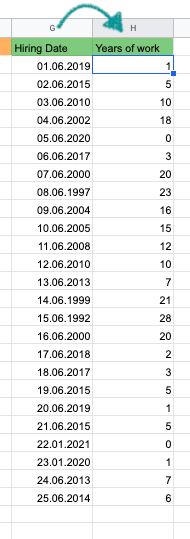
Die vorgegebenen Gruppen lassen sich nicht ändern. Wenn du andere Grenzen brauchst — zum Beispiel, um das erste Jahr von den ersten drei zu trennen — bereite die Gruppen in Excel selbst vor und importiere sie als gewöhnliche Attributspalte. Ist die Datei einmal eingerichtet, fügst du nur noch neue Mitarbeitende hinzu und sie bleibt aktuell. Als Beispiel verwenden wir die Betriebszugehörigkeit mit vier selbst gewählten Gruppen: unter 1 Jahr, 1-3 Jahre, 4-10 Jahre und über 10 Jahre. Halte die Rohdaten auf einem zweiten Reiter, damit die Datei übersichtlich bleibt. Reiter A enthält alle Mitarbeiterinformationen, Reiter B die Hilfsspalten.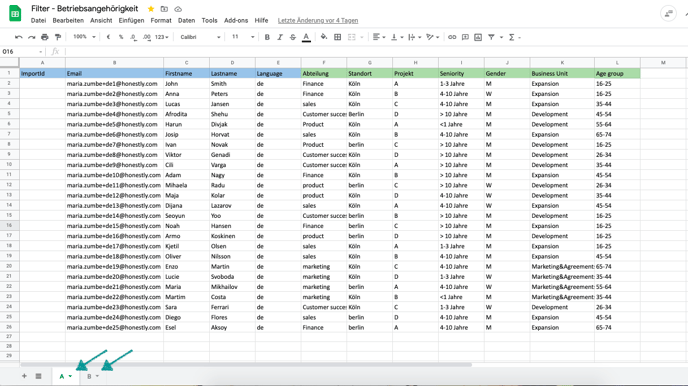
=GANZZAHL((HEUTE()-G2)/365)
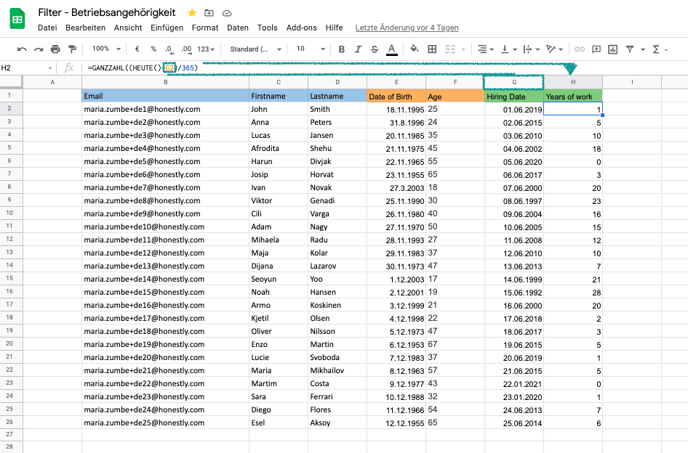
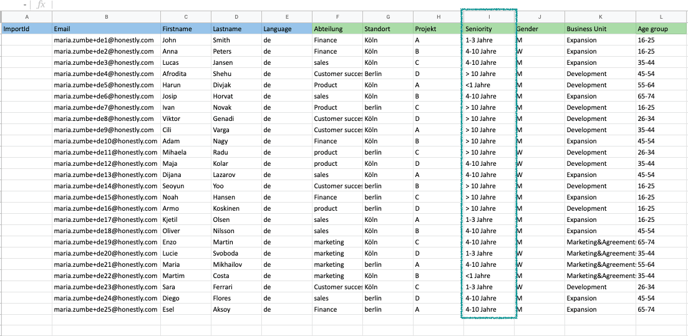
=WENN(B!H2<1;"<1 Jahr";WENN(B!H2<3;"1-3 Jahre";WENN(B!H2<11;"4-10 Jahre";WENN(B!H2>10;"> 10 Jahre"))))
- B ist der Reiter, auf dem deine Hilfsdaten stehen
- H ist die Spalte mit der Anzahl der Jahre auf Reiter B
- Der Text in Anführungszeichen ist das, was du später als Filterwert im Dashboard siehst
Funktionsnamen und Trennzeichen in Formeln hängen von der Sprache deines Excel ab. In einem englischsprachigen Excel lauten dieselben Formeln
=INT((TODAY()-G2)/365) und =IF(...,...,...) mit Kommas.