

Eine Eigenschaft anlegen
Öffne Einstellungen → Account und wähle in der Seitennavigation unter Umfragen den Eintrag Umfrageeigenschaften.
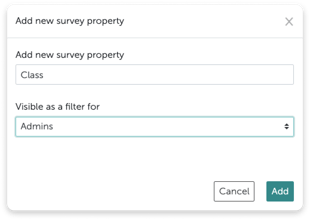
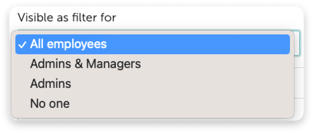
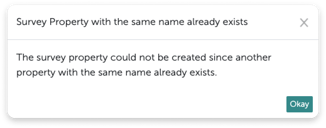
Optionen ergänzen
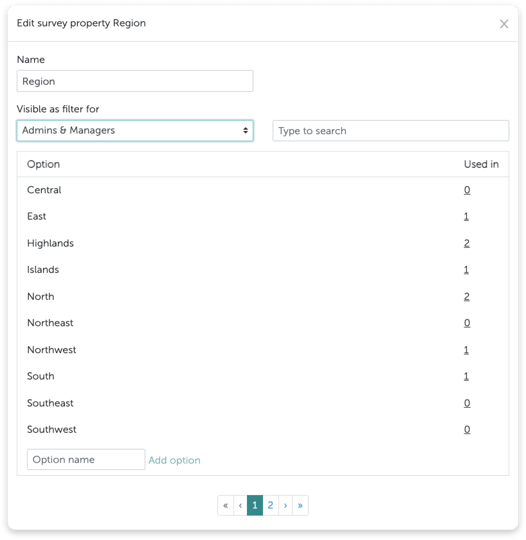
Klicke rechts neben dem Namen der Eigenschaft auf Ändern und lege über Option hinzufügen die einzelnen Werte an — etwa “Nord” in der Eigenschaft “Region”. Auch Optionsnamen müssen eindeutig sein.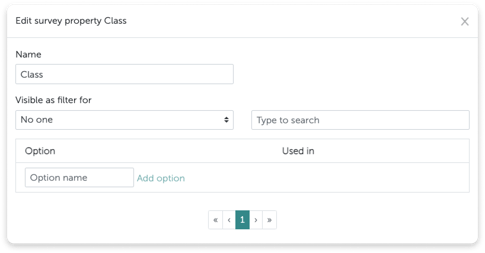
Eine Eigenschaft an eine Umfrage vergeben
Im Reiter Details der Umfrage wählst du den passenden Wert aus den Auswahllisten in der linken Spalte.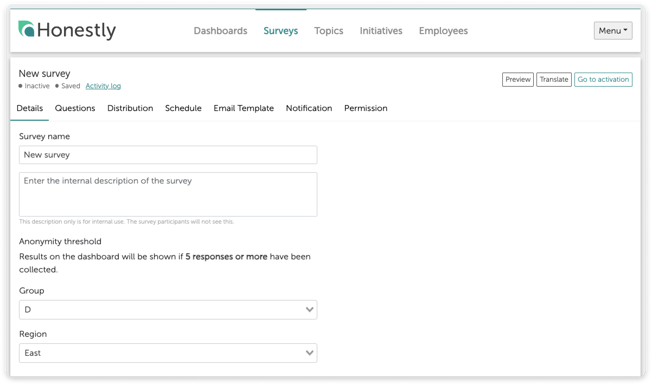
Pro Eigenschaft kann einer Umfrage genau eine Option zugewiesen werden.

Eigenschaften in der Verzweigung
Umfrageeigenschaften lassen sich auch beim Erstellen von Fragen als Verzweigungsbedingung nutzen.
Diese Bedingung wirkt auf die Umfrage, nicht auf einzelne Personen: Die Frage wird für alle Teilnehmenden einer Umfrage mit dieser Option angezeigt beziehungsweise ausgeblendet. Wenn du eine Frage nur bestimmten Personen zeigen möchtest, verwende die Bedingung Mitarbeiterattribut. Mehr dazu unter Verzweigung von Fragen.
Löschen
Eine Eigenschaft löschst du über das Auswahlmenü neben Ändern. Eine einzelne Option löschst du über das Papierkorbsymbol, das erscheint, wenn du mit der Maus über die Zeile fährst. In beiden Fällen musst du zur Bestätigung das Wort löschen eintippen, damit nichts versehentlich entfernt wird: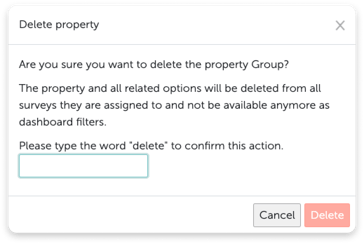
Wo eine Option verwendet wird
Die Spalte Verwendet in rechts zeigt, wie viele Umfragen mit der jeweiligen Option versehen sind:
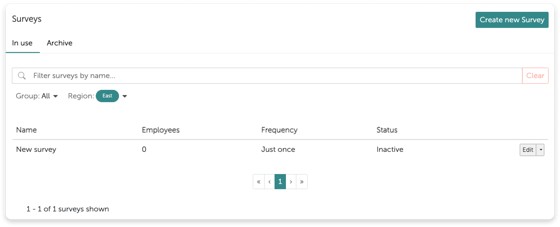
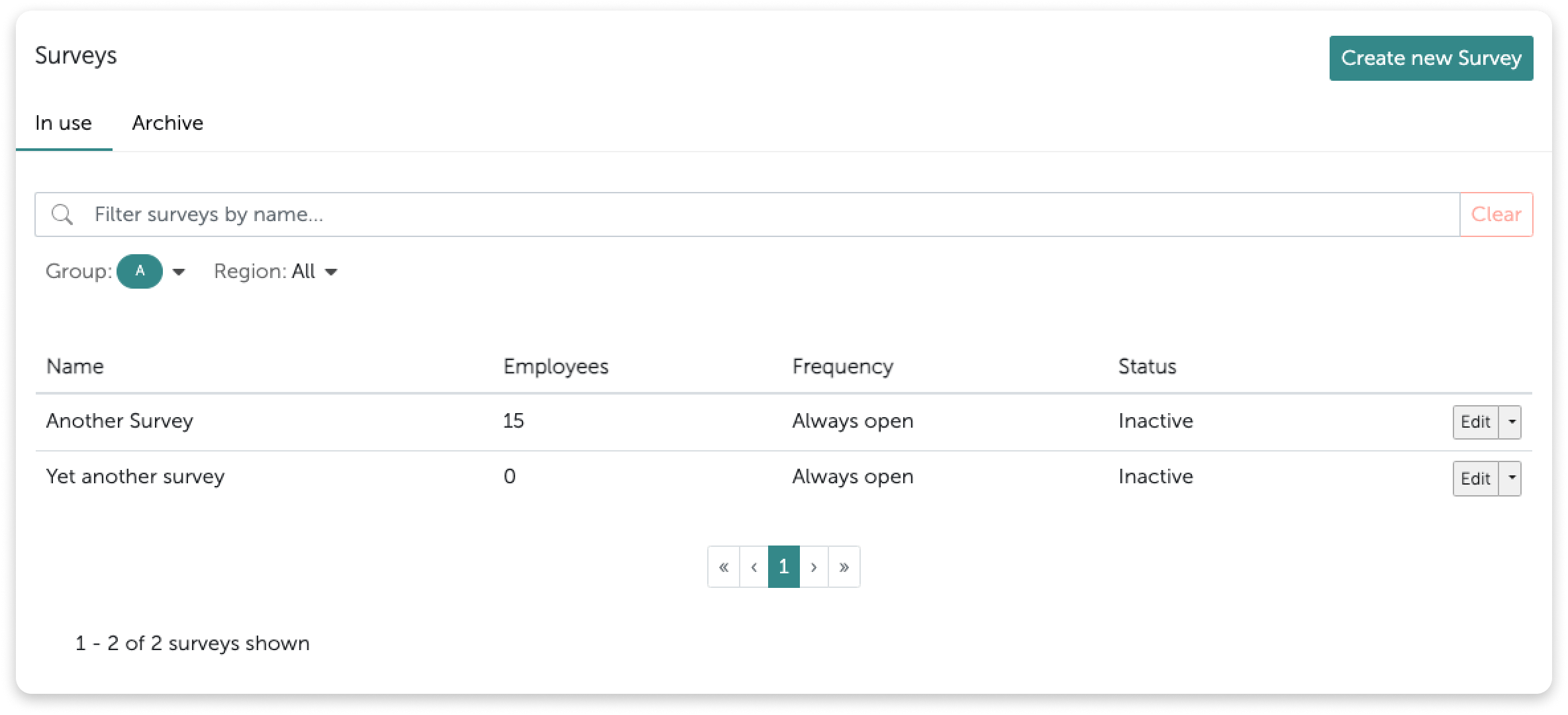
Die Zahl zählt auch archivierte Umfragen, die gefilterte Übersicht zeigt sie aber nicht an. Trägt eine archivierte Umfrage diese Option, ist die Zahl deshalb höher als die Liste lang ist.