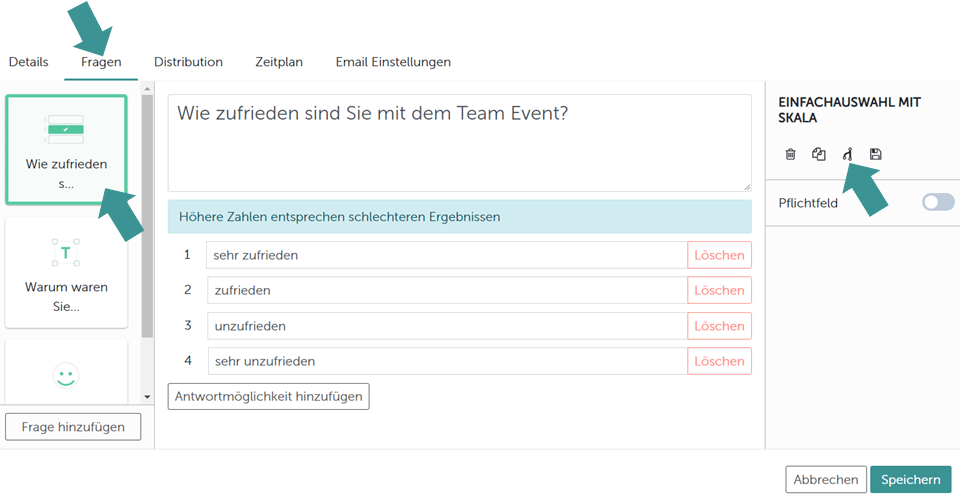
Verzweigungen werden dafür verwendet, bestimmte Fragen nur in Abhängigkeit zu den Antworten voriger Fragen anzeigen zu lassen. Zum Beispiel wird die Frage „Warum waren Sie unzufrieden?“ nur dann angezeigt, wenn die vorherige Frage mit „sehr unzufrieden“ oder „unzufrieden“ beantwortet wurde.
1. Geh in den Bereich Umfragen und klicke rechts auf „Bearbeiten“ bei der Umfrage, in welcher die du die Verzweigung einbauen möchtest.Wähle zunächst den Reiter „Fragen“ an. Klicke auf die betreffende Frage und dann auf das Verzweigungssymbol: 2. Wähle die Antwortmöglichkeit aus, bei der du die Verzweigung einbauen möchtest. Z.B. sollte nur bei den Optionen „sehr unzufrieden“ oder „unzufrieden“ eine bestimmte Frage nachfolgen.
Als Folgefrage kannst du jede Frage wählen, die nach der Hauptfrage kommt – sie muss nicht direkt darauf folgen und darf auch auf einer späteren Seite stehen. Eine Seite, auf der keine Frage angezeigt wird, wird übersprungen.
3. Wähle aus, welche Art von Verzweigung du einbauen möchtest.
Lass den Schalter Pflichtfeld an der Folgefrage ausgeschaltet. Eine Frage mit aktivem Pflichtfeld wird immer angezeigt – auch wenn sie nur über eine Regel anzeigen eingeblendet werden soll. Die Verzweigung greift dann nicht.
Soll die Folgefrage nur angezeigt werden, wenn die passende Antwort gewählt wurde, und dann beantwortet werden müssen, legst du an der Hauptfrage zwei Regeln mit derselben Antwort an:
Eine Regel mit der Aktion anzeigen für die Folgefrage.
Eine zweite Regel mit der Aktion zu Pflichtfeld machen für dieselbe Folgefrage.
Die Regel zu Pflichtfeld machen allein blendet nichts aus: Ohne die Regel anzeigen ist die Folgefrage immer sichtbar und wird nur bei der gewählten Antwort zur Pflicht.Des Weiteren ist es möglich, bestimmte Antwortmöglichkeiten basierend auf vorigen Antworten auszublenden.Mit der Einstellung im obigen Beispiel würde das Feld ‘Trifft voll zu’ nicht erscheinen, falls die Antwort auf die vorherige Frage ‘3’ gewesen ist.Jetzt können bestimmte Antworten sofort zum Ende der Umfrage führen.4. Wähle aus, bei welcher/n Folgefrage/n die Verzweigung greifen soll. Die Voraussetzung hierfür ist, dass bereits Folgefragen definiert worden sind. In einer Folgefrage könntest du bspw. nach einer Begründung der Antwort oder genereller nach Verbesserungsvorschlägen fragen.Fragen nur für bestimmte Mitarbeiterattribute oder Umfrageneigenschaften sichtbar machenWenn du zum Beispiel eine Frage hast, die du nur der IT-Abteilung stellen möchtest, kannst du die Verzweigungsfunktion nutzen, um dies zu tun.Wähle einfach aus, ob es sich um ein Mitarbeiterattribut oder eine Umfrageneigenschaft handelt, aus der du wählen möchtest. Danach bestimmst du genau, welche dieser Eigenschaften die Frage sehen soll. Klicke dann auf Hinzufügen.Nun ist diese Frage nur für die ausgewählte Gruppe sichtbar und nicht für alle Teilnehmer der Umfrage.5. Speichere die Verzweigung, indem du auf „Hinzufügen“ klickst. Daraufhin erscheint diese in einer Liste.Hier kannst du nun über das „X“-Symbol nicht benötigte Verzweigungen wieder löschen.Das oberste „X“-Symbol wiederum leitet dich aus der Verzweigungssicht zurück in die Fragenübersicht.In deiner Fragenübersicht siehst du, welche Fragen verzweigt sind. Hierfür erscheint in der oberen rechte Ecke der Frage das Verzweigungssymbol.6. Über die Vorschau-Funktion kannst du prüfen, ob die Verzweigung korrekt angelegt wurde, bevor du die Umfrage aktivierst.Weitere Informationen:Hier findest du eine Anleitung zum Anlegen einer ganzen Umfrage.
{"docsConfig":{"theme":"mint","$schema":"https://mintlify.com/docs.json","name":"Honestly","colors":{"primary":"#2b7a73","light":"#5cb0a7","dark":"#1f5f59"},"logo":{"light":"https://mintcdn.com/honestly/BkkEjewk45IYUeOR/images/logo/honestly.svg?fit=max\u0026auto=format\u0026n=BkkEjewk45IYUeOR\u0026q=85\u0026s=fb54c4a490fa7945fcc35f39206832ce","dark":"https://mintcdn.com/honestly/BkkEjewk45IYUeOR/images/logo/honestly-white.svg?fit=max\u0026auto=format\u0026n=BkkEjewk45IYUeOR\u0026q=85\u0026s=6656c4b3a53579344ed0ef1d1ace7bca"},"favicon":"https://mintcdn.com/honestly/B-Ykoogmlc4ptiuo/favicon.svg?fit=max\u0026auto=format\u0026n=B-Ykoogmlc4ptiuo\u0026q=85\u0026s=fc4c58d62e70454736c56887117d27cd","footer":{"socials":{"website":"https://www.honestly.com"}},"fonts":{"heading":{"family":"Bricolage Grotesque"},"body":{"family":"Hanken Grotesk"}},"styling":{"latex":false},"navigation":{"languages":[{"language":"en","navbar":{"links":[{"href":"https://share.hsforms.com/1OdBSP16kRFmVS8Q-XaKEeA2b9g8","label":"Contact support"}],"primary":{"type":"button","label":"Go to Honestly","href":"https://webapp.honestly.de/"}},"href":""},{"language":"de","navbar":{"links":[{"href":"https://share.hsforms.com/1j0iwk_7BQt-obdHPoiqzcQ2b9g8","label":"Support kontaktieren"}],"primary":{"type":"button","label":"Zu Honestly","href":"https://webapp.honestly.de/"}},"href":"de"}]}},"deployment":{"deploymentMetadataValue":{"subdomain":"honestly","hasAudioNarration":false,"actualSubdomain":"honestly","customDomains":["help.honestly.com"],"gitSource":{"type":"github","owner":"honestly-com","repo":"docs","deployBranch":"main","contentDirectory":"","isPrivate":true,"mountPath":"","label":""},"feedback":{"thumbs":true,"agentFeedback":false},"entitlements":{"AI_CHAT":{"status":"DISABLED"}},"buildId":"6aea1f96c43360bf59411ac0","clientVersion":"0.0.4088","searchFilterCounts":[{"language":"de","tag":"Using Honestly","count":159},{"language":"en","tag":"Using Honestly","count":158},{"language":"de","tag":"Feedback erfassen","count":53},{"language":"en","tag":"Collecting feedback","count":53},{"language":"de","tag":"Umfragen","count":44},{"language":"en","tag":"Surveys","count":44},{"language":"de","tag":"Auswerten \u0026 handeln","count":36},{"language":"en","tag":"Analyze \u0026 act","count":36},{"language":"de","tag":"Verwaltung","count":35},{"language":"en","tag":"Administration","count":35},{"language":"de","tag":"Dashboard","count":31},{"language":"en","tag":"Dashboard","count":31},{"language":"de","tag":"Mitarbeitende","count":20},{"language":"en","tag":"Employees","count":20},{"language":"de","tag":"Grundlagen","count":18},{"language":"de","tag":"Hilfe \u0026 Updates","count":17},{"language":"en","tag":"Getting started","count":17},{"language":"en","tag":"Help \u0026 updates","count":17},{"language":"de","tag":"FAQ","count":16},{"language":"default","tag":"Developers","count":16},{"language":"default","tag":"Developer docs","count":16},{"language":"en","tag":"FAQ","count":16},{"language":"default","tag":"API Reference","count":11},{"language":"default","tag":"Core Concepts","count":3},{"language":"default","tag":"Get Started","count":2}]},"assistantConfig":{"enableAskAiButton":false,"enableStarterQuestions":false,"enableContextualStarterQuestions":false,"enableAskAiSearchBar":true},"basePath":"","hasChatPermissions":false,"hasWebMcpPermissions":false,"toggles":[{"name":"kill-isr","enabled":true,"variant":{"name":"disabled","enabled":false,"feature_enabled":true},"impressionData":false},{"name":"agent-mintlify-slack","enabled":true,"variant":{"name":"disabled","enabled":false,"feature_enabled":true},"impressionData":false},{"name":"agent-integrations-settings","enabled":true,"variant":{"name":"disabled","enabled":false,"feature_enabled":true},"impressionData":false},{"name":"rbac-expansion","enabled":true,"variant":{"name":"disabled","enabled":false,"feature_enabled":true},"impressionData":false},{"name":"automations-pr-grouping","enabled":true,"variant":{"name":"disabled","enabled":false,"feature_enabled":true},"impressionData":false},{"name":"custom-prefix","enabled":true,"variant":{"name":"disabled","enabled":false,"feature_enabled":true},"impressionData":false},{"name":"analytics-v7","enabled":true,"variant":{"name":"disabled","enabled":false,"feature_enabled":true},"impressionData":false},{"name":"user-flows-analytics","enabled":true,"variant":{"name":"disabled","enabled":false,"feature_enabled":true},"impressionData":false},{"name":"no-publish-flow","enabled":true,"variant":{"name":"disabled","enabled":false,"feature_enabled":true},"impressionData":false},{"name":"workos-onboarding","enabled":true,"variant":{"name":"disabled","enabled":false,"feature_enabled":true},"impressionData":false},{"name":"llms-txt-v2","enabled":true,"variant":{"name":"disabled","enabled":false,"feature_enabled":true},"impressionData":false},{"name":"snapshot-serving-live","enabled":true,"variant":{"name":"disabled","enabled":false,"feature_enabled":true},"impressionData":false},{"name":"stripTemperatureMiddleware","enabled":true,"variant":{"name":"disabled","enabled":false,"feature_enabled":true},"impressionData":false},{"name":"support-platform-pylon-zendesk","enabled":true,"variant":{"name":"disabled","enabled":false,"feature_enabled":true},"impressionData":false},{"name":"snapshot-serving","enabled":true,"variant":{"name":"disabled","enabled":false,"feature_enabled":true},"impressionData":false},{"name":"instant-rollback","enabled":true,"variant":{"name":"disabled","enabled":false,"feature_enabled":true},"impressionData":false},{"name":"granular-notifications-server","enabled":true,"variant":{"name":"disabled","enabled":false,"feature_enabled":true},"impressionData":false},{"name":"granular-notifications","enabled":true,"variant":{"name":"disabled","enabled":false,"feature_enabled":true},"impressionData":false},{"name":"automations-fable","enabled":true,"variant":{"name":"disabled","enabled":false,"feature_enabled":true},"impressionData":false},{"name":"fixed-ai-action-pricing","enabled":true,"variant":{"name":"disabled","enabled":false,"feature_enabled":true},"impressionData":false},{"name":"automation-resolve-merge-conflict","enabled":true,"variant":{"name":"disabled","enabled":false,"feature_enabled":true},"impressionData":false},{"name":"scoped-publishing","enabled":true,"variant":{"name":"disabled","enabled":false,"feature_enabled":true},"impressionData":false},{"name":"mintql","enabled":true,"variant":{"name":"disabled","enabled":false,"feature_enabled":true},"impressionData":false},{"name":"page-level-analytics","enabled":true,"variant":{"name":"disabled","enabled":false,"feature_enabled":true},"impressionData":false},{"name":"editor-version-history-v2","enabled":true,"variant":{"name":"disabled","enabled":false,"feature_enabled":true},"impressionData":false},{"name":"billing-page-v2","enabled":true,"variant":{"name":"disabled","enabled":false,"feature_enabled":true},"impressionData":false},{"name":"full-page-search","enabled":true,"variant":{"name":"disabled","enabled":false,"feature_enabled":true},"impressionData":false},{"name":"workspace-projects","enabled":true,"variant":{"name":"disabled","enabled":false,"feature_enabled":true},"impressionData":false},{"name":"assistant-v5","enabled":true,"variant":{"name":"disabled","enabled":false,"feature_enabled":true},"impressionData":false},{"name":"fork-pr-previews","enabled":true,"variant":{"name":"disabled","enabled":false,"feature_enabled":true},"impressionData":false},{"name":"revalidation-jwt","enabled":true,"variant":{"name":"disabled","enabled":false,"feature_enabled":true},"impressionData":false},{"name":"workos-sso-scim","enabled":true,"variant":{"name":"disabled","enabled":false,"feature_enabled":true},"impressionData":false},{"name":"hobby-abuse-scan","enabled":true,"variant":{"name":"disabled","enabled":false,"feature_enabled":true},"impressionData":false},{"name":"dashboard-inbox","enabled":true,"variant":{"name":"disabled","enabled":false,"feature_enabled":true},"impressionData":false},{"name":"workos-signup","enabled":true,"variant":{"name":"disabled","enabled":false,"feature_enabled":true},"impressionData":false},{"name":"turbopuffer-dual-write","enabled":true,"variant":{"name":"disabled","enabled":false,"feature_enabled":true},"impressionData":false},{"name":"workos-enabled","enabled":true,"variant":{"name":"disabled","enabled":false,"feature_enabled":true},"impressionData":false},{"name":"approve-review-flow","enabled":true,"variant":{"name":"disabled","enabled":false,"feature_enabled":true},"impressionData":false},{"name":"editor-metadata","enabled":true,"variant":{"name":"disabled","enabled":false,"feature_enabled":true},"impressionData":false},{"name":"sso-setup-deadline-banner","enabled":true,"variant":{"name":"disabled","enabled":false,"feature_enabled":true},"impressionData":false},{"name":"turbopuffer-serve","enabled":true,"variant":{"name":"disabled","enabled":false,"feature_enabled":true},"impressionData":false},{"name":"live-agents","enabled":true,"variant":{"name":"disabled","enabled":false,"feature_enabled":true},"impressionData":false},{"name":"comment-mode","enabled":true,"variant":{"name":"disabled","enabled":false,"feature_enabled":true},"impressionData":false}],"privacy":{"consentBanner":{"enabled":true}},"googleFontsInlined":true},"customCss":[{"filePath":"style.css","content":".update-meta{margin-top:-0.5rem;font-size:0.8125rem;color:inherit;opacity:0.6}.month-count{margin-top:-2.1rem;text-align:right;font-size:0.8125rem;color:inherit;opacity:0.6}html[data-current-path$=\"/whats-new/highlights\"] li.toc-item[data-depth]:not([data-depth=\"0\"]){display:none}html[data-current-path$=\"/whats-new/highlights\"] .card h4{position:relative;margin-top:0;margin-bottom:0}html[data-current-path$=\"/whats-new/highlights\"] .card h4>div{position:static;order:1;display:flex;align-items:center;align-self:center}html[data-current-path$=\"/whats-new/highlights\"] .card h4 a{margin-left:0.4rem}html[data-current-path$=\"/whats-new/highlights\"] .anchor-copied{margin-left:0.4rem;align-self:center;font-size:0.75rem;font-weight:400;color:inherit;opacity:0.6;white-space:nowrap}"}],"page":{"pagePath":"de/help/surveys/add-branching","slug":"/de/help/surveys/add-branching","pageMetadata":{"title":"Wie kann ich Fragen verzweigen?","sidebarTitle":"Fragen verzweigen","description":"Was sind Verzweigungen und wie kann ich diese in meine Umfrage einbauen?","keywords":["Folgefrage","Filterfrage","Sprunglogik","bedingte Fragen","Antwortmöglichkeit ausblenden","Umfrage vorzeitig beenden","Mitarbeiterattribut","Pflichtfeld"],"href":"/de/help/surveys/add-branching"},"description":{"compiledSource":"\"use strict\";\nconst {jsx: _jsx} = arguments[0];\nconst {useMDXComponents: _provideComponents} = arguments[0];\nfunction _createMdxContent(props) {\n const _components = {\n p: \"p\",\n ..._provideComponents(),\n ...props.components\n };\n return _jsx(_components.p, {\n children: \"Was sind Verzweigungen und wie kann ich diese in meine Umfrage einbauen?\"\n });\n}\nfunction MDXContent(props = {}) {\n const {wrapper: MDXLayout} = {\n ..._provideComponents(),\n ...props.components\n };\n return MDXLayout ? _jsx(MDXLayout, {\n ...props,\n children: _jsx(_createMdxContent, {\n ...props\n })\n }) : _createMdxContent(props);\n}\nreturn {\n default: MDXContent\n};\n","frontmatter":{},"scope":{}},"pageType":"default","mdx":{"mdxSource":{"compiledSource":"\"use strict\";const{Fragment:_Fragment,jsx:_jsx,jsxs:_jsxs}=arguments[0];const{useMDXComponents:_provideComponents}=arguments[0];function _createMdxContent(props){const _components={a:`a`,li:`li`,p:`p`,strong:`strong`,ul:`ul`,..._provideComponents(),...props.components},{Heading,Note,OptimizedImage}=_components;if(!Heading)_missingMdxReference(`Heading`,true);if(!Note)_missingMdxReference(`Note`,true);if(!OptimizedImage)_missingMdxReference(`OptimizedImage`,true);return _jsxs(_Fragment,{children:[_jsxs(_components.p,{children:[_jsx(_components.a,{href:`https://webapp.honestly.de/app#/surveys`,children:`Zu den Umfragen ↗`}),` · Öffnet die Webapp — bitte vorher anmelden`]}),`\n`,_jsx(Heading,{level:`4`,id:`was-sind-verzweigungen`,children:_jsx(_components.strong,{children:`Was sind Verzweigungen?`})}),`\n`,_jsx(_components.p,{children:`Verzweigungen werden dafür verwendet, bestimmte Fragen nur in Abhängigkeit zu den Antworten voriger Fragen anzeigen zu lassen. Zum Beispiel wird die Frage „Warum waren Sie unzufrieden?“ nur dann angezeigt, wenn die vorherige Frage mit „sehr unzufrieden“ oder „unzufrieden“ beantwortet wurde.`}),`\n`,_jsx(Heading,{level:`4`,id:`verzweigungen-einbauen`,children:`Verzweigungen einbauen`}),`\n`,_jsxs(_components.p,{children:[`1. Geh in den Bereich `,_jsx(_components.strong,{children:`Umfragen`}),` und klicke rechts auf „Bearbeiten“ bei der Umfrage, in welcher die du die Verzweigung einbauen möchtest.`]}),`\n`,_jsxs(_components.p,{children:[`Wähle zunächst den Reiter „Fragen“ an. Klicke auf die betreffende Frage und dann auf das Verzweigungssymbol: `,_jsx(OptimizedImage,{src:`https://mintcdn.com/honestly/RHnmdNI6i6v29PMC/images/0d1c333da505.png?fit=max\u0026auto=format\u0026n=RHnmdNI6i6v29PMC\u0026q=85\u0026s=f52dd1d1d65982e650282b96ae528652`,alt:``,\"data-og-width\":`960`,width:`960`,\"data-og-height\":`497`,height:`497`,\"data-path\":`images/0d1c333da505.png`,\"data-optimize\":`true`,\"data-opv\":`3`,srcset:`https://mintcdn.com/honestly/RHnmdNI6i6v29PMC/images/0d1c333da505.png?w=280\u0026fit=max\u0026auto=format\u0026n=RHnmdNI6i6v29PMC\u0026q=85\u0026s=1fd44e777b26e54c46c34bff6054d913 280w, https://mintcdn.com/honestly/RHnmdNI6i6v29PMC/images/0d1c333da505.png?w=560\u0026fit=max\u0026auto=format\u0026n=RHnmdNI6i6v29PMC\u0026q=85\u0026s=6f2fdb341a8db0936d0b47f53cfd76ce 560w, https://mintcdn.com/honestly/RHnmdNI6i6v29PMC/images/0d1c333da505.png?w=840\u0026fit=max\u0026auto=format\u0026n=RHnmdNI6i6v29PMC\u0026q=85\u0026s=d0e2751ba06e9c7301b3e83b3021bf77 840w, https://mintcdn.com/honestly/RHnmdNI6i6v29PMC/images/0d1c333da505.png?w=1100\u0026fit=max\u0026auto=format\u0026n=RHnmdNI6i6v29PMC\u0026q=85\u0026s=c8bd7ce0dbb1df6c7120427929071231 1100w, https://mintcdn.com/honestly/RHnmdNI6i6v29PMC/images/0d1c333da505.png?w=1650\u0026fit=max\u0026auto=format\u0026n=RHnmdNI6i6v29PMC\u0026q=85\u0026s=2ced0625b83671e4d65591773dfdbb32 1650w, https://mintcdn.com/honestly/RHnmdNI6i6v29PMC/images/0d1c333da505.png?w=2500\u0026fit=max\u0026auto=format\u0026n=RHnmdNI6i6v29PMC\u0026q=85\u0026s=4ea32203c0c34c7973ad31f3795cce0c 2500w`})]}),`\n`,_jsxs(_components.p,{children:[`2. Wähle die Antwortmöglichkeit aus, bei der du die Verzweigung einbauen möchtest. Z.B. sollte `,_jsx(_components.strong,{children:`nur`}),` bei den Optionen „sehr unzufrieden“ oder „unzufrieden“ eine bestimmte Frage nachfolgen.`]}),`\n`,_jsx(OptimizedImage,{src:`https://mintcdn.com/honestly/MJJuN9_M5LZfDZvk/images/a95269aabc29.png?fit=max\u0026auto=format\u0026n=MJJuN9_M5LZfDZvk\u0026q=85\u0026s=74a4edf1d581a394743dedf4d797fa82`,alt:``,\"data-og-width\":`329`,width:`329`,\"data-og-height\":`237`,height:`237`,\"data-path\":`images/a95269aabc29.png`,\"data-optimize\":`true`,\"data-opv\":`3`,srcset:`https://mintcdn.com/honestly/MJJuN9_M5LZfDZvk/images/a95269aabc29.png?w=280\u0026fit=max\u0026auto=format\u0026n=MJJuN9_M5LZfDZvk\u0026q=85\u0026s=bd8cb3b93f2106c0fc66d3ae7ab3ab2a 280w, https://mintcdn.com/honestly/MJJuN9_M5LZfDZvk/images/a95269aabc29.png?w=560\u0026fit=max\u0026auto=format\u0026n=MJJuN9_M5LZfDZvk\u0026q=85\u0026s=7a3931c22d4e1ceffb2cd654134b04df 560w, https://mintcdn.com/honestly/MJJuN9_M5LZfDZvk/images/a95269aabc29.png?w=840\u0026fit=max\u0026auto=format\u0026n=MJJuN9_M5LZfDZvk\u0026q=85\u0026s=ddc3cfe13760c6330ffb31cf52d66f33 840w, https://mintcdn.com/honestly/MJJuN9_M5LZfDZvk/images/a95269aabc29.png?w=1100\u0026fit=max\u0026auto=format\u0026n=MJJuN9_M5LZfDZvk\u0026q=85\u0026s=b1d6b532aeb01d3e0273da59ab14bf0a 1100w, https://mintcdn.com/honestly/MJJuN9_M5LZfDZvk/images/a95269aabc29.png?w=1650\u0026fit=max\u0026auto=format\u0026n=MJJuN9_M5LZfDZvk\u0026q=85\u0026s=d08cf3233f11b92ce6df502a31db7f85 1650w, https://mintcdn.com/honestly/MJJuN9_M5LZfDZvk/images/a95269aabc29.png?w=2500\u0026fit=max\u0026auto=format\u0026n=MJJuN9_M5LZfDZvk\u0026q=85\u0026s=69e7d6aff40fa9b12ad77081e601f3ca 2500w`}),`\n`,_jsx(Note,{children:_jsx(_components.p,{children:`Als Folgefrage kannst du jede Frage wählen, die nach der Hauptfrage kommt – sie muss nicht direkt darauf folgen und darf auch auf einer späteren Seite stehen. Eine Seite, auf der keine Frage angezeigt wird, wird übersprungen.`})}),`\n`,_jsx(_components.p,{children:`3. Wähle aus, welche Art von Verzweigung du einbauen möchtest.`}),`\n`,_jsx(OptimizedImage,{src:`https://mintcdn.com/honestly/iyFkM6_8NJ4WWHPk/images/6447500b2696.png?fit=max\u0026auto=format\u0026n=iyFkM6_8NJ4WWHPk\u0026q=85\u0026s=62e4c2379dc65d4eeb5d602f5708680c`,alt:``,\"data-og-width\":`301`,width:`301`,\"data-og-height\":`213`,height:`213`,\"data-path\":`images/6447500b2696.png`,\"data-optimize\":`true`,\"data-opv\":`3`,srcset:`https://mintcdn.com/honestly/iyFkM6_8NJ4WWHPk/images/6447500b2696.png?w=280\u0026fit=max\u0026auto=format\u0026n=iyFkM6_8NJ4WWHPk\u0026q=85\u0026s=4f94bcd07d7249b07ecf3bdf405d27bb 280w, https://mintcdn.com/honestly/iyFkM6_8NJ4WWHPk/images/6447500b2696.png?w=560\u0026fit=max\u0026auto=format\u0026n=iyFkM6_8NJ4WWHPk\u0026q=85\u0026s=65ae71659f3152ad2e7b5d61002927fd 560w, https://mintcdn.com/honestly/iyFkM6_8NJ4WWHPk/images/6447500b2696.png?w=840\u0026fit=max\u0026auto=format\u0026n=iyFkM6_8NJ4WWHPk\u0026q=85\u0026s=4a586d10d0645a137ec23a7637b3c3d0 840w, https://mintcdn.com/honestly/iyFkM6_8NJ4WWHPk/images/6447500b2696.png?w=1100\u0026fit=max\u0026auto=format\u0026n=iyFkM6_8NJ4WWHPk\u0026q=85\u0026s=021f8c9626f8ac3a0b2c8c143d9d57e7 1100w, https://mintcdn.com/honestly/iyFkM6_8NJ4WWHPk/images/6447500b2696.png?w=1650\u0026fit=max\u0026auto=format\u0026n=iyFkM6_8NJ4WWHPk\u0026q=85\u0026s=3477d5f07e0fdea8b51ec0179b8d7449 1650w, https://mintcdn.com/honestly/iyFkM6_8NJ4WWHPk/images/6447500b2696.png?w=2500\u0026fit=max\u0026auto=format\u0026n=iyFkM6_8NJ4WWHPk\u0026q=85\u0026s=d478641108af8256f3ab36ca8b1d566c 2500w`}),`\n`,_jsx(Note,{children:_jsxs(_components.p,{children:[`Lass den Schalter `,_jsx(_components.strong,{children:`Pflichtfeld`}),` an der Folgefrage ausgeschaltet. Eine Frage mit aktivem `,_jsx(_components.strong,{children:`Pflichtfeld`}),` wird immer angezeigt – auch wenn sie nur über eine Regel `,_jsx(_components.strong,{children:`anzeigen`}),` eingeblendet werden soll. Die Verzweigung greift dann nicht.`]})}),`\n`,_jsx(_components.p,{children:`Soll die Folgefrage nur angezeigt werden, wenn die passende Antwort gewählt wurde, und dann beantwortet werden müssen, legst du an der Hauptfrage zwei Regeln mit derselben Antwort an:`}),`\n`,_jsxs(_components.ul,{children:[`\n`,_jsxs(_components.li,{children:[`Eine Regel mit der Aktion `,_jsx(_components.strong,{children:`anzeigen`}),` für die Folgefrage.`]}),`\n`,_jsxs(_components.li,{children:[`Eine zweite Regel mit der Aktion `,_jsx(_components.strong,{children:`zu Pflichtfeld machen`}),` für dieselbe Folgefrage.`]}),`\n`]}),`\n`,_jsxs(_components.p,{children:[`Die Regel `,_jsx(_components.strong,{children:`zu Pflichtfeld machen`}),` allein blendet nichts aus: Ohne die Regel `,_jsx(_components.strong,{children:`anzeigen`}),` ist die Folgefrage immer sichtbar und wird nur bei der gewählten Antwort zur Pflicht.`]}),`\n`,_jsx(OptimizedImage,{src:`https://mintcdn.com/honestly/MJJuN9_M5LZfDZvk/images/b1dcef10b747.png?fit=max\u0026auto=format\u0026n=MJJuN9_M5LZfDZvk\u0026q=85\u0026s=3ce14a15a1304cc671245d2abfa05480`,alt:`Screenshot 2021-02-02 at 11.50.48`,\"data-og-width\":`688`,width:`688`,\"data-og-height\":`342`,height:`342`,\"data-path\":`images/b1dcef10b747.png`,\"data-optimize\":`true`,\"data-opv\":`3`,srcset:`https://mintcdn.com/honestly/MJJuN9_M5LZfDZvk/images/b1dcef10b747.png?w=280\u0026fit=max\u0026auto=format\u0026n=MJJuN9_M5LZfDZvk\u0026q=85\u0026s=df7db0bfedd3bb1130c02b5205d85fb4 280w, https://mintcdn.com/honestly/MJJuN9_M5LZfDZvk/images/b1dcef10b747.png?w=560\u0026fit=max\u0026auto=format\u0026n=MJJuN9_M5LZfDZvk\u0026q=85\u0026s=3cc4e27679b8463e11cc20155d5ce778 560w, https://mintcdn.com/honestly/MJJuN9_M5LZfDZvk/images/b1dcef10b747.png?w=840\u0026fit=max\u0026auto=format\u0026n=MJJuN9_M5LZfDZvk\u0026q=85\u0026s=dbfdcdb845ae94f58b85792c407626c7 840w, https://mintcdn.com/honestly/MJJuN9_M5LZfDZvk/images/b1dcef10b747.png?w=1100\u0026fit=max\u0026auto=format\u0026n=MJJuN9_M5LZfDZvk\u0026q=85\u0026s=9f32305e65c7b545246981e802a4a076 1100w, https://mintcdn.com/honestly/MJJuN9_M5LZfDZvk/images/b1dcef10b747.png?w=1650\u0026fit=max\u0026auto=format\u0026n=MJJuN9_M5LZfDZvk\u0026q=85\u0026s=8e36b0644ed011f5de79442d514ed5db 1650w, https://mintcdn.com/honestly/MJJuN9_M5LZfDZvk/images/b1dcef10b747.png?w=2500\u0026fit=max\u0026auto=format\u0026n=MJJuN9_M5LZfDZvk\u0026q=85\u0026s=6fd0207dd0830051a5e8b580842df948 2500w`}),`\n`,_jsx(_components.p,{children:`Des Weiteren ist es möglich, bestimmte Antwortmöglichkeiten basierend auf vorigen Antworten auszublenden.`}),`\n`,_jsx(OptimizedImage,{src:`https://mintcdn.com/honestly/BkkEjewk45IYUeOR/images/ea61e218cad4.png?fit=max\u0026auto=format\u0026n=BkkEjewk45IYUeOR\u0026q=85\u0026s=85839e431d78e3e1bd928c394aabc5ed`,alt:`Screenshot 2021-02-02 at 11.51.21`,\"data-og-width\":`688`,width:`688`,\"data-og-height\":`102`,height:`102`,\"data-path\":`images/ea61e218cad4.png`,\"data-optimize\":`true`,\"data-opv\":`3`,srcset:`https://mintcdn.com/honestly/BkkEjewk45IYUeOR/images/ea61e218cad4.png?w=280\u0026fit=max\u0026auto=format\u0026n=BkkEjewk45IYUeOR\u0026q=85\u0026s=466553bcacf05f2c86f76674e134db90 280w, https://mintcdn.com/honestly/BkkEjewk45IYUeOR/images/ea61e218cad4.png?w=560\u0026fit=max\u0026auto=format\u0026n=BkkEjewk45IYUeOR\u0026q=85\u0026s=ae7706fcf3f804db5ca93adc9dcbcd4b 560w, https://mintcdn.com/honestly/BkkEjewk45IYUeOR/images/ea61e218cad4.png?w=840\u0026fit=max\u0026auto=format\u0026n=BkkEjewk45IYUeOR\u0026q=85\u0026s=81bf88acc00072aae0d7810826ba51e4 840w, https://mintcdn.com/honestly/BkkEjewk45IYUeOR/images/ea61e218cad4.png?w=1100\u0026fit=max\u0026auto=format\u0026n=BkkEjewk45IYUeOR\u0026q=85\u0026s=5bfe9f04754948c961069b00b753d7b2 1100w, https://mintcdn.com/honestly/BkkEjewk45IYUeOR/images/ea61e218cad4.png?w=1650\u0026fit=max\u0026auto=format\u0026n=BkkEjewk45IYUeOR\u0026q=85\u0026s=dcaf23de21a3b2864174856d25943f63 1650w, https://mintcdn.com/honestly/BkkEjewk45IYUeOR/images/ea61e218cad4.png?w=2500\u0026fit=max\u0026auto=format\u0026n=BkkEjewk45IYUeOR\u0026q=85\u0026s=cf1f2b5c70fee9c72418670e8822e9fb 2500w`}),`\n`,_jsx(OptimizedImage,{src:`https://mintcdn.com/honestly/BkkEjewk45IYUeOR/images/ff70ad4b254b.png?fit=max\u0026auto=format\u0026n=BkkEjewk45IYUeOR\u0026q=85\u0026s=ee1ce53be7b8e9401c7a2ee6f071a3a4`,alt:`Screenshot 2021-02-02 at 11.51.30`,\"data-og-width\":`688`,width:`688`,\"data-og-height\":`205`,height:`205`,\"data-path\":`images/ff70ad4b254b.png`,\"data-optimize\":`true`,\"data-opv\":`3`,srcset:`https://mintcdn.com/honestly/BkkEjewk45IYUeOR/images/ff70ad4b254b.png?w=280\u0026fit=max\u0026auto=format\u0026n=BkkEjewk45IYUeOR\u0026q=85\u0026s=a30cdd132b6ffc46b8eb4897559bd540 280w, https://mintcdn.com/honestly/BkkEjewk45IYUeOR/images/ff70ad4b254b.png?w=560\u0026fit=max\u0026auto=format\u0026n=BkkEjewk45IYUeOR\u0026q=85\u0026s=9f096c9a466824ad047f55997af2191c 560w, https://mintcdn.com/honestly/BkkEjewk45IYUeOR/images/ff70ad4b254b.png?w=840\u0026fit=max\u0026auto=format\u0026n=BkkEjewk45IYUeOR\u0026q=85\u0026s=7b9548d74dd27cb720c264226b7cb9fa 840w, https://mintcdn.com/honestly/BkkEjewk45IYUeOR/images/ff70ad4b254b.png?w=1100\u0026fit=max\u0026auto=format\u0026n=BkkEjewk45IYUeOR\u0026q=85\u0026s=488624ed2d7da66f86d527cf60a1cf0c 1100w, https://mintcdn.com/honestly/BkkEjewk45IYUeOR/images/ff70ad4b254b.png?w=1650\u0026fit=max\u0026auto=format\u0026n=BkkEjewk45IYUeOR\u0026q=85\u0026s=7edd48a1ca9379690507d8b01b098078 1650w, https://mintcdn.com/honestly/BkkEjewk45IYUeOR/images/ff70ad4b254b.png?w=2500\u0026fit=max\u0026auto=format\u0026n=BkkEjewk45IYUeOR\u0026q=85\u0026s=7098dee6f36bfa4978565c3a50e7efba 2500w`}),`\n`,_jsx(_components.p,{children:`Mit der Einstellung im obigen Beispiel würde das Feld ‘Trifft voll zu’ nicht erscheinen, falls die Antwort auf die vorherige Frage ‘3’ gewesen ist.`}),`\n`,_jsx(_components.p,{children:`Jetzt können bestimmte Antworten sofort zum Ende der Umfrage führen.`}),`\n`,_jsx(OptimizedImage,{src:`https://mintcdn.com/honestly/iyFkM6_8NJ4WWHPk/images/58a18b53c1d1.png?fit=max\u0026auto=format\u0026n=iyFkM6_8NJ4WWHPk\u0026q=85\u0026s=13cf4ad69160258b4362aaefcb8a7fb3`,alt:`Screenshot 2021-02-02 at 12.02.03`,\"data-og-width\":`688`,width:`688`,\"data-og-height\":`108`,height:`108`,\"data-path\":`images/58a18b53c1d1.png`,\"data-optimize\":`true`,\"data-opv\":`3`,srcset:`https://mintcdn.com/honestly/iyFkM6_8NJ4WWHPk/images/58a18b53c1d1.png?w=280\u0026fit=max\u0026auto=format\u0026n=iyFkM6_8NJ4WWHPk\u0026q=85\u0026s=93e90f256d1f6483e371680d99062e92 280w, https://mintcdn.com/honestly/iyFkM6_8NJ4WWHPk/images/58a18b53c1d1.png?w=560\u0026fit=max\u0026auto=format\u0026n=iyFkM6_8NJ4WWHPk\u0026q=85\u0026s=2c07b59a469cbea5a00afc94f9680cee 560w, https://mintcdn.com/honestly/iyFkM6_8NJ4WWHPk/images/58a18b53c1d1.png?w=840\u0026fit=max\u0026auto=format\u0026n=iyFkM6_8NJ4WWHPk\u0026q=85\u0026s=b9e5198ef8bc9c65de27d0ca9f49f978 840w, https://mintcdn.com/honestly/iyFkM6_8NJ4WWHPk/images/58a18b53c1d1.png?w=1100\u0026fit=max\u0026auto=format\u0026n=iyFkM6_8NJ4WWHPk\u0026q=85\u0026s=19c886eb32457c0dc7e6cf7c2beab54d 1100w, https://mintcdn.com/honestly/iyFkM6_8NJ4WWHPk/images/58a18b53c1d1.png?w=1650\u0026fit=max\u0026auto=format\u0026n=iyFkM6_8NJ4WWHPk\u0026q=85\u0026s=c91a42f1c31423fbe19f0ab66ba9277c 1650w, https://mintcdn.com/honestly/iyFkM6_8NJ4WWHPk/images/58a18b53c1d1.png?w=2500\u0026fit=max\u0026auto=format\u0026n=iyFkM6_8NJ4WWHPk\u0026q=85\u0026s=dea6c5e95fa27332de3db4fd4d7934ff 2500w`}),`\n`,_jsxs(_components.p,{children:[`4. Wähle aus, bei welcher/n `,_jsx(_components.strong,{children:`Folgefrage/n`}),` die Verzweigung greifen soll. Die Voraussetzung hierfür ist, dass bereits Folgefragen definiert worden sind. In einer Folgefrage könntest du bspw. nach einer Begründung der Antwort oder genereller nach Verbesserungsvorschlägen fragen.`]}),`\n`,_jsx(OptimizedImage,{src:`https://mintcdn.com/honestly/VMRjyUj_k3T5egLO/images/de144788bc03.png?fit=max\u0026auto=format\u0026n=VMRjyUj_k3T5egLO\u0026q=85\u0026s=4d0fe96ee516754cfd0b7f703c3e74a9`,alt:``,\"data-og-width\":`367`,width:`367`,\"data-og-height\":`160`,height:`160`,\"data-path\":`images/de144788bc03.png`,\"data-optimize\":`true`,\"data-opv\":`3`,srcset:`https://mintcdn.com/honestly/VMRjyUj_k3T5egLO/images/de144788bc03.png?w=280\u0026fit=max\u0026auto=format\u0026n=VMRjyUj_k3T5egLO\u0026q=85\u0026s=ca984b50355d40b2183e32bf5d1a8820 280w, https://mintcdn.com/honestly/VMRjyUj_k3T5egLO/images/de144788bc03.png?w=560\u0026fit=max\u0026auto=format\u0026n=VMRjyUj_k3T5egLO\u0026q=85\u0026s=6b967c94cd5eca9c3ea39a7bcc1bc6ef 560w, https://mintcdn.com/honestly/VMRjyUj_k3T5egLO/images/de144788bc03.png?w=840\u0026fit=max\u0026auto=format\u0026n=VMRjyUj_k3T5egLO\u0026q=85\u0026s=93c3e672d9ebf1e2ffcd789c45d7da55 840w, https://mintcdn.com/honestly/VMRjyUj_k3T5egLO/images/de144788bc03.png?w=1100\u0026fit=max\u0026auto=format\u0026n=VMRjyUj_k3T5egLO\u0026q=85\u0026s=19c6e1f25f62421fd0c596f71ba2e11c 1100w, https://mintcdn.com/honestly/VMRjyUj_k3T5egLO/images/de144788bc03.png?w=1650\u0026fit=max\u0026auto=format\u0026n=VMRjyUj_k3T5egLO\u0026q=85\u0026s=2e72af7c519131e1875d24095b1f2ad7 1650w, https://mintcdn.com/honestly/VMRjyUj_k3T5egLO/images/de144788bc03.png?w=2500\u0026fit=max\u0026auto=format\u0026n=VMRjyUj_k3T5egLO\u0026q=85\u0026s=73a852d6e925323401703e3ed4dea90e 2500w`}),`\n`,_jsx(_components.p,{children:_jsx(_components.strong,{children:`Fragen nur für bestimmte Mitarbeiterattribute oder Umfrageneigenschaften sichtbar machen`})}),`\n`,_jsx(_components.p,{children:`Wenn du zum Beispiel eine Frage hast, die du nur der IT-Abteilung stellen möchtest, kannst du die Verzweigungsfunktion nutzen, um dies zu tun.`}),`\n`,_jsx(_components.p,{children:`Wähle einfach aus, ob es sich um ein Mitarbeiterattribut oder eine Umfrageneigenschaft handelt, aus der du wählen möchtest. Danach bestimmst du genau, welche dieser Eigenschaften die Frage sehen soll. Klicke dann auf Hinzufügen.`}),`\n`,_jsx(_components.p,{children:`Nun ist diese Frage nur für die ausgewählte Gruppe sichtbar und nicht für alle Teilnehmer der Umfrage.`}),`\n`,_jsx(_components.p,{children:`5. Speichere die Verzweigung, indem du auf „Hinzufügen“ klickst. Daraufhin erscheint diese in einer Liste.`}),`\n`,_jsx(OptimizedImage,{src:`https://mintcdn.com/honestly/iyFkM6_8NJ4WWHPk/images/552f1c41a258.png?fit=max\u0026auto=format\u0026n=iyFkM6_8NJ4WWHPk\u0026q=85\u0026s=37da1ab97a81f9564caa948e0993286c`,alt:``,\"data-og-width\":`138`,width:`138`,\"data-og-height\":`57`,height:`57`,\"data-path\":`images/552f1c41a258.png`,\"data-optimize\":`true`,\"data-opv\":`3`,srcset:`https://mintcdn.com/honestly/iyFkM6_8NJ4WWHPk/images/552f1c41a258.png?w=280\u0026fit=max\u0026auto=format\u0026n=iyFkM6_8NJ4WWHPk\u0026q=85\u0026s=c70f4550e1cc77f954bba54c1e483c8e 280w, https://mintcdn.com/honestly/iyFkM6_8NJ4WWHPk/images/552f1c41a258.png?w=560\u0026fit=max\u0026auto=format\u0026n=iyFkM6_8NJ4WWHPk\u0026q=85\u0026s=90370ad645cb22c98704011123e39b58 560w, https://mintcdn.com/honestly/iyFkM6_8NJ4WWHPk/images/552f1c41a258.png?w=840\u0026fit=max\u0026auto=format\u0026n=iyFkM6_8NJ4WWHPk\u0026q=85\u0026s=f722f1742f48f3ef530db851ba3a78d8 840w, https://mintcdn.com/honestly/iyFkM6_8NJ4WWHPk/images/552f1c41a258.png?w=1100\u0026fit=max\u0026auto=format\u0026n=iyFkM6_8NJ4WWHPk\u0026q=85\u0026s=a3068ada9b8a5dc7a21b853c398eb915 1100w, https://mintcdn.com/honestly/iyFkM6_8NJ4WWHPk/images/552f1c41a258.png?w=1650\u0026fit=max\u0026auto=format\u0026n=iyFkM6_8NJ4WWHPk\u0026q=85\u0026s=894bf02bb6b197e5eba9265ff6ac6b1f 1650w, https://mintcdn.com/honestly/iyFkM6_8NJ4WWHPk/images/552f1c41a258.png?w=2500\u0026fit=max\u0026auto=format\u0026n=iyFkM6_8NJ4WWHPk\u0026q=85\u0026s=081917f8b7371b3fe14663cff526d5f4 2500w`}),`\n`,_jsx(_components.p,{children:`Hier kannst du nun über das „X“-Symbol nicht benötigte Verzweigungen wieder löschen.`}),`\n`,_jsx(OptimizedImage,{src:`https://mintcdn.com/honestly/v8QEGCLIran8sb1T/images/32caafeb0d6b.png?fit=max\u0026auto=format\u0026n=v8QEGCLIran8sb1T\u0026q=85\u0026s=18417e401bcfee63344b8329b29b469a`,alt:``,\"data-og-width\":`1049`,width:`1049`,\"data-og-height\":`230`,height:`230`,\"data-path\":`images/32caafeb0d6b.png`,\"data-optimize\":`true`,\"data-opv\":`3`,srcset:`https://mintcdn.com/honestly/v8QEGCLIran8sb1T/images/32caafeb0d6b.png?w=280\u0026fit=max\u0026auto=format\u0026n=v8QEGCLIran8sb1T\u0026q=85\u0026s=13654465b7604a3bfebf6d0e13459334 280w, https://mintcdn.com/honestly/v8QEGCLIran8sb1T/images/32caafeb0d6b.png?w=560\u0026fit=max\u0026auto=format\u0026n=v8QEGCLIran8sb1T\u0026q=85\u0026s=09007cef0a4ca7c0d7f1a31f28975ace 560w, https://mintcdn.com/honestly/v8QEGCLIran8sb1T/images/32caafeb0d6b.png?w=840\u0026fit=max\u0026auto=format\u0026n=v8QEGCLIran8sb1T\u0026q=85\u0026s=514854186690896de825db39a651f9fb 840w, https://mintcdn.com/honestly/v8QEGCLIran8sb1T/images/32caafeb0d6b.png?w=1100\u0026fit=max\u0026auto=format\u0026n=v8QEGCLIran8sb1T\u0026q=85\u0026s=a151db4a169c692bccb3c27713195b27 1100w, https://mintcdn.com/honestly/v8QEGCLIran8sb1T/images/32caafeb0d6b.png?w=1650\u0026fit=max\u0026auto=format\u0026n=v8QEGCLIran8sb1T\u0026q=85\u0026s=b1e1f1535144a8964c7d8e47e13bfedd 1650w, https://mintcdn.com/honestly/v8QEGCLIran8sb1T/images/32caafeb0d6b.png?w=2500\u0026fit=max\u0026auto=format\u0026n=v8QEGCLIran8sb1T\u0026q=85\u0026s=7dfd651a3e696f0b940d75d40dcf6565 2500w`}),`\n`,_jsx(_components.p,{children:`Das oberste „X“-Symbol wiederum leitet dich aus der Verzweigungssicht zurück in die Fragenübersicht.`}),`\n`,_jsx(OptimizedImage,{src:`https://mintcdn.com/honestly/iyFkM6_8NJ4WWHPk/images/656477fb1c7f.png?fit=max\u0026auto=format\u0026n=iyFkM6_8NJ4WWHPk\u0026q=85\u0026s=57973aaf8375ffe0e4668d06f2c69d67`,alt:``,\"data-og-width\":`1047`,width:`1047`,\"data-og-height\":`247`,height:`247`,\"data-path\":`images/656477fb1c7f.png`,\"data-optimize\":`true`,\"data-opv\":`3`,srcset:`https://mintcdn.com/honestly/iyFkM6_8NJ4WWHPk/images/656477fb1c7f.png?w=280\u0026fit=max\u0026auto=format\u0026n=iyFkM6_8NJ4WWHPk\u0026q=85\u0026s=c8224912e4445dc7bdad8d7f34f869a5 280w, https://mintcdn.com/honestly/iyFkM6_8NJ4WWHPk/images/656477fb1c7f.png?w=560\u0026fit=max\u0026auto=format\u0026n=iyFkM6_8NJ4WWHPk\u0026q=85\u0026s=e266c5ef67d8d4878d32fac9fd2f14c9 560w, https://mintcdn.com/honestly/iyFkM6_8NJ4WWHPk/images/656477fb1c7f.png?w=840\u0026fit=max\u0026auto=format\u0026n=iyFkM6_8NJ4WWHPk\u0026q=85\u0026s=cfddccea70ad3552d8909a5e345cf1a6 840w, https://mintcdn.com/honestly/iyFkM6_8NJ4WWHPk/images/656477fb1c7f.png?w=1100\u0026fit=max\u0026auto=format\u0026n=iyFkM6_8NJ4WWHPk\u0026q=85\u0026s=98fcade5838f2c51dab5f800a5a5aa1b 1100w, https://mintcdn.com/honestly/iyFkM6_8NJ4WWHPk/images/656477fb1c7f.png?w=1650\u0026fit=max\u0026auto=format\u0026n=iyFkM6_8NJ4WWHPk\u0026q=85\u0026s=7edace5ab02d9d1becf906d68b4b2ea8 1650w, https://mintcdn.com/honestly/iyFkM6_8NJ4WWHPk/images/656477fb1c7f.png?w=2500\u0026fit=max\u0026auto=format\u0026n=iyFkM6_8NJ4WWHPk\u0026q=85\u0026s=4dc407df6d03a83bfea5c856560674bb 2500w`}),`\n`,_jsx(_components.p,{children:`In deiner Fragenübersicht siehst du, welche Fragen verzweigt sind. Hierfür erscheint in der oberen rechte Ecke der Frage das Verzweigungssymbol.`}),`\n`,_jsx(OptimizedImage,{src:`https://mintcdn.com/honestly/RC0S9r1e-n8nmUR8/images/88285d3c8d95.png?fit=max\u0026auto=format\u0026n=RC0S9r1e-n8nmUR8\u0026q=85\u0026s=78c02be20fc6965a4795a44a67f49b78`,alt:``,\"data-og-width\":`193`,width:`193`,\"data-og-height\":`146`,height:`146`,\"data-path\":`images/88285d3c8d95.png`,\"data-optimize\":`true`,\"data-opv\":`3`,srcset:`https://mintcdn.com/honestly/RC0S9r1e-n8nmUR8/images/88285d3c8d95.png?w=280\u0026fit=max\u0026auto=format\u0026n=RC0S9r1e-n8nmUR8\u0026q=85\u0026s=c32ccced51ce558a0a69690be2da6bc6 280w, https://mintcdn.com/honestly/RC0S9r1e-n8nmUR8/images/88285d3c8d95.png?w=560\u0026fit=max\u0026auto=format\u0026n=RC0S9r1e-n8nmUR8\u0026q=85\u0026s=e4fbea96d339b85d3262d496366d810b 560w, https://mintcdn.com/honestly/RC0S9r1e-n8nmUR8/images/88285d3c8d95.png?w=840\u0026fit=max\u0026auto=format\u0026n=RC0S9r1e-n8nmUR8\u0026q=85\u0026s=dc8ea5d9f5424068910b7d13b6cf9a20 840w, https://mintcdn.com/honestly/RC0S9r1e-n8nmUR8/images/88285d3c8d95.png?w=1100\u0026fit=max\u0026auto=format\u0026n=RC0S9r1e-n8nmUR8\u0026q=85\u0026s=042b2447022a83c05b439d8f7f6e402c 1100w, https://mintcdn.com/honestly/RC0S9r1e-n8nmUR8/images/88285d3c8d95.png?w=1650\u0026fit=max\u0026auto=format\u0026n=RC0S9r1e-n8nmUR8\u0026q=85\u0026s=0a313daed3dee6e4bc8cbe731dbc3ef7 1650w, https://mintcdn.com/honestly/RC0S9r1e-n8nmUR8/images/88285d3c8d95.png?w=2500\u0026fit=max\u0026auto=format\u0026n=RC0S9r1e-n8nmUR8\u0026q=85\u0026s=0330ed5b8805a7f1e898dac7da0ca1c2 2500w`}),`\n`,_jsx(_components.p,{children:`6. Über die Vorschau-Funktion kannst du prüfen, ob die Verzweigung korrekt angelegt wurde, bevor du die Umfrage aktivierst.`}),`\n`,_jsx(OptimizedImage,{src:`https://mintcdn.com/honestly/BkkEjewk45IYUeOR/images/f43ffad00c89.png?fit=max\u0026auto=format\u0026n=BkkEjewk45IYUeOR\u0026q=85\u0026s=de9e6cf6f449cc1bc9eb8fcdaa49d86f`,alt:``,\"data-og-width\":`196`,width:`196`,\"data-og-height\":`100`,height:`100`,\"data-path\":`images/f43ffad00c89.png`,\"data-optimize\":`true`,\"data-opv\":`3`,srcset:`https://mintcdn.com/honestly/BkkEjewk45IYUeOR/images/f43ffad00c89.png?w=280\u0026fit=max\u0026auto=format\u0026n=BkkEjewk45IYUeOR\u0026q=85\u0026s=d047f8bfb68599c0e9f8a6bc89dfa561 280w, https://mintcdn.com/honestly/BkkEjewk45IYUeOR/images/f43ffad00c89.png?w=560\u0026fit=max\u0026auto=format\u0026n=BkkEjewk45IYUeOR\u0026q=85\u0026s=b3fda154df30aad0e290a998ec393566 560w, https://mintcdn.com/honestly/BkkEjewk45IYUeOR/images/f43ffad00c89.png?w=840\u0026fit=max\u0026auto=format\u0026n=BkkEjewk45IYUeOR\u0026q=85\u0026s=3f97fbee5208ae06205622e3e4007566 840w, https://mintcdn.com/honestly/BkkEjewk45IYUeOR/images/f43ffad00c89.png?w=1100\u0026fit=max\u0026auto=format\u0026n=BkkEjewk45IYUeOR\u0026q=85\u0026s=d7b33f223e8bb8394bcf66266a9ade52 1100w, https://mintcdn.com/honestly/BkkEjewk45IYUeOR/images/f43ffad00c89.png?w=1650\u0026fit=max\u0026auto=format\u0026n=BkkEjewk45IYUeOR\u0026q=85\u0026s=cf29f350e562ed5671814f154e4de637 1650w, https://mintcdn.com/honestly/BkkEjewk45IYUeOR/images/f43ffad00c89.png?w=2500\u0026fit=max\u0026auto=format\u0026n=BkkEjewk45IYUeOR\u0026q=85\u0026s=15bfd33e22dccbf3b9f6ce970551c493 2500w`}),`\n`,_jsx(_components.p,{children:_jsx(_components.strong,{children:`Weitere Informationen:`})}),`\n`,_jsxs(_components.p,{children:[_jsx(_components.a,{href:`/de/help/surveys/create-new`,children:`Hier`}),` findest du eine Anleitung zum Anlegen einer ganzen Umfrage.`]}),`\n`,_jsx(Heading,{level:`3`,id:`verwandte-artikel`,children:`Verwandte Artikel`}),`\n`,_jsxs(_components.ul,{children:[`\n`,_jsx(_components.li,{children:_jsx(_components.a,{href:`/de/help/surveys/question-branching`,children:`Verzweigung von Fragen`})}),`\n`,_jsx(_components.li,{children:_jsx(_components.a,{href:`/de/help/surveys/group-specific-question`,children:`Wie kann ich eine Frage erstellen, die nur eine bestimmte Gruppe von Mitarbeitenden sehen kann?`})}),`\n`,_jsx(_components.li,{children:_jsx(_components.a,{href:`/de/help/surveys/custom-answer-option`,children:`Wie kann ich meinen Mitarbeitern die Möglichkeit geben, ihre eigene Antwort zu schreiben bei einer Single/Multi-Select-Frage?`})}),`\n`,_jsx(_components.li,{children:_jsx(_components.a,{href:`/de/help/surveys/create-new`,children:`Wie erstelle ich eine neue Umfrage?`})}),`\n`]})]})}function MDXContent(props={}){const{wrapper:MDXLayout}={..._provideComponents(),...props.components};return MDXLayout?_jsx(MDXLayout,{...props,children:_jsx(_createMdxContent,{...props})}):_createMdxContent(props)}return{default:MDXContent};function _missingMdxReference(id,component){throw new Error(`Expected `+(component?`component`:`object`)+\" `\"+id+\"` to be defined: you likely forgot to import, pass, or provide it.\")}","frontmatter":{},"scope":{"config":{},"pageMetadata":{"title":"Wie kann ich Fragen verzweigen?","sidebarTitle":"Fragen verzweigen","description":"Was sind Verzweigungen und wie kann ich diese in meine Umfrage einbauen?","keywords":["Folgefrage","Filterfrage","Sprunglogik","bedingte Fragen","Antwortmöglichkeit ausblenden","Umfrage vorzeitig beenden","Mitarbeiterattribut","Pflichtfeld"],"href":"/de/help/surveys/add-branching"}}},"mdxSourceWithNoJs":null},"mdxExtracts":{"tableOfContents":[{"title":"Was sind Verzweigungen?","slug":"was-sind-verzweigungen","depth":4,"children":[]},{"title":"Verzweigungen einbauen","slug":"verzweigungen-einbauen","depth":4,"children":[]},{"title":"Verwandte Artikel","slug":"verwandte-artikel","depth":3,"children":[]}],"codeExamples":{}},"jsLinks":["/_mintlify/custom/honestly/2e40997da2022c0c/frank.js","/_mintlify/custom/honestly/828ee994b07ee804/language-redirect.js","/_mintlify/custom/honestly/a2c539a43086b1e9/highlight-anchor-copy.js"],"subdomain":"honestly","siteName":"Honestly","title":"Wie kann ich Fragen verzweigen? - Honestly","navMaps":{"firstHrefInVersion":{},"firstHrefInLanguage":{"en":{"href":"/help/surveys/add-branching","matchLevel":1},"de":{"href":"/de/help/surveys/add-branching","matchLevel":0}}},"lastModified":"2026-11-03T17:54:25.553Z","originalFileLocation":"de/help/surveys/add-branching.mdx","locale":"de"},"headHtml":"\u003cscript data-mint-head>(function(){var d=document.documentElement,p=null;if(!p){try{p=localStorage.getItem(\"isDarkMode\")}catch(e){}if(p==='true')p='dark';else if(p==='false')p='light';if(p!=='light'\u0026\u0026p!=='dark'\u0026\u0026p!=='system')p=\"system\"}var r=p==='system'?(matchMedia(\"(prefers-color-scheme: dark)\").matches?'dark':'light'):p;d.classList.remove(r==='dark'?'light':'dark');d.classList.add(r);d.setAttribute(\"data-theme-preference\",p)})();\u003c/script>\u003cmeta data-mint-head name=\"description\" content=\"Was sind Verzweigungen und wie kann ich diese in meine Umfrage einbauen?\">\u003cmeta data-mint-head name=\"application-name\" content=\"Honestly\">\u003cmeta data-mint-head name=\"generator\" content=\"Mintlify\">\u003clink data-mint-head rel=\"icon\" type=\"image/png\" sizes=\"192x192\" href=\"/mintlify-assets/_mintlify/favicons/honestly/PsVfD-T-mbmayU-9/_generated/favicon/android-chrome-192x192.png\" media=\"(prefers-color-scheme: light)\">\u003clink data-mint-head rel=\"apple-touch-icon\" type=\"image/png\" sizes=\"180x180\" href=\"/mintlify-assets/_mintlify/favicons/honestly/PsVfD-T-mbmayU-9/_generated/favicon/apple-touch-icon.png\">\u003clink data-mint-head rel=\"icon\" type=\"image/png\" sizes=\"16x16\" href=\"/mintlify-assets/_mintlify/favicons/honestly/PsVfD-T-mbmayU-9/_generated/favicon/favicon-16x16.png\" media=\"(prefers-color-scheme: light)\">\u003clink data-mint-head rel=\"icon\" type=\"image/png\" sizes=\"32x32\" href=\"/mintlify-assets/_mintlify/favicons/honestly/PsVfD-T-mbmayU-9/_generated/favicon/favicon-32x32.png\" media=\"(prefers-color-scheme: light)\">\u003clink data-mint-head rel=\"shortcut icon\" type=\"image/x-icon\" href=\"/mintlify-assets/_mintlify/favicons/honestly/PsVfD-T-mbmayU-9/_generated/favicon/favicon.ico\" media=\"(prefers-color-scheme: light)\">\u003clink data-mint-head rel=\"icon\" type=\"image/png\" sizes=\"192x192\" href=\"/mintlify-assets/_mintlify/favicons/honestly/PsVfD-T-mbmayU-9/_generated/favicon-dark/android-chrome-192x192.png\" media=\"(prefers-color-scheme: dark)\">\u003clink data-mint-head rel=\"icon\" type=\"image/png\" sizes=\"16x16\" href=\"/mintlify-assets/_mintlify/favicons/honestly/PsVfD-T-mbmayU-9/_generated/favicon-dark/favicon-16x16.png\" media=\"(prefers-color-scheme: dark)\">\u003clink data-mint-head rel=\"icon\" type=\"image/png\" sizes=\"32x32\" href=\"/mintlify-assets/_mintlify/favicons/honestly/PsVfD-T-mbmayU-9/_generated/favicon-dark/favicon-32x32.png\" media=\"(prefers-color-scheme: dark)\">\u003clink data-mint-head rel=\"shortcut icon\" type=\"image/x-icon\" href=\"/mintlify-assets/_mintlify/favicons/honestly/PsVfD-T-mbmayU-9/_generated/favicon-dark/favicon.ico\" media=\"(prefers-color-scheme: dark)\">\u003cmeta data-mint-head property=\"og:title\" content=\"Wie kann ich Fragen verzweigen? - Honestly\">\u003cmeta data-mint-head property=\"og:description\" content=\"Was sind Verzweigungen und wie kann ich diese in meine Umfrage einbauen?\">\u003cmeta data-mint-head property=\"og:site_name\" content=\"Honestly\">\u003cmeta data-mint-head property=\"og:url\" content=\"https://help.honestly.com/de/help/surveys/add-branching\">\u003cmeta data-mint-head property=\"og:type\" content=\"website\">\u003cmeta data-mint-head property=\"og:image\" content=\"https://honestly.mintlify.site/_mintlify/api/og/v2?division=Umfragen\u0026amp;title=Wie+kann+ich+Fragen+verzweigen%3F\u0026amp;description=Was+sind+Verzweigungen+und+wie+kann+ich+diese+in+meine+Umfrage+einbauen%3F\u0026amp;theme=b547c606fbd58b7f25195b36\u0026amp;signature=302e3c017d129d6c3733d34efb5b2758d53fd68b73e98811dc3ab62fba3805a8\">\u003cmeta data-mint-head property=\"og:image:width\" content=\"1200\">\u003cmeta data-mint-head property=\"og:image:height\" content=\"630\">\u003cmeta data-mint-head name=\"twitter:card\" content=\"summary_large_image\">\u003cmeta data-mint-head name=\"twitter:title\" content=\"Wie kann ich Fragen verzweigen? - Honestly\">\u003cmeta data-mint-head name=\"twitter:description\" content=\"Was sind Verzweigungen und wie kann ich diese in meine Umfrage einbauen?\">\u003cmeta data-mint-head name=\"twitter:image\" content=\"https://honestly.mintlify.site/_mintlify/api/og/v2?division=Umfragen\u0026amp;title=Wie+kann+ich+Fragen+verzweigen%3F\u0026amp;description=Was+sind+Verzweigungen+und+wie+kann+ich+diese+in+meine+Umfrage+einbauen%3F\u0026amp;theme=b547c606fbd58b7f25195b36\u0026amp;signature=302e3c017d129d6c3733d34efb5b2758d53fd68b73e98811dc3ab62fba3805a8\">\u003cmeta data-mint-head name=\"twitter:image:width\" content=\"1200\">\u003cmeta data-mint-head name=\"twitter:image:height\" content=\"630\">\u003cmeta data-mint-head name=\"msapplication-config\" content=\"/mintlify-assets/_mintlify/favicons/honestly/PsVfD-T-mbmayU-9/_generated/favicon/browserconfig.xml\">\u003cmeta data-mint-head name=\"apple-mobile-web-app-title\" content=\"Honestly\">\u003cmeta data-mint-head name=\"msapplication-TileColor\" content=\"#2b7a73\">\u003clink data-mint-head rel=\"canonical\" href=\"https://help.honestly.com/de/help/surveys/add-branching\">\u003clink data-mint-head rel=\"alternate\" type=\"application/xml\" href=\"/sitemap.xml\">\u003clink data-mint-head rel=\"alternate\" type=\"text/markdown\" href=\"/de/help/surveys/add-branching.md\">\u003clink data-mint-head rel=\"alternate\" hreflang=\"de\" href=\"https://help.honestly.com/de/help/surveys/add-branching\">\u003clink data-mint-head rel=\"alternate\" hreflang=\"en\" href=\"https://help.honestly.com/help/surveys/add-branching\">\u003clink data-mint-head rel=\"alternate\" hreflang=\"x-default\" href=\"https://help.honestly.com/help/surveys/add-branching\">\u003cscript data-mint-head type=\"application/ld+json\">{\"@context\":\"https://schema.org\",\"@graph\":[{\"@type\":\"Organization\",\"@id\":\"https://help.honestly.com/#organization\",\"name\":\"Honestly\",\"url\":\"https://help.honestly.com\",\"logo\":{\"@type\":\"ImageObject\",\"url\":\"https://mintcdn.com/honestly/BkkEjewk45IYUeOR/images/logo/honestly.svg?fit=max\u0026auto=format\u0026n=BkkEjewk45IYUeOR\u0026q=85\u0026s=fb54c4a490fa7945fcc35f39206832ce\"}},{\"@type\":\"WebSite\",\"@id\":\"https://help.honestly.com#website\",\"name\":\"Honestly\",\"url\":\"https://help.honestly.com\",\"publisher\":{\"@id\":\"https://help.honestly.com/#organization\"}},{\"@type\":\"WebPage\",\"@id\":\"https://help.honestly.com/de/help/surveys/add-branching#webpage\",\"url\":\"https://help.honestly.com/de/help/surveys/add-branching\",\"name\":\"Wie kann ich Fragen verzweigen?\",\"description\":\"Was sind Verzweigungen und wie kann ich diese in meine Umfrage einbauen?\",\"dateModified\":\"2026-11-03T17:54:25.553Z\",\"isPartOf\":{\"@id\":\"https://help.honestly.com#website\"},\"breadcrumb\":{\"@id\":\"https://help.honestly.com/de/help/surveys/add-branching#breadcrumb\"}},{\"@type\":\"BreadcrumbList\",\"@id\":\"https://help.honestly.com/de/help/surveys/add-branching#breadcrumb\",\"itemListElement\":[{\"@type\":\"ListItem\",\"position\":1,\"name\":\"Feedback erfassen\",\"item\":\"https://help.honestly.com/de/help/surveys/delete-question-effects\"},{\"@type\":\"ListItem\",\"position\":2,\"name\":\"Umfragen\",\"item\":\"https://help.honestly.com/de/help/surveys/delete-question-effects\"},{\"@type\":\"ListItem\",\"position\":3,\"name\":\"Wie kann ich Fragen verzweigen?\",\"item\":\"https://help.honestly.com/de/help/surveys/add-branching\"}]},{\"@type\":[\"Article\",\"TechArticle\"],\"@id\":\"https://help.honestly.com/de/help/surveys/add-branching#article\",\"headline\":\"Wie kann ich Fragen verzweigen?\",\"name\":\"Wie kann ich Fragen verzweigen?\",\"description\":\"Was sind Verzweigungen und wie kann ich diese in meine Umfrage einbauen?\",\"url\":\"https://help.honestly.com/de/help/surveys/add-branching\",\"mainEntityOfPage\":{\"@id\":\"https://help.honestly.com/de/help/surveys/add-branching#webpage\"},\"dateModified\":\"2026-11-03T17:54:25.553Z\",\"keywords\":\"Folgefrage, Filterfrage, Sprunglogik, bedingte Fragen, Antwortmöglichkeit ausblenden, Umfrage vorzeitig beenden, Mitarbeiterattribut, Pflichtfeld\",\"publisher\":{\"@id\":\"https://help.honestly.com/#organization\"},\"isPartOf\":{\"@id\":\"https://help.honestly.com#website\"}}]}\u003c/script>\u003cscript data-mint-head type=\"application/ld+json\">{\"@context\":\"https://schema.org\",\"@type\":\"WebSite\",\"name\":\"Honestly\",\"creator\":{\"@type\":\"Organization\",\"name\":\"Mintlify\",\"url\":\"https://mintlify.com\"}}\u003c/script>","siteName":"Honestly","nav":{"global":null,"languages":[{"language":"en","navbar":{"links":[{"href":"https://share.hsforms.com/1OdBSP16kRFmVS8Q-XaKEeA2b9g8","label":"Contact support"}],"primary":{"type":"button","label":"Go to Honestly","href":"https://webapp.honestly.de/"}},"pages":[{"title":"en","href":"/help/surveys/add-branching"}]},{"language":"de","navbar":{"links":[{"href":"https://share.hsforms.com/1j0iwk_7BQt-obdHPoiqzcQ2b9g8","label":"Support kontaktieren"}],"primary":{"type":"button","label":"Zu Honestly","href":"https://webapp.honestly.de/"}},"tabs":[{"tab":"Using Honestly","groups":[{"group":"Grundlagen","pages":[{"title":"Alles, was du brauchst, an einem Ort","sidebarTitle":"Übersicht","icon":"house","mode":"wide","href":"/de"},{"group":"Erste Schritte","icon":"flag","expanded":false,"pages":[{"title":"Warum hat mein Mitarbeitender keine E-Mail zum Login erhalten?","sidebarTitle":"Keine Login-E-Mail","href":"/de/help/before-you-begin/missing-login-email"},{"title":"Was kann ich vorbereiten, um erfolgreich mit Honestly zu starten?","sidebarTitle":"Start vorbereiten","href":"/de/help/before-you-begin/first-steps"},{"title":"Kommunikation (bei Umfrage Versand)","sidebarTitle":"Versand-Kommunikation","href":"/de/help/before-you-begin/communication-survey-dispatch"},{"title":"Was kann ich alles vorbereiten und anpassen bei meiner ersten Umfrage?","sidebarTitle":"Erste Umfrage anpassen","href":"/de/help/before-you-begin/prepare-first-survey"},{"title":"Welche Unterlagen brauche ich für meinen Betriebsrat?","sidebarTitle":"Unterlagen Betriebsrat","href":"/de/help/before-you-begin/betriebsrat-documents"},{"title":"Wie informiere ich meine Mitarbeiter über eine Umfrage? (Vorabinformation)","sidebarTitle":"Vorabinformation","href":"/de/help/before-you-begin/announce-a-survey"},{"title":"Können Mitarbeitende auch per Link oder QR-Code an der Umfrage teilnehmen?","sidebarTitle":"Teilnahme per Link/QR","href":"/de/help/before-you-begin/link-or-qr-code"},{"title":"Was ist die Engage App?","sidebarTitle":"Engage App","href":"/de/help/before-you-begin/engage-app"},{"title":"Welche Möglichkeiten zur Teilnahme gibt es?","sidebarTitle":"Teilnahme-Optionen","href":"/de/help/before-you-begin/participation-options"},{"title":"Wie funktioniert die Home Screen Ansicht?","sidebarTitle":"Home Screen","href":"/de/help/before-you-begin/home-screen-view"},{"title":"Wie können meine Mitarbeitenden ohne E-Mail-Adresse an der Umfrage teilnehmen?","sidebarTitle":"Ohne E-Mail teilnehmen","href":"/de/help/before-you-begin/participate-without-email"},{"title":"Wie informiere ich meine Führungskräfte, dass sie nach der Umfrage ins System kommen sollen?","sidebarTitle":"Führungskräfte briefen","href":"/de/help/before-you-begin/brief-your-managers"},{"title":"Wie nehmen Mitarbeitende per E-Mail an den Umfragen teil?","sidebarTitle":"Teilnahme per E-Mail","href":"/de/help/before-you-begin/participate-via-email"},{"title":"Wie sehen Umfragen mit Honestly aus?","sidebarTitle":"Umfragen-Vorschau","href":"/de/help/before-you-begin/survey-preview"},{"title":"Wie wird die Anonymität bei Honestly sichergestellt?","sidebarTitle":"Anonymität sichern","href":"/de/help/before-you-begin/anonymity-ensured"}]},{"group":"Engagement-Konzept","icon":"lightbulb","expanded":false,"pages":[{"title":"Faktoren und Subfaktoren des validierten Honestly-Engagement Fragebogens","sidebarTitle":"Engagement-Faktoren","href":"/de/help/engagement-concept/questionnaire-factors"},{"title":"Wie kann ich vergleichbare Umfragen mit der Honestly Engagement Survey™ oder der Honestly Pulse Survey™ erstellen?","sidebarTitle":"Vergleichbare Umfragen","href":"/de/help/engagement-concept/comparable-surveys"}]}]},{"group":"Feedback erfassen","pages":[{"group":"Umfragen","icon":"clipboard-list","expanded":false,"pages":[{"title":"Was passiert wenn ich eine Frage lösche?","sidebarTitle":"Frage löschen","href":"/de/help/surveys/delete-question-effects"},{"title":"Wie erstelle ich eine Umfrage für Analysten oder Report Viewer?","sidebarTitle":"Umfrage für Analysten","href":"/de/help/surveys/survey-for-analysts"},{"title":"Wie füge ich Namen von Teilnehmern zu einer nicht-anonymen Befragung hinzu?","sidebarTitle":"Namen hinzufügen","href":"/de/help/surveys/add-participant-names"},{"title":"Wie füge ich einzelne Personen zu einer Umfrage hinzu?","sidebarTitle":"Personen hinzufügen","href":"/de/help/surveys/add-individuals"},{"title":"Wie kann ich eine zuvor verwendete Umfrage reaktivieren?","sidebarTitle":"Umfrage reaktivieren","href":"/de/help/surveys/reactivate"},{"title":"Kann ich die Ergebnisse verschiedener Umfragen miteinander vergleichen?","sidebarTitle":"Umfragen vergleichen","href":"/de/help/surveys/compare-surveys"},{"title":"Wie kann ich meine Mitarbeitenden in Alters- oder Zugehörigkeitsgruppen unterscheiden?","sidebarTitle":"Alters- und Zugehörigkeitsgruppen","href":"/de/help/surveys/filter-employee-groups"},{"title":"Wie aktiviere / deaktiviere ich eine Umfrage?","sidebarTitle":"Umfrage aktivieren","href":"/de/help/surveys/activate-deactivate"},{"title":"Wie archiviere ich eine Umfrage, die momentan nicht genutzt wird?","sidebarTitle":"Umfrage archivieren","href":"/de/help/surveys/archive"},{"title":"Wie aktiviere, deaktiviere oder archiviere ich mehrere Umfragen auf einmal?","sidebarTitle":"Massenaktionen","href":"/de/help/surveys/bulk-actions"},{"title":"Wie erstelle ich eine neue Umfrage?","sidebarTitle":"Neue Umfrage erstellen","href":"/de/help/surveys/create-new"},{"title":"Wie kann ich eine laufende Umfrage verlängern oder früher beenden?","sidebarTitle":"Umfrage verlängern","href":"/de/help/surveys/edit-survey-period"},{"title":"Wie kann ich die Anonymität meiner Umfragen verändern?","sidebarTitle":"Anonymität anpassen","href":"/de/help/surveys/adjust-anonymity"},{"title":"Wie kann ich die Mitarbeitende darüber informieren, dass eine Umfrage beendet ist und die Daten eingesehen werden können?","sidebarTitle":"Datenfreigabe mitteilen","href":"/de/help/surveys/notify-survey-ended"},{"title":"Wie kann ich meine Umfrage zum zweiten Mal versenden?","sidebarTitle":"Umfrage erneut senden","href":"/de/help/surveys/resend-survey"},{"title":"Wie kann ich meine bestehenden Umfragen verwalten und welche Informationen kann ich einsehen?","sidebarTitle":"Umfragen verwalten","href":"/de/help/surveys/manage-existing"},{"title":"Wie kann ich sehen, welche Änderungen an der Umfrage vorgenommen wurden?","sidebarTitle":"Umfrage-Änderungen","href":"/de/help/surveys/view-changes"},{"title":"Wie lösche ich eine Umfrage?","sidebarTitle":"Umfrage löschen","href":"/de/help/surveys/delete-survey"},{"title":"Wie suche ich nach einer bestimmten Umfrage?","sidebarTitle":"Umfrage suchen","href":"/de/help/surveys/search"},{"title":"Wie verwende/erstelle ich eine Unternehmensvorlagen?","sidebarTitle":"Unternehmensvorlagen","href":"/de/help/surveys/question-templates"},{"title":"Was sind Umfrageeigenschaften und wie verwende ich sie?","sidebarTitle":"Umfrageeigenschaften","href":"/de/help/surveys/survey-properties"},{"title":"Kann man bei einer Umfrage mehrere Fragen auf einer Seite anzeigen?","sidebarTitle":"Mehrere Fragen je Seite","href":"/de/help/surveys/multiple-questions-per-page"},{"title":"Verzweigung von Fragen","sidebarTitle":"Fragen-Verzweigung","href":"/de/help/surveys/question-branching"},{"title":"Wie erstelle ich eine zusätzliche Beschreibung für eine Frage?","sidebarTitle":"Fragenbeschreibung","href":"/de/help/surveys/question-description"},{"title":"Wie kann ich Fragen nach Dimensionen gruppieren?","sidebarTitle":"Fragen gruppieren","description":"Fragen können mit einzelnen Dimensionen verknüpft werden – entweder mit einem Standard-JDR-Subfaktor oder mit deinen eigenen benutzerdefinierten Dimensionen –, um Umfragen besser zu organisieren, zu visualisieren und zu analysieren.","href":"/de/help/surveys/group-by-dimensions"},{"title":"Wie kann ich Fragen verzweigen?","sidebarTitle":"Fragen verzweigen","href":"/de/help/surveys/add-branching"},{"title":"Wie kann ich Umfragen mit Sektionen strukturieren?","sidebarTitle":"Umfrage mit Sektionen","description":"Mit Sektionen (Zwischenüberschriften) kannst du deine Umfragen übersichtlicher gestalten und thematisch gliedern. Dies verbessert die Nutzererfahrung und macht es den Teilnehmern leichter, durch längere Umfragen zu navigieren.","href":"/de/help/surveys/structure-with-sections"},{"title":"Wie kann ich eine Frage erstellen, die nur eine bestimmte Gruppe von Mitarbeitenden sehen kann?","sidebarTitle":"Frage für Gruppe","href":"/de/help/surveys/group-specific-question"},{"title":"Wie kann ich eine Frage in meiner Umfrage ausblenden, wenn ich sie nicht mehr brauche für die nächste Umfrage?","sidebarTitle":"Frage ausblenden","href":"/de/help/surveys/hide-question"},{"title":"Wie kann ich meinen Mitarbeitern die Möglichkeit geben, ihre eigene Antwort zu schreiben bei einer Single/Multi-Select-Frage?","sidebarTitle":"Eigene Antwort zulassen","href":"/de/help/surveys/custom-answer-option"},{"title":"Wie plane ich monatliche Umfragen und richte sie in Honestly ein?","sidebarTitle":"Monatliche Umfragen","href":"/de/help/surveys/monthly-surveys"},{"title":"Wie oft kann eine Person an meiner Umfrage teilnehmen?","sidebarTitle":"Teilnahmehäufigkeit","href":"/de/help/surveys/participation-frequency"},{"title":"Externe Benchmarkdaten","sidebarTitle":"Externe Benchmarks","href":"/de/help/surveys/external-benchmark"},{"title":"Kann man einen zusätzlichen Text oder Kategorien in der Umfrage platzieren?","sidebarTitle":"Text \u0026 Kategorien","href":"/de/help/surveys/additional-text"},{"title":"Was sind Umfrageeigenschaften, und wie können sie mir helfen?","sidebarTitle":"Umfrageeigenschaften","href":"/de/help/surveys/survey-properties-benefits"},{"title":"Wie erstelle ich eine eigene Vorlage und verwende diese?","sidebarTitle":"Eigene Vorlage","href":"/de/help/surveys/custom-template"},{"title":"Welche Formatierung ist in meiner Umfrage möglich?","sidebarTitle":"Formatierung in der Umfrage","href":"/de/help/surveys/welcome-closing-text"},{"title":"Wie individualisiere ich die Benachrichtigungs-E-Mail an meine Mitarbeitenden?","sidebarTitle":"E-Mail individualisieren","href":"/de/help/surveys/customize-invitation-email"},{"title":"Wie informiere ich meine Mitarbeitende über Umfragen? (Push-Benachrichtigungen und unsere E-Mail-Funktion)","sidebarTitle":"Mitarbeitende informieren","href":"/de/help/surveys/notify-about-surveys"},{"title":"Wie kann ich einen Umfragebanner zu meiner Umfrage hinzufügen?","sidebarTitle":"Umfragebanner hinzufügen","href":"/de/help/surveys/add-banner"},{"title":"Wie kann ich meine Umfrage testen?","sidebarTitle":"Umfrage testen","href":"/de/help/surveys/test-survey"},{"title":"Wie kann ich meine Umfrage übersetzen und welche Sprachen werden unterstützt?","sidebarTitle":"Umfrage übersetzen","href":"/de/help/surveys/translate-survey"},{"title":"Wie verhindere ich doppelte E-Mails bei monatlichen Umfragen?","sidebarTitle":"Doppelte E-Mails vermeiden","href":"/de/help/surveys/prevent-duplicate-emails"},{"title":"Wie übersetze ich eine E-Mail?","sidebarTitle":"E-Mail übersetzen","href":"/de/help/surveys/translate-email"}]},{"group":"360° Feedback","icon":"users","expanded":false,"pages":[{"title":"Was ist 360° Feedback und wie funktioniert es?","sidebarTitle":"360° Feedback Basics","href":"/de/help/360-feedback/overview"},{"title":"Wer kann die Ergebnisse eines 360°-Feedback-Runs sehen?","sidebarTitle":"360°-Ergebnis-Zugriff","href":"/de/help/360-feedback/result-visibility"},{"title":"Wie berechnen sich die 360°-Feedback-Bewertungen?","sidebarTitle":"360°-Bewertung","href":"/de/help/360-feedback/score-calculation"},{"title":"Wie erstelle und konfiguriere ich einen 360°-Feedback-Run?","sidebarTitle":"360°-Run erstellen","href":"/de/help/360-feedback/set-up-a-run"},{"title":"Wie übersetze ich einen 360°-Feedback-Durchlauf in weitere Sprachen?","sidebarTitle":"360°-Durchlauf übersetzen","href":"/de/help/360-feedback/translate-a-run"},{"title":"Wie funktioniert Anonymität im 360° Feedback?","sidebarTitle":"Anonymität im 360°","href":"/de/help/360-feedback/anonymity"},{"title":"Wie konfiguriere ich Benachrichtigungs-E-Mails für einen 360°-Feedback-Run?","sidebarTitle":"Run-Benachrichtigungen","href":"/de/help/360-feedback/notification-emails"},{"title":"Wie lese ich mein 360°-Feedback-Ergebnis-Dashboard?","sidebarTitle":"Feedback-Dashboard lesen","href":"/de/help/360-feedback/results-dashboard"},{"title":"Wie plane ich einen Run und was kann ich noch ändern, wenn er aktiv ist?","sidebarTitle":"Run planen \u0026 ändern","href":"/de/help/360-feedback/schedule-a-run"}]}]},{"group":"Auswerten \u0026 handeln","pages":[{"group":"Dashboard","icon":"chart-line","expanded":false,"pages":[{"title":"Share dashboards with leaders","href":"/de/help/dashboard/share-dashboards-with-leaders"},{"title":"Warum werden neue Attribute nicht in früheren Umfragen angezeigt?","sidebarTitle":"Neue Attribute fehlen","href":"/de/help/dashboard/attributes-past-surveys"},{"title":"Wie kann ich die Anonymität bei offenen Textfeldern anpassen?","sidebarTitle":"Anonymität Textfelder","href":"/de/help/dashboard/open-text-anonymity"},{"title":"Wie wird die Teilnahmequote berechnet, wenn Umfrageteilnehmer hinzugefügt oder entfernt werden?","sidebarTitle":"Teilnahmequote-Logik","href":"/de/help/dashboard/participation-rate-calc"},{"title":"Darstellung von Durchschnittswerten in Dashboards","sidebarTitle":"Durchschnittswerte","href":"/de/help/dashboard/display-means"},{"title":"Sind meine Dashboard-Daten immer aktuell?","sidebarTitle":"Daten-Aktualität","href":"/de/help/dashboard/data-up-to-date"},{"title":"Was ist ein Dashboard und wie erstelle ich ein Neues?","sidebarTitle":"Dashboard erstellen","href":"/de/help/dashboard/create-dashboard"},{"title":"Wie bearbeite ich ein bestehendes Dashboard?","sidebarTitle":"Dashboard bearbeiten","href":"/de/help/dashboard/edit-dashboard"},{"title":"Welchen Chart-Typ nehme ich im Dashboard?","sidebarTitle":"Chart-Typen im Überblick","href":"/de/help/dashboard/chart-types-overview"},{"title":"Wie kann ich Dashboard-Berechtigungen festlegen?","sidebarTitle":"Dashboard-Berechtigungen","href":"/de/help/dashboard/assign-permissions"},{"title":"Welche Daten sehen Report Viewer, Analysten und Manager in einem Dashboard?","sidebarTitle":"Dashboard-Zugriff nach Rolle","href":"/de/help/dashboard/dashboard-and-data-permissions"},{"title":"Wie kann ich in meinem Dashboard filtern?","sidebarTitle":"Dashboard filtern","href":"/de/help/dashboard/filter-dashboard"},{"title":"Wie kann ich sicherstellen, dass die Report Viewer keine Umfrageergebnisse sehen, bevor die aktuelle Umfrageperiode beendet ist?","sidebarTitle":"Viewer-Zugriff sperren","href":"/de/help/dashboard/delay-viewer-access"},{"title":"Wie übersetze ich mein Dashboard in unterschiedliche Sprachen?","sidebarTitle":"Dashboard übersetzen","href":"/de/help/dashboard/translate-dashboard"},{"title":"Was ist das Bubble Chart?","sidebarTitle":"Bubble Chart","href":"/de/help/dashboard/bubble-chart"},{"title":"Was ist die Themen-Trend-Analyse?","sidebarTitle":"Themen-Trend-Analyse","href":"/de/help/dashboard/topic-trend-chart"},{"title":"Wie berechnen sich die Honestly Charts?","sidebarTitle":"Charts berechnen","href":"/de/help/dashboard/charts-calculation"},{"title":"Wie werden Scores und Heatmap-Farben berechnet?","sidebarTitle":"Scores \u0026 Heatmap-Farben","href":"/de/help/dashboard/score-and-heatmap-colors"},{"title":"Wie erstelle ich eine Heatmap?","sidebarTitle":"Heatmap erstellen","href":"/de/help/dashboard/create-heatmap"},{"title":"Wie erstelle ich einen Trendchart?","sidebarTitle":"Trendchart erstellen","href":"/de/help/dashboard/create-trend-chart"},{"title":"Wie kann ich Umfrageergebnisse mit externen Benchmarks in Heatmaps vergleichen?","sidebarTitle":"Benchmarks in Heatmaps","href":"/de/help/dashboard/benchmarks-in-heatmaps"},{"title":"Wie kann ich die Ergebnisse im Barometer berechnen? Top2 vs. Durchschnitt","sidebarTitle":"Barometer berechnen","href":"/de/help/dashboard/barometer-results"},{"title":"Wie kann ich die Ergebnisse meiner Mitarbeitergruppen miteinander vergleichen und wie erstelle ich diese Charts?","sidebarTitle":"Gruppen vergleichen","href":"/de/help/dashboard/compare-groups"},{"title":"Wie kann man die Rücklaufquote / Teilnahmequote bei individuellen Umfragen anzeigen lassen?","sidebarTitle":"Teilnahmequote anzeigen","href":"/de/help/dashboard/response-rate"},{"title":"Wie vergleiche ich Mitarbeitende auf Heatmap- und Score-Charts und wie können Mitarbeiter Ergebnisse sehen, ohne weitere Zugriffe zu erhalten?","sidebarTitle":"Mitarbeitende vergleichen","href":"/de/help/dashboard/compare-on-heatmaps"},{"title":"📊 Wie funktioniert die Wirkungsprognose?","sidebarTitle":"Wirkungsprognose","href":"/de/help/dashboard/impact-prediction-chart"},{"title":"Wie interpretiere ich die Exporte und wie sieht die Datei aus?","sidebarTitle":"Exporte verstehen","href":"/de/help/dashboard/interpret-exports"},{"title":"Welcher Export von Umfragedaten liefert was – PDF, PowerPoint oder Excel?","sidebarTitle":"Exporte von Umfragedaten","href":"/de/help/dashboard/export-formats-overview"},{"title":"Wie kann ich Daten/Diagramme aus dem Dashboard exportieren?","sidebarTitle":"Dashboard exportieren","href":"/de/help/dashboard/export-charts"},{"title":"Wie kann ich meine Rohdaten exportieren?","sidebarTitle":"Rohdaten exportieren","href":"/de/help/dashboard/export-raw-data"},{"title":"Themen: Wie kann ich mehr Informationen aus meinen offenen Textfeldern erhalten?","sidebarTitle":"Themen","href":"/de/help/dashboard/analyze-open-text"},{"title":"Frank: Was kann der KI-Assistent und wie nutze ich ihn am besten?","sidebarTitle":"Frank, der KI-Assistent","href":"/de/help/dashboard/frank-ai-assistant"}]},{"group":"Initiativen","icon":"rocket","expanded":false,"pages":[{"title":"Warum klare Maßnahmen aus Mitarbeiterbefragungen so wichtig sind","sidebarTitle":"Klare Maßnahmen","href":"/de/help/initiatives/why-clear-actions"},{"title":"Wer Initiativen sehen kann und wie die private Sichtbarkeit funktioniert","sidebarTitle":"Initiativen-Sichtbarkeit","href":"/de/help/initiatives/visibility"},{"title":"Wie kann ich auf offenes Textfeedback eingehen? (Die Honestly-Chat Funktion)","sidebarTitle":"Honestly-Chat","href":"/de/help/initiatives/respond-to-feedback"},{"title":"Wie kann ich eine Initiative auf Basis meiner Umfragen erstellen und KI-Handlungsempfehlungen nutzen?","sidebarTitle":"KI-Initiativen","href":"/de/help/initiatives/create-from-surveys"},{"title":"Wie unterstützt die Initiativen-Funktion beim Maßnahmenmanagement?","sidebarTitle":"Maßnahmenmanagement","href":"/de/help/initiatives/overview"}]}]},{"group":"Verwaltung","pages":[{"group":"Mitarbeitende","icon":"address-book","expanded":false,"pages":[{"title":"Was ist die Empfängerliste (Distribution), wie funktioniert diese im Detail und was passiert wenn ich diese entferne?","sidebarTitle":"Empfängerliste","href":"/de/help/employees/distribution-list"},{"title":"Welche Richtlinien musst du für einen erfolgreichen Excel-Import befolgen?","sidebarTitle":"Excel-Import-Regeln","href":"/de/help/employees/excel-import-rules"},{"title":"Wie importiere oder aktualisiere ich meine Mitarbeiter per Excel?","sidebarTitle":"Excel-Import","href":"/de/help/employees/import-via-excel"},{"title":"Was enthält der Mitarbeiter-Export und wie vergebe ich Rollen sicher?","sidebarTitle":"Mitarbeitende exportieren","href":"/de/help/employees/export-employees"},{"title":"Wie kann die Quelle der importierten Mitarbeitenden kontrollieren?","sidebarTitle":"Importquelle prüfen","href":"/de/help/employees/check-import-source"},{"title":"Wie kann ich Mitarbeitendendaten rückdatieren?","sidebarTitle":"Daten rückdatieren","href":"/de/help/employees/backdate-data"},{"title":"Was sind Attribute und wie werden sie verwendet?","sidebarTitle":"Attribute","href":"/de/help/employees/attributes"},{"title":"Welche unterschiedlichen Rechte / Rollen gibt es bei Honestly?","sidebarTitle":"Rechte \u0026 Rollen","href":"/de/help/employees/rights-and-roles"},{"title":"Wie gebe ich Personen unterschiedliche Arten von Zugriff?","sidebarTitle":"Arten von Zugriff","href":"/de/help/employees/access-types"},{"title":"Wie funktioniert die Automatische Rollenvergabe, und sind Admins geschützt?","sidebarTitle":"Automatische Rollenvergabe","href":"/de/help/employees/auto-assignment"},{"title":"Was ist die Mitarbeitenden-Sicht (Proxy View) und wie nutze ich sie?","sidebarTitle":"Mitarbeitenden-Sicht (Proxy View)","href":"/de/help/employees/proxy-view"},{"title":"Wie lade ich Mitarbeitende ohne E-Mail ins System?","sidebarTitle":"Ohne E-Mail einladen","href":"/de/help/employees/add-without-email"},{"title":"Wie lege ich einen Benutzer an?","sidebarTitle":"Benutzer anlegen","href":"/de/help/employees/create-user"},{"title":"Wie lösche ich eine Mitarbeitende aus dem Honestly-Account?","sidebarTitle":"Mitarbeitende löschen","href":"/de/help/employees/delete-employee"},{"title":"Wie ändere ich einen bereits angelegten Benutzer?","sidebarTitle":"Benutzer bearbeiten","href":"/de/help/employees/edit-user"},{"title":"Wie prüfe ich, ob eine E-Mail bei Mitarbeitenden angekommen ist?","sidebarTitle":"E-Mail-Historie prüfen","href":"/de/help/employees/email-history"},{"title":"Wie kann ich Attribute umbenennen und welche Möglichkeiten gibt es?","sidebarTitle":"Attribute umbenennen","href":"/de/help/employees/rename-attributes"},{"title":"Wie ändere ich einen Attributwert, ohne die Vergleichbarkeit zu verlieren?","sidebarTitle":"Attributwert ändern","href":"/de/help/employees/change-attribute-value"},{"title":"Wie funktioniert die Berichtsstruktur und Datenberechtigungen in Honestly?","sidebarTitle":"Berichtsstruktur","href":"/de/help/employees/reporting-structures"},{"title":"Wie importiere ich Mitarbeitende per CSV über SFTP?","sidebarTitle":"CSV-Import (SFTP)","href":"/de/help/employees/sync-hr-data"}]},{"group":"Integrationen","icon":"plug","expanded":false,"pages":[{"title":"Wie halte ich Mitarbeiterdaten mit meinem HR-System synchron?","sidebarTitle":"Mit dem HR-System synchronisieren","href":"/de/help/integrations/employee-import-options"},{"title":"ISO-639-1-Sprachcodes für den Mitarbeitendenimport","sidebarTitle":"ISO-Sprachcodes","href":"/de/help/integrations/language-codes"},{"title":"Wie kann ich die Microsoft Teams-Anbindung nutzen?","sidebarTitle":"Teams-Anbindung","href":"/de/help/integrations/microsoft-teams"},{"title":"Wie kann ich die Slack-Anbindung nutzen?","sidebarTitle":"Slack-Anbindung","href":"/de/help/integrations/slack"},{"title":"Personio Mitarbeiter-Upload in Honestly","sidebarTitle":"Personio-Upload","href":"/de/help/integrations/personio-employee-upload"},{"title":"Wie verbinde ich eine HCM-Integration über Kombo?","sidebarTitle":"HCM über Kombo","href":"/de/help/integrations/hcm-via-kombo"},{"title":"Wie importiere ich Mitarbeitende über die REST API?","sidebarTitle":"REST-API-Import","href":"/de/help/integrations/rest-api-employee-import"},{"title":"Single Sign-On (SSO) von Entra (vormals: Azure Active Directory) mit Honestly","sidebarTitle":"SSO mit Entra","href":"/de/help/integrations/sso-entra-id"},{"title":"Wie kann ich mich über SSO (Single Sign-On) bei Honestly anmelden?","sidebarTitle":"SSO-Anmeldung","href":"/de/help/integrations/sign-in-via-sso"},{"title":"Wie kann ich Umfragen über eine CSV-Datei duplizieren oder aktualisieren?","sidebarTitle":"Umfragen per CSV","href":"/de/help/integrations/surveys-via-csv"}]},{"title":"Wie hinterlege ich unser Logo und unsere Farben im Account?","sidebarTitle":"Corporate Identity","href":"/de/help/settings/corporate-identity"},{"title":"Wie importiere ich Daten aus einem früheren Umfrage-Tool?","sidebarTitle":"Rohdaten importieren","href":"/de/help/settings/import-previous-tool"},{"title":"Was ist die Datenmaskierung und wie schalte ich sie ein?","sidebarTitle":"Datenmaskierung","href":"/de/help/data-security/data-masking"},{"title":"Was steht in der DSGVO-Bestätigung für neue Mitarbeitende?","sidebarTitle":"Datenschutz-Bestätigung","href":"/de/help/data-security/privacy-consent"},{"title":"FAQ - IT Sicherheit \u0026 Datenschutz","sidebarTitle":"Datenschutz","href":"/de/help/data-security/it-security-faq"}]},{"group":"Hilfe \u0026 Updates","pages":[{"group":"FAQ","icon":"circle-question","expanded":false,"pages":[{"title":"Heatmaps und Dimensionen: Welche Best Practices gibt es auf den verschiedenen Attribut-Ebenen?","sidebarTitle":"Heatmap-Ebenen","href":"/de/help/faq/heatmap-best-practices"},{"title":"IT-Onboarding bei Honestly: Technische Voraussetzungen \u0026 Best Practices","sidebarTitle":"IT-Onboarding","href":"/de/help/faq/it-onboarding"},{"title":"Wie kann ich Verbesserungsvorschläge oder Funktionswünsche an Honestly senden?","sidebarTitle":"Funktionswünsche senden","href":"/de/help/faq/send-feature-request"},{"title":"Wie kann ich mein Passwort bei Honestly zurücksetzen?","sidebarTitle":"Passwort zurücksetzen","href":"/de/help/faq/reset-password"},{"title":"Überblick über die Feedback-Kanäle bei Honestly - Welche Arten von Umfragen und Teilnahmen gibt es?","sidebarTitle":"Feedback-Kanäle","href":"/de/help/faq/feedback-channels"},{"title":"30-Tage Testphase für Funktionen","sidebarTitle":"30-Tage-Testphase","href":"/de/help/faq/feature-trial"},{"title":"Anpassung von Umfragen und Fragebögen","sidebarTitle":"Fragebögen anpassen","href":"/de/help/faq/customize-survey"},{"title":"Score-Werte und Prozentangaben in Umfrageergebnissen besser verstehen","sidebarTitle":"Scores \u0026 Prozente","href":"/de/help/faq/scores-and-percentages"},{"title":"Warum kann mein/e Mitarbeiter*in nicht an der Umfrage teilnehmen?","sidebarTitle":"Teilnahme nicht möglich","href":"/de/help/faq/employee-cannot-participate"},{"title":"Was ist der NPS?","sidebarTitle":"NPS","href":"/de/help/faq/nps"},{"title":"Which browsers are supported by Honestly?","sidebarTitle":"Unterstützte Browser","href":"/de/help/faq/supported-browsers"},{"title":"Wie verbessere ich meine Rücklaufquote?","sidebarTitle":"Rücklaufquote steigern","href":"/de/help/faq/improve-participation-rates"},{"title":"Wie wird KI in unserer Software eingesetzt?","sidebarTitle":"KI in der Software","href":"/de/help/faq/ai-in-software"},{"title":"Wie überzeuge ich mein Unternehmen von einer jährlichen Mitarbeiterbefragung zu Pulsbefragungen zu wechseln?","sidebarTitle":"Wechsel zu Pulsbefragung","href":"/de/help/faq/switch-to-pulse-surveys"},{"title":"Zeitanzeigen in Dashboard‑Perioden: Warum Zeiträume je nach Zeitzone unterschiedlich sichtbar sind","sidebarTitle":"Zeitzonen in Perioden","href":"/de/help/faq/time-zone-dashboard-periods"},{"title":"Wie baue ich ein Dashboard, das die besten und schwächsten Ergebnisse einer Umfrage zeigt?","sidebarTitle":"Top \u0026 Flop sichtbar","href":"/de/help/faq/surface-top-bottom-results"}]},{"title":"Honestly Highlights","sidebarTitle":"Neue Funktionen","href":"/de/help/whats-new/highlights"}]}]},{"tab":"Developers","pages":[{"title":"Developers","href":"/de/developers/introduction"}]}]}]},"basePath":"","title":"Wie kann ich Fragen verzweigen? - Honestly","buildId":"dpl_DTau1J5HqS9UTgVSDwGksstFWtPa","deploymentId":"dpl_DTau1J5HqS9UTgVSDwGksstFWtPa","dynamics":["a74be98ba7"],"chunks":["zoom-image-lightbox-BFbLClTf.js","lightbox-handle-r17bVUz3.js"]}