

Was in welchem Feld möglich ist
Die E-Mails sind damit die einzige Stelle in der Umfrage-Strecke, an der sich Text auszeichnen lässt. Dass die Umfrage selbst weniger kann als die E-Mail, ist so gewollt. Wie du die Benachrichtigungs-E-Mail bearbeitest, liest du unter Wie individualisiere ich die Benachrichtigungs-E-Mail an meine Mitarbeitenden?
Fett und Farbe gibt es in der Umfrage selbst nicht
Weder im Fragetext noch in der Beschreibung einer Frage, noch im Willkommens- oder Abschlusstext lässt sich Text fetten, kursiv stellen oder einfärben. Einzelne Textstellen farblich hervorzuheben ist an keiner Stelle der Umfrage vorgesehen. Kontoweit lässt sich zwar eine Farbe hinterlegen: unter Einstellungen → Corporate Identity im Feld Umfrage-Branding. Sie färbt jedoch nur Schaltflächen, den Fortschrittsbalken und die Bewertungssymbole (Smileys und Sterne) — nicht den Fließtext. Die einzige Möglichkeit, eine Textstelle hervorzuheben, betrifft die Beschreibung einer Einfachauswahl-Frage: Mit Beschreibung wie Fragetitel formatieren wird sie in der Größe des Fragetitels statt in Kleinschrift angezeigt.Selbst getippte Formatierung funktioniert nicht
Zwei Wege, die Mitarbeitende gern selbst ausprobieren, führen in allen genannten Feldern zu nichts:Sternchen erzeugen keine Fettschrift. Schreibst du
**fett**, erscheinen in der Umfrage genau diese Zeichen mitsamt der Sternchen — nicht fetter Text. Dasselbe gilt für andere Markdown-Zeichen. Aus diesen Feldern werden ausschließlich Links und Absätze dargestellt.HTML im Text bringt nichts.
<b>fett</b> oder <span style="color:red">rot</span> werden beim Speichern entfernt, übrig bleibt der reine Text.Von „fett” aussehenden Sonderzeichen raten wir ab
Im Internet gibt es Generatoren (etwa Yaytext), die normale Buchstaben durch fett oder kursiv aussehende Unicode-Sonderzeichen ersetzen. Diese Zeichen werden technisch gespeichert und angezeigt — wir raten aber aus mehreren Gründen davon ab:- Deutsche Umlaute und ß gibt es in diesen Zeichensätzen nicht. Aus „für” wird so eine Mischung aus Pseudo-Fett und normalen Buchstaben.
- Die Umfrage nutzt eine einheitliche Schrift, die diese Sonderzeichen nicht enthält. Sie fallen dann sichtbar auf eine andere Schrift zurück und wirken fehl am Platz.
- Screenreader lesen diese Zeichen nicht als Text vor — die Umfrage wird damit für einen Teil deiner Mitarbeitenden unverständlich.
- Die Zeichen wandern unverändert in Dashboards und Exporte.
Eine Beschreibung zur Frage hinzufügen
Mit Beschreibung hinzufügen ergänzt du einen erklärenden Text, den deine Mitarbeitenden in der Umfrage unterhalb der Antwortmöglichkeiten sehen. In der Beschreibung stehen dir Links und Absätze zur Verfügung; die kleine Symbolleiste bietet dazu Link hinzufügen und Formatierung entfernen. Bei einer Frage vom Typ Einfachauswahl erscheint zusätzlich die Option Beschreibung wie Fragetitel formatieren, die den Text in der Größe des Fragetitels anzeigt.Willkommens- und Abschlusstext
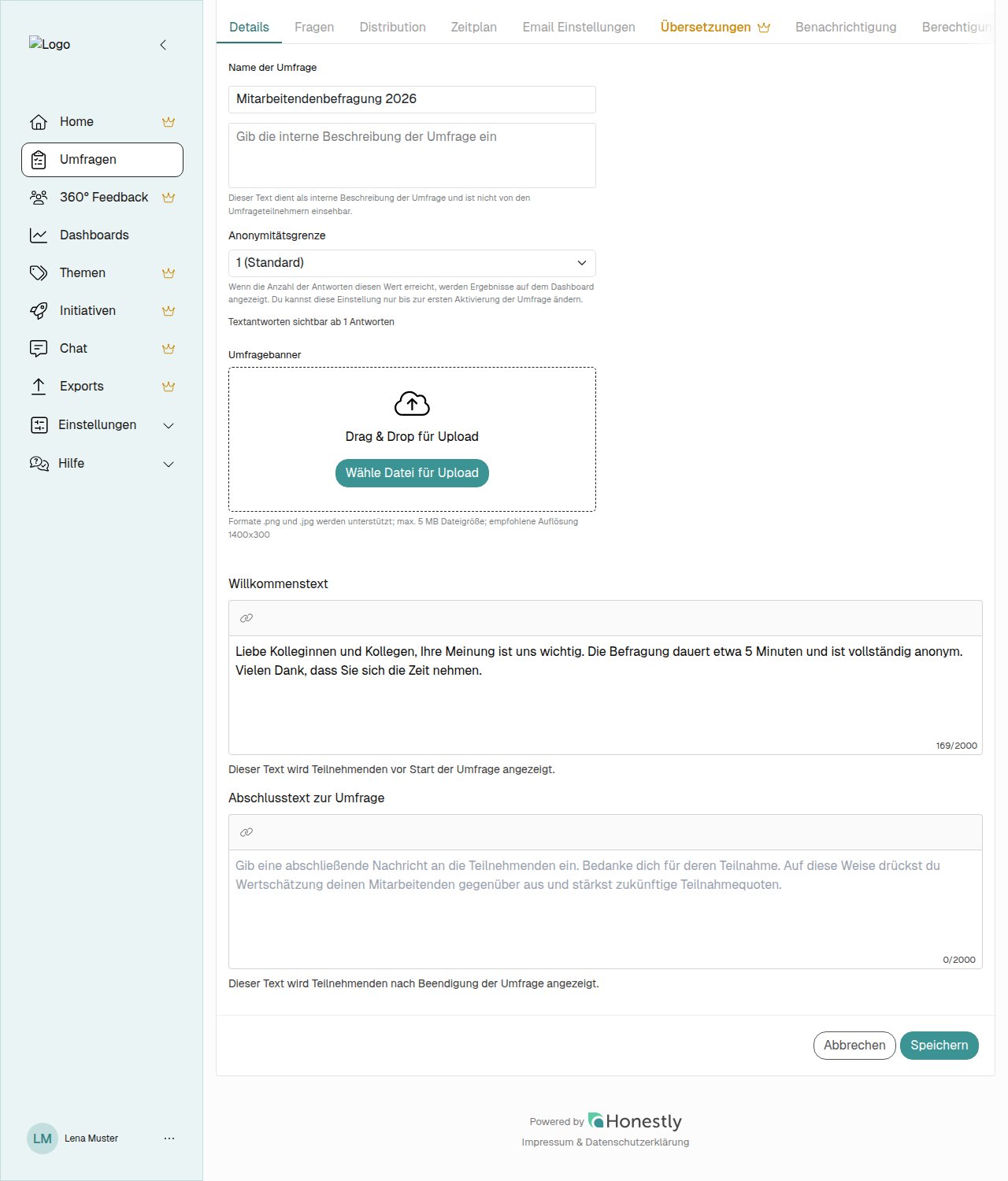
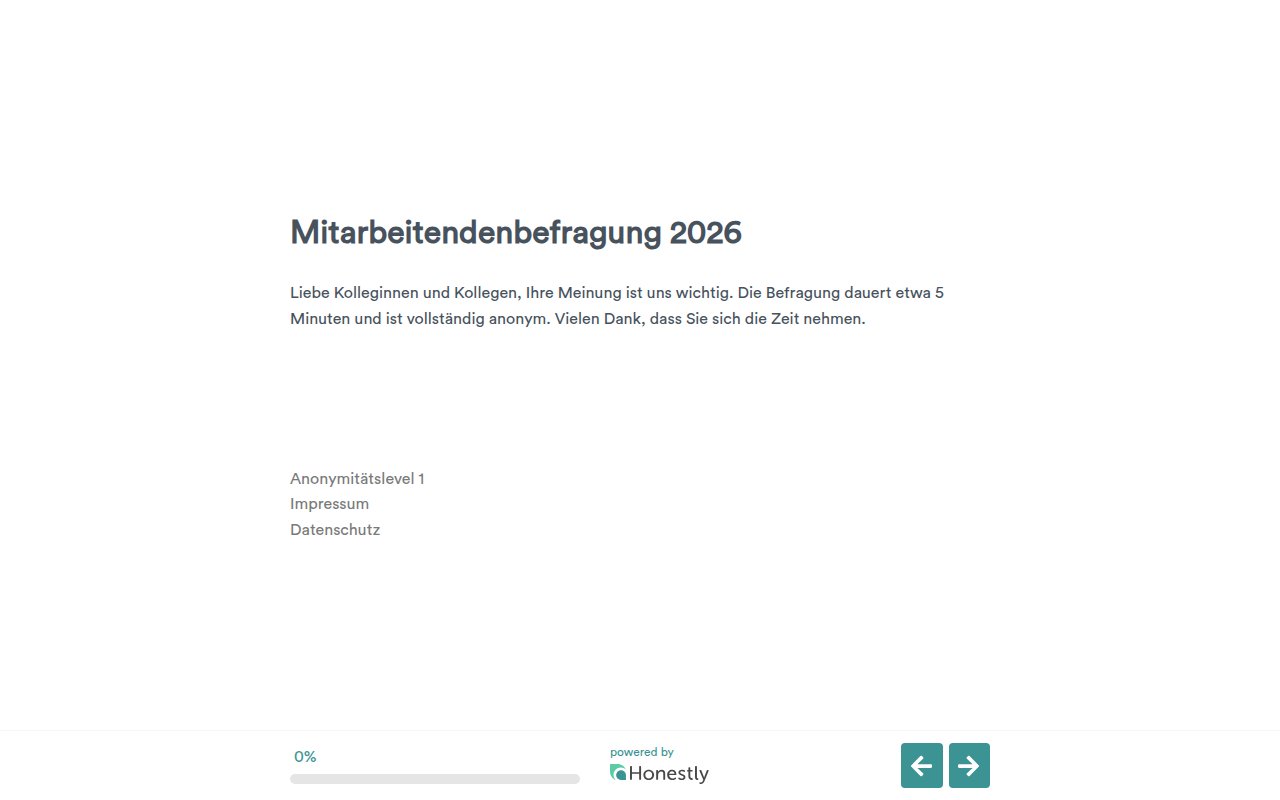
Mit dem Willkommens- und dem Abschlusstext rahmst du deine Umfrage ein: Der eine stimmt deine Mitarbeitenden auf die Befragung ein, der andere bedankt sich für die Teilnahme. Beide bearbeitest du im Reiter Details deiner Umfrage. Die Felder Willkommenstext und Abschlusstext zur Umfrage stehen dort untereinander und sind immer sichtbar — du musst sie nicht erst über eine Schaltfläche aktivieren.- Willkommenstext — wird Teilnehmenden vor Start der Umfrage angezeigt. Er erzeugt eine zusätzliche erste Seite, die wie ein Deckblatt der Umfrage wirkt.
- Abschlusstext zur Umfrage — wird Teilnehmenden nach Beendigung der Umfrage angezeigt und bildet deren letzte Seite.
Kopierst du formatierten Text aus Word oder von einer Webseite in eines der Felder, übernimmt Honestly nur den reinen Text und die enthaltenen Links. Die Formatierung geht dabei verloren.
Links einfügen und entfernen
Links fügst du auf dieselbe Weise in der Beschreibung, im Willkommens- und im Abschlusstext ein. Markiere den Text, der zum Link werden soll, und klicke in der Symbolleiste auf Link hinzufügen. Es öffnet sich der Dialog Link einfügen:- Link-Typ — zur Auswahl stehen URL, E-Mail und Andere. Bei URL ist
https://bereits vorangestellt, bei E-Mail entsprechendmailto:. Unter Andere hinterlegst du ein eigenes Protokoll, etwatel:. - Anzeigetext — der Text, der in der Umfrage erscheint. Lässt du das Feld leer, wird die Adresse selbst angezeigt.
- Link testen — öffnet das Ziel in einem neuen Tab, sodass du es vor dem Speichern prüfen kannst.
Zeichenlimit für Willkommens- und Abschlusstext
Für den Willkommenstext und für den Abschlusstext gilt jeweils ein Limit von 2.000 Zeichen. Ein Zähler unten rechts im Feld zeigt dir an, wie viele Zeichen du bereits verwendet hast; ist das Limit erreicht, nimmt das Feld keine weiteren Zeichen mehr an. Ein Link zählt dabei mit Anzeigetext und Ziel-Adresse, belegt also mehr Zeichen, als in der Umfrage zu sehen sind.Der Abschlusstext und sein Standardtext
Der Abschlusstext ist immer vorhanden. Lässt du das Feld leer, sehen deine Mitarbeitenden den Standardtext „Vielen Dank. Das Feedback wurde übertragen.” Sobald du einen eigenen Text hinterlegst, ersetzt dieser den Standardtext vollständig.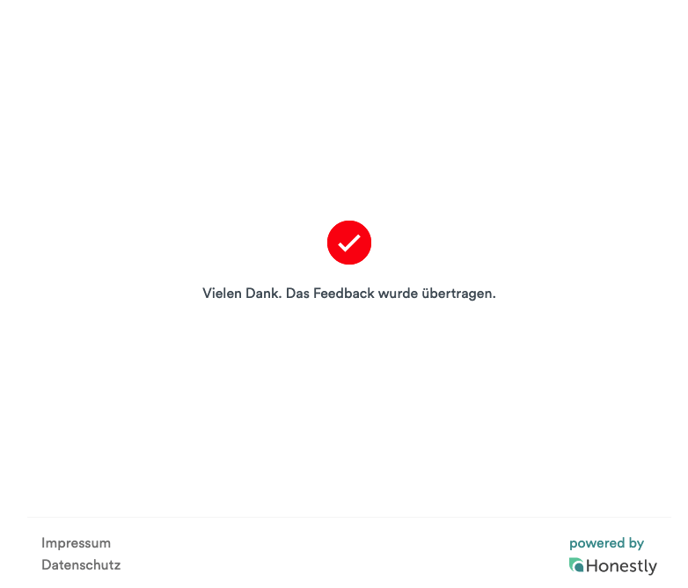
Texte übersetzen
Ist deine Umfrage mehrsprachig, lassen sich alle Texte in jede Sprache der Umfrage übersetzen. Wie das geht, liest du unter Wie kann ich meine Umfrage übersetzen? Vielleicht sind diese Artikel für dich ebenfalls interessant:- Wie erstelle ich eine neue Umfrage?
- Wie individualisiere ich die Benachrichtigungs-E-Mail an meine Mitarbeitenden?
- Wie kann ich meine Umfrage übersetzen?
Verwandte Artikel
- Kann man einen zusätzlichen Text oder Kategorien in der Umfrage platzieren?
- Wie kann ich einen Umfragebanner zu meiner Umfrage hinzufügen?
- Wie individualisiere ich die Benachrichtigungs-E-Mail an meine Mitarbeitenden?
- Wie kann ich meine Umfrage übersetzen und welche Sprachen werden unterstützt?
- Wie erstelle ich eine neue Umfrage?