

- die Prüfung auf eine fehlerfreie Zustellung der Einladungs-E-Mails für die Umfrage,
- ob alle Nachrichten, Fragen und die Einladungs-E-Mail klar formuliert sind sowie
- die ordnungsgemäße Funktionalität der Umfragelogik
Zwei Wege, eine Umfrage zu testen
Für eine schnelle Kontrolle der Fragen und der Einladungs-E-Mail reichen die Vorschau und Sende Test E-Mail. Für einen vollständigen Testlauf mit Daten im Dashboard duplizierst du die Umfrage — das ist weiter unten beschrieben.Vorschau
Die Vorschau zeigt die komplette Umfrage inklusive Willkommenstext und ist in jedem Reiter der Umfrage-Einstellungen zu finden.
Sende Test E-Mail
Sende Test E-Mail findest du ausschließlich im Reiter Email Einstellungen.
Möchtest du die E-Mail an weitere Personen schicken, muss diese Person Manager im System sein und Zugriff auf die jeweilige Umfrage haben. Erst dann lässt sich die E-Mail weiterleiten und die Umfrage von dieser Person testen.
Auf beiden Wegen wird kein Feedback abgesendet. Der Durchlauf endet bei der letzten Frage, und die Antworten erscheinen nicht im Dashboard.
Der vollständige Testlauf
Erstelle eine Testumfrage, indem du die bestehende Umfrage duplizierst
Bitte verwende nicht die aktuelle Umfrage zum Testen. Erstelle stattdessen ein Duplikat, indem du diese Schritte ausführst:- Wähle “Neue Umfrage erstellen”
-
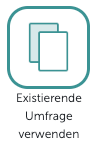
Wähle “Existierende Umfrage verwenden”
- Gib einen Namen an, z. B. „Testlauf für Mitarbeiterjahresbefragung“.
- Wähle die ursprüngliche Umfrage als Quelle.
- Setze die Anonymitätsgrenze auf 1, um sicherzustellen, dass die Testdaten auf dem Dashboard angezeigt werden, auch wenn es sich nur um sehr wenige Daten handelt.
Das Dropdown Anonymitätsgrenze zeigt nur die Werte an, die in deinem Account hinterlegt sind. Ist 1 nicht verfügbar, muss ein Administrator den Wert zuerst unter Einstellungen → Account, Reiter Anonymität, Abschnitt Anonymitätsgrenzen für Umfragen hinzufügen — 1 eintragen und anschließend speichern, da die Seite nicht automatisch speichert. Diesen Reiter sehen nur Administratoren. Die genauen Schritte findest du unter Anonymität anpassen.
Die Anonymitätsgrenze lässt sich nur bis zur ersten Aktivierung der Umfrage festlegen — danach ist das Feld gesperrt. Bei einer Grenze von 1 sind auch offene Textantworten schon ab einer einzigen Antwort sichtbar, da der Textschwellenwert auf die Grenze der Umfrage gedeckelt wird. Ein separater Schritt ist dafür nicht nötig.
Das Umfragebanner, die Begrüßungs- und Dankesnachrichten sowie der E-Mail-Text werden alle aus der ursprünglichen Umfrage übernommen.
Einladen von Testteilnehmern
- Wähle 4 bis 7 Personen aus, die am Test teilnehmen sollen.
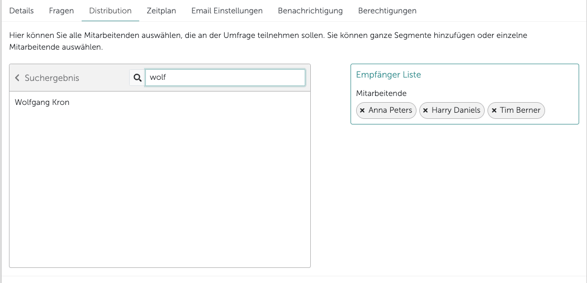
- Im Bereich „Distribution“ kannst du die Personen auswählen, die du einladen möchtest. Du kannst entweder Teilnehmende manuell auswählen oder gezielt nach bestimmten Personen suchen.
Anpassen der Zeitplan-Einstellungen
Aktiviere “Mehrere Antworten erlaubt”, indem du das entsprechende Kontrollkästchen anklickst. Dadurch können Testteilnehmende die Umfrage mehrfach ausfüllen, um ausreichend Daten für die Dashboard-Analyse zu sammeln.
Aktivieren der Testumfrage
- Klicke auf “Zur Aktivierung”.
- Wähle, ob du die Umfrage sofort aktivieren oder die Aktivierung und Deaktivierung für einen späteren Zeitpunkt planen möchtest.
- Falls du die Umfrage manuell deaktivieren möchtest, überwache die Testergebnisse und deaktiviere sie, sobald der Test abgeschlossen ist.
Anzeigen der Testergebnisse im Dashboard
Erstellen eines Dashboards
- Navigiere zum Bereich Dashboard und klicke auf “Dashboard hinzufügen”.
- Vergib einen Namen für das Dashboard (z. B. Dashboard für Testlauf).
- Wähle die ursprüngliche Umfrage als Datenquelle aus, da unsere Duplikatumfrage davon abgeleitet wurde.
- Klicke auf Hinzufügen.
Filtern des Dashboards für Testergebnisse
- Um nur die Ergebnisse der Testumfrage anzuzeigen, wende einen Umfrage-Filter an.
- Wähle die Testumfrage aus der Dropdown-Liste aus.
- Das Dashboard zeigt nun ausschließlich die Testergebnisse an.
Bevor du die tatsächliche Umfrage startest, lösche die Testumfrage, um zu verhindern, dass Testdaten die echten Umfrageergebnisse beeinflussen.
- Gehe zum Bereich Umfragen.
- Finde die Testumfrage und klicke auf die Löschen-Option auf der rechten Seite.