Wie verzweige ich Fragen richtig und was habe ich von Verzweigungen?
Zu den Umfragen ↗ · Öffnet die Webapp — bitte vorher anmeldenWie verzweige ich Fragen richtig und was habe ich von Verzweigungen?Wenn du zu einer Frage ggfs. bei einer negativen Antwort weitere Informationen erlangen möchtest, kannst du durch das Verzweigen einer Antwort den Mitarbeiter zu einer Folgefrage auffordern, in der du Fragen kannst warum der MA unzufrieden ist oder was du aus der Sicht des Mitarbeiter anpassen müsstest damit er zufriedener wird.
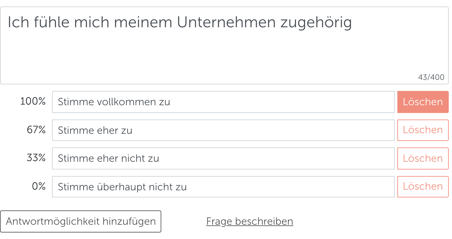
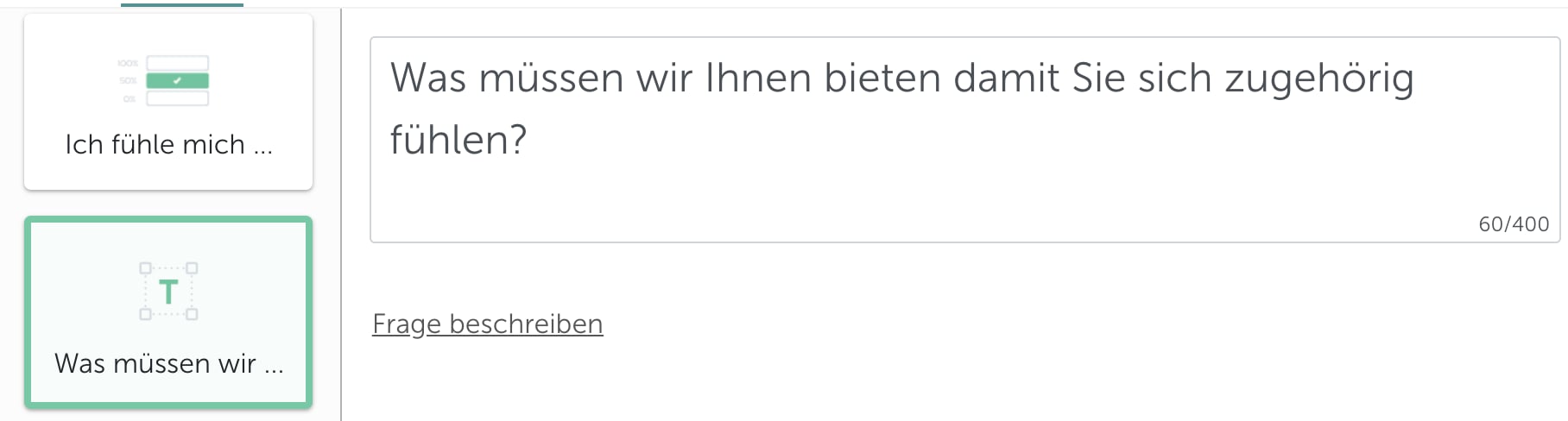
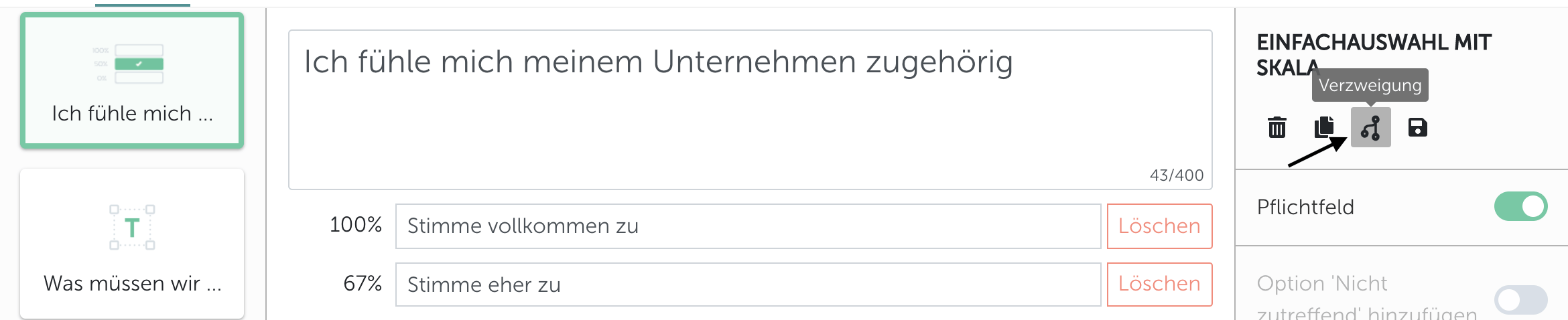
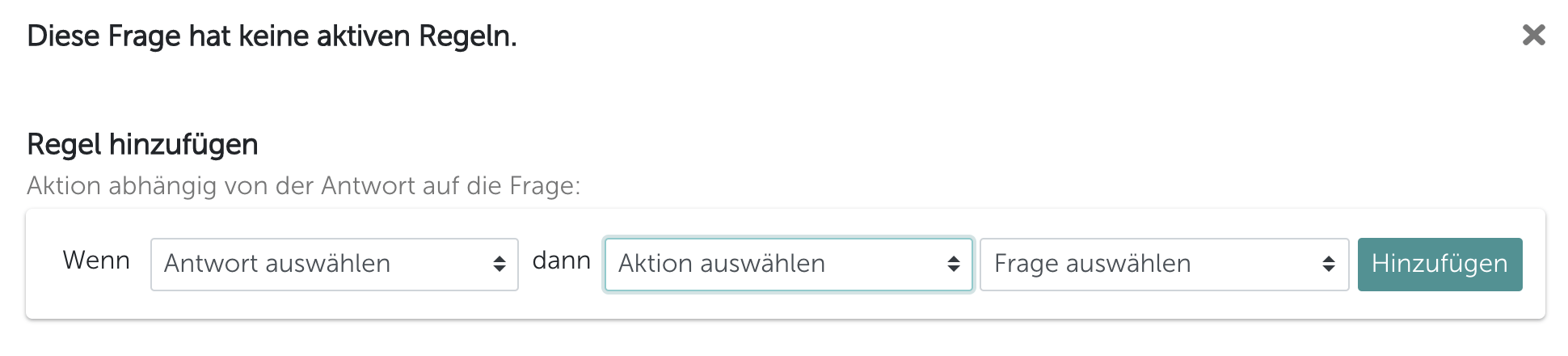
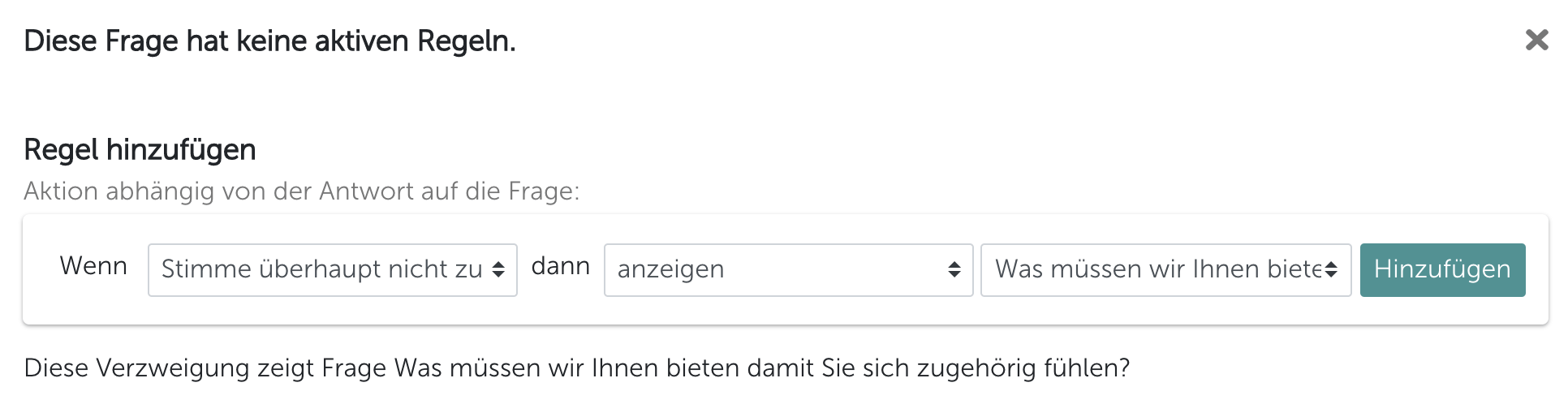
Um eine Verzweigung zu erstellen sind mehrere Schritte benötigt in der Erstellung deines FragebogensErstelle eine Frage wie z.B.\Ohne Verzweigung würdest du eine der 4 Antworten erhalten ohne weitere Informationen, möchtest du weitere Informationen haben wenn der MA mit “Stimme eher nicht zu” verwende eine Regel die den MA zu einer Folgefrage.Dazu erstellst du eine weitere Frage als “Offenes Textfeld” in diesem BeispielNun gehst du zurück in die zuvor gestellte Frage und aktivierst die VerzweigungNutze die Option “Verzweigung”, ein Overlay wird sich öffnenIn diesem Schritt wählst du eine Antwortmöglichkeit unter dem Punkt “Wenn” hier bekommst du die Antwortmöglichkeiten der gefragten Frage angezeigt in diesem Falle
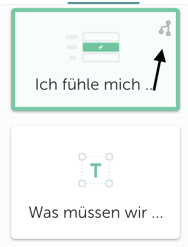
Stimme vollkommen zu, Stimme eher zu, Stimme eher nicht zu, Stimme überhaupt nicht zu“Dann” wählst du was welche Antwort auslösen soll in diesem Beispiel ” Stimme überhaupt nicht zu”, soll der MA die Frage “Was müssen wir Ihnen bieten damit Sie sich zugehörig fühlen?” angezeigt bekommen.Die fertige Regel sollte dann so aussehen:Im finalen Schritt klickst du auf “Hinzufügen”, dies wird die neue Regel der Frage zuordnen.Verzweigte Fragen werden dir optisch in der Übersicht dargestellt.Fertig, du hast nun alle Schritte erfolgreich abgeschlossen.
Der Vorteil ist, dass deine Mitarbeiter bei sämtlichen Verzweigungen nun die Möglichkeit haben dir weitere Informationen zukommen zu lassen warum sie z.B. sehr zufrieden sind oder warum sie nicht zufrieden sind.
Für dich und dein Unternehmen sind beide Informationen sehr wichtig und geben dem Mitarbeiter noch einmal die Chance dir anonym mitzuteilen, wie er sich fühlt oder woran es scheitert dich positiv zu bewerten.
Die Antwort-Verzweigung reagiert darauf, was jemand gerade geantwortet hat. Im selben Fenster gibt es eine zweite Art von Regel, die anders funktioniert: Sie entscheidet, ob eine Frage überhaupt angezeigt wird — abhängig davon, wer die Umfrage ausfüllt, und noch bevor eine Antwort gegeben wurde.Öffne über das Symbol Verzweigung das Regel-Fenster der Frage. Unterhalb der Antwort-Regeln findest du den Abschnitt Frage zeigen nur wenn diese Regel zutrifft:.Eine Regel besteht aus drei Teilen:
Mitarbeiterattribut oder Umfrageneigenschaft im linken Auswahlfeld
dem Vergleich, der immer ist gleich lautet
dem Wert: ein einzelner Attributwert, zum Beispiel eine Abteilung, oder eine Option einer Umfrageeigenschaft
Klicke auf Hinzufügen. Die Regel erscheint dann in der Karte Frage nur zeigen, wenn:. Dort sind die Regeln nach Attribut und Eigenschaft gruppiert: eine Zeile pro Attribut oder Eigenschaft, die Werte innerhalb einer Zeile mit ODER verbunden, die Zeilen untereinander mit UND. Über das × neben einem Wert entfernst du genau diese Regel wieder.Eine Frage mit einer solchen Regel bleibt für alle verborgen, auf die sie nicht zutrifft. Auch Mitarbeitende, für die das genannte Attribut gar keinen Wert hat, sehen die Frage nicht.
Sie können eine Frage nur einblenden. Eine Frage zum Pflichtfeld machen, eine Antwort ausblenden oder die Umfrage beenden geht nur mit der Antwort-Verzweigung.
Der Vergleich ist immer ist gleich. Ein „ist ungleich“ gibt es nicht.
Jede Regel enthält genau einen Wert. Sollen mehrere Werte desselben Attributs gelten, legst du pro Wert eine Regel an.
Es gibt sie auch bei Fragen, die sich nicht nach ihrer Antwort verzweigen lassen. Bei einer NPS- oder einer Freitextfrage ist Frage zeigen nur wenn diese Regel zutrifft: der einzige Abschnitt im Fenster.
Du kannst beliebig viele Regeln an dieselbe Frage hängen, und eine solche Regel darf neben einer gewöhnlichen Antwort-Verzweigung an derselben Frage stehen.Mehrere Regeln werden pro Attribut oder Eigenschaft verknüpft:
Werte desselben Attributs oder derselben Eigenschaft werden mit ODER verknüpft. Abteilung ist gleich IT zusammen mit Abteilung ist gleich Vertrieb erreicht alle, die in der IT oder im Vertrieb arbeiten.
Verschiedene Attribute und Eigenschaften werden mit UND verknüpft. Abteilung ist gleich IT zusammen mit Standort ist gleich London erreicht nur Personen, die in der IT arbeiten und in London sitzen.
Beides lässt sich kombinieren: Abteilung ist gleich IT, Abteilung ist gleich Vertrieb und Standort ist gleich London erreichen Personen aus IT oder Vertrieb, die in London sitzen. Der Hinweis unter dem Kartentitel im Fenster wiederholt diese Regel.
Für anonyme Teilnahme-Links sind keine Mitarbeiterattribute bekannt. Eine Frage, die über ein Mitarbeiterattribut gesteuert wird, bleibt dort und in der Vorschau ausgeblendet. Prüfe solche Fragen deshalb mit einer echten Testteilnahme.
Umfrageneigenschaft im linken Auswahlfeld steuert die Frage über eine Eigenschaft der Umfrage selbst statt über die Person, die antwortet. Die Optionen stammen aus den Umfrageeigenschaften, die unter Account Einstellungen → Umfrageeigenschaften angelegt und der Umfrage im Reiter Details zugewiesen werden. Das Auswahlfeld bietet diese Möglichkeit nur an, wenn mindestens eine Option zur Verfügung steht.Das hilft, wenn derselbe Fragebogen für mehrere Standorte oder Geschäftsbereiche läuft: Die Frage erscheint dann nur in den Umfragen, die die gewählte Option tragen.Es gilt dieselbe Verknüpfung: Region ist gleich Nord zusammen mit Region ist gleich Süd zeigt die Frage in den Umfragen beider Regionen, und eine Regel zu einer zweiten Eigenschaft schränkt das weiter ein. Umfrageeigenschafts- und Mitarbeiterattribut-Regeln an einer Frage gelten immer gemeinsam: Die Frage erscheint nur dort, wo beide erfüllt sind.Für den häufigsten Fall, eine Frage nur einer Mitarbeitergruppe zu zeigen, führt dich Frage für Gruppe Schritt für Schritt durch. Umfrageeigenschaften erklärt, wofür Umfrageeigenschaften gut sind.