Betreff und Text der Einladungs-E-Mail in jede Sprache deiner Umfrage übersetzen – und nachvollziehen, in welcher Sprache deine Mitarbeitenden sie bekommen.
Zu den Umfragen ↗ · Öffnet die Webapp — bitte vorher anmeldenDie Einladungs-E-Mail übersetzt du Sprache für Sprache: Jede Sprache der Umfrage hat ihren eigenen Betreff und ihren eigenen Text. Wo du das machst, hängt davon ab, ob dein Account den Reiter Übersetzungen hat.
Übersetzen kannst du die E-Mail nur in Sprachen, die deine Umfrage bereits hat. Füge die Sprachen deshalb zuerst der Umfrage hinzu: Umfrage übersetzen.
Den Reiter Übersetzungen gibt es, wenn in deinem Account Mehrsprachige Umfragen und Dashboards aktiviert ist. Im Reiter Email Einstellungen findest du dann keine Sprachauswahl mehr, sondern die Schaltfläche Übersetzungen verwalten. Sie bringt dich direkt in den Reiter Übersetzungen.
Öffne die Umfrage und wechsle in den Reiter Übersetzungen.
Klicke auf die Zeile der Sprache, in die du übersetzen möchtest.
Öffne den Bereich E-Mails. Links steht der Ausgangstext von Betreff und Body, rechts trägst du deine Übersetzung ein.
Gib deine Übersetzung ein. Übersetzung vorschlagen erzeugt einen Vorschlag für ein einzelnes Feld, Alle fehlenden Übersetzungen vorschlagen füllt alle leeren Felder dieser Sprache auf einmal.
Klicke auf Speichern.
Vorschläge landen nur im Formular, gespeichert werden sie noch nicht. Prüfe sie, bevor du speicherst.Enthält der Ausgangstext den Platzhalter für den Umfragenamen, muss auch deine Übersetzung ihn enthalten. Fehlt er, weist dich der Editor darauf hin: „Der Platzhalter für den Namen der Befragung fehlt in dieser Übersetzung.”Die Quellsprache kannst du im Reiter Übersetzungen nicht bearbeiten – ihre Felder tragen den Hinweis „Quellsprache, wird in der Befragung gepflegt.” Die E-Mail in der Quellsprache änderst du im Reiter Email Einstellungen.
Der Reiter Email Einstellungen zeigt die E-Mail immer in deiner Profilsprache, sofern die Umfrage diese Sprache hat – sonst in der ersten Sprache der Umfrage. Ist deine Profilsprache eine der Zielsprachen, bearbeitest du dort also diese Übersetzung und nicht den Ausgangstext.
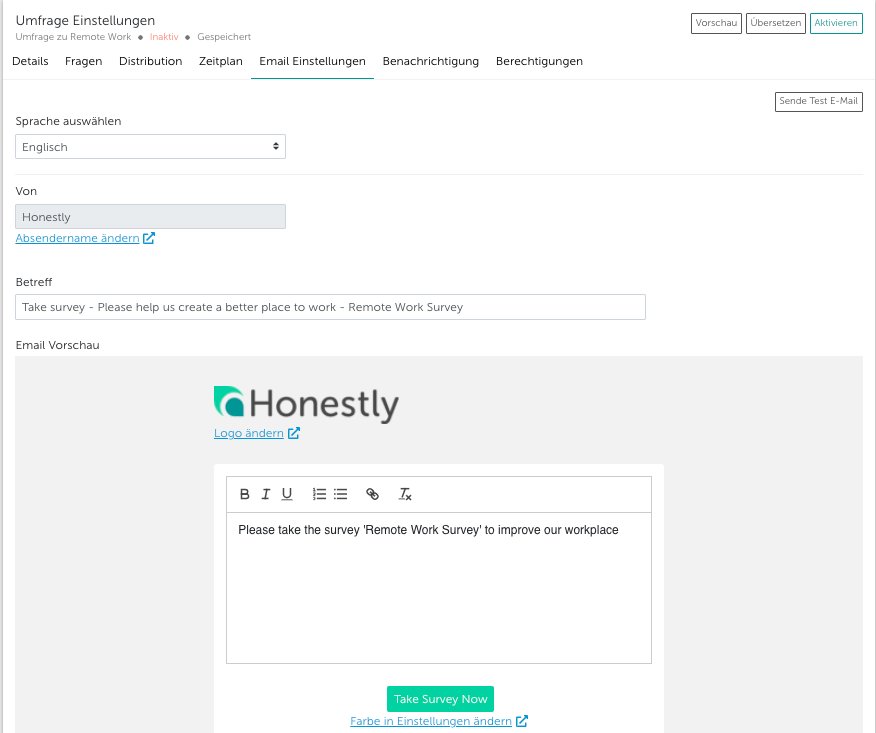
Ohne den Reiter Übersetzungen pflegst du alle Sprachen direkt im Reiter Email Einstellungen. Sobald die Umfrage mehr als eine Sprache hat, erscheint dort die Auswahl Sprache auswählen.
Öffne die Umfrage und wechsle in den Reiter Email Einstellungen.
Wähle unter Sprache auswählen die gewünschte Sprache.
Trage Betreff und E-Mail-Text in dieser Sprache ein.
Wiederhole das für jede weitere Sprache der Umfrage.
In welcher Sprache deine Mitarbeitenden die E-Mail bekommen
Jede:r Mitarbeitende bekommt die E-Mail in der Sprache, die in ihrem bzw. seinem Mitarbeitendenprofil hinterlegt ist. Ist dort keine Sprache hinterlegt, gilt die Sprache des Accounts.Hat die Umfrage diese Sprache nicht, kommt die E-Mail in der Quellsprache der Umfrage.
Übersetze in jeder Sprache Betreff und Text. Fehlt eines von beiden, bekommen Mitarbeitende in dieser Sprache nicht deinen Text aus der Quellsprache, sondern den allgemeinen Standardtext von Honestly in ihrer Sprache.
Diesen Standardtext zeigt dir der Reiter Email Einstellungen auch für jede Sprache an, die noch keinen eigenen Text hat.
Sende Test E-Mail im Reiter Email Einstellungen verschickt die E-Mail in der Sprache, die dort gerade angezeigt wird – so, wie sie zuletzt gespeichert wurde.Alles Weitere zur Einladungs-E-Mail – Absender, Logo und Button-Farbe – findest du unter Wie individualisiere ich die Benachrichtigungs-E-Mail an meine Mitarbeitenden?