

In welchen Sprachen kann die E-Mail versendet werden?
Die Benachrichtigungs-E-Mail kann in verschiedenen Sprachen verschickt werden. Honestly unterstützt insgesamt 42 Sprachen. Wie viele davon dir zur Verfügung stehen, hängt vom Funktionsumfang deines Accounts ab:- Mit der Funktion „Umfassende Mehrsprachigkeit” – in den Paketen Team, Business und Enterprise enthalten – stehen dir alle 42 Sprachen zur Verfügung.
- Ohne diese Funktion sind es neun Sprachen: Deutsch, Englisch, Französisch, Italienisch, Niederländisch, Portugiesisch, Russisch, Spanisch und Türkisch.

Bei 33 der 42 Sprachen ist die Honestly-Oberfläche nur teilweise übersetzt – also Menüs, Schaltflächen und die Rahmentexte rund um deinen E-Mail-Text. Auf deine eigenen Inhalte hat das keinen Einfluss: Betreff, E-Mail-Text und Fragen übersetzt du in jeder Sprache selbst, auch in Deutsch oder Englisch. Vorübersetzt wird davon nichts.
Die Sprachauswahl erscheint nur, wenn deine Umfrage mehr als eine Sprache enthält. Zur Auswahl stehen dabei ausschließlich die Sprachen, in die die Umfrage bereits übersetzt wurde. Wie du einer Umfrage eine Sprache hinzufügst, liest du unter Wie kann ich meine Umfrage übersetzen?
Sollte dein Account bereits auf den neuen Übersetzungsbereich umgestellt sein, findest du an dieser Stelle statt der Sprachauswahl die Schaltfläche „Übersetzungen verwalten”. Sie führt dich in den Übersetzungsbereich, in dem du E-Mail-Betreff und -Text gemeinsam mit allen anderen Umfrageinhalten übersetzt. Neu hinzugefügte Sprachen sind dort zunächst leer – über „Übersetzung vorschlagen” bzw. „Alle fehlenden Übersetzungen vorschlagen” erzeugst du automatische Vorschläge, die du anschließend prüfst und speicherst.
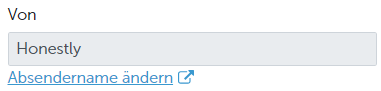
Absender ändern
Absender, Logo und Button-Farbe liegen in den Account-Einstellungen und sind damit Administratoren vorbehalten. Ohne Admin-Rechte werden die Links dorthin nicht angezeigt.
Logo hinterlegen
Das Logo deines Unternehmens hinterlegst du unter Einstellungen → Corporate Identity im Feld „Firmenlogo”. Es wird anschließend direkt in der versendeten E-Mail angezeigt, dort mit 190 Pixeln Breite. Welches Format und welche Maße die Datei haben sollte, liest du unter Logo und Farben im Account festlegen.
Betreff und Text anpassen
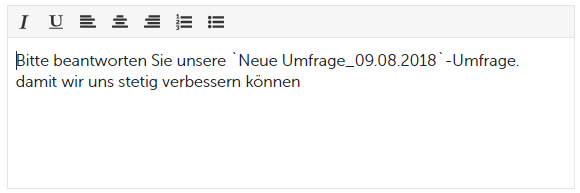
Ändere die Betreff-Zeile der E-Mail, sodass deine Mitarbeitenden direkt wissen, worum es geht. Der Betreff ist auf 250 Zeichen begrenzt; ein Zähler zeigt dir den verbleibenden Platz an.
Änderungen während einer laufenden Umfrage
Die Benachrichtigungs-E-Mail kann auch während einer laufenden (aktiven) Umfrage geändert werden. Hierfür muss die Umfrage nicht deaktiviert werden. Sobald die E-Mail-Benachrichtigungen bei einer laufenden Umfrage das nächste Mal versendet werden, wird der geänderte E-Mail-Text verwendet. Bereits versendete E-Mails bleiben davon unberührt. Falls für die Benachrichtigungs-E-Mail Übersetzungen hinterlegt sind, musst du auch diese aktualisieren. Auch hierfür ist keine Deaktivierung der laufenden Umfrage notwendig.Ergebnis prüfen
Über die Schaltfläche „Sende Test E-Mail” oben rechts im Reiter schickst du dir die E-Mail mit den aktuell gespeicherten Einstellungen an deine eigene Adresse und prüfst das Ergebnis in deinem Posteingang. Versendet wird dabei die gerade ausgewählte Sprache – bei mehrsprachigen Umfragen prüfst du jede Sprache einzeln. Vielleicht sind diese Artikel für dich ebenfalls interessant:- Wie erstelle ich eine neue Umfrage?
- Wie übersetze ich eine E-Mail?
- Wie kann ich meine Umfrage übersetzen?