

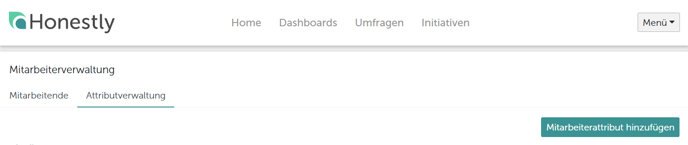
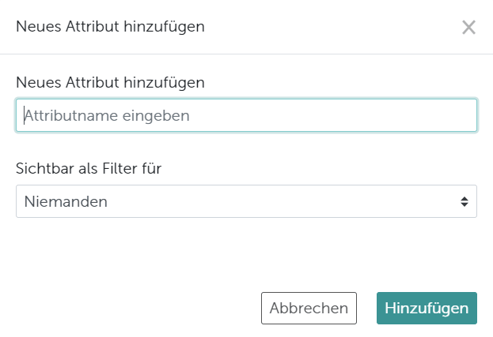
 Nachdem du das Attribut erstellt hast, kannst du auch die Optionen für dieses Attribut erstellen. Zum Beispiel die verschiedenen Abteilungen oder Standorte innerhalb deines Unternehmens.
Gib einfach den Namen jeder Option ein und klicke auf “Option hinzufügen”, um sie zu speichern.
Nachdem du das Attribut erstellt hast, kannst du auch die Optionen für dieses Attribut erstellen. Zum Beispiel die verschiedenen Abteilungen oder Standorte innerhalb deines Unternehmens.
Gib einfach den Namen jeder Option ein und klicke auf “Option hinzufügen”, um sie zu speichern.
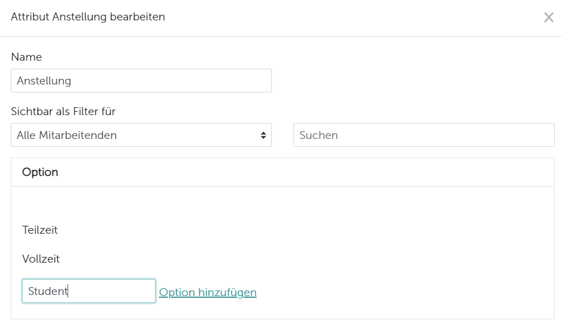
- Du kannst sowohl die Attribut- als auch die Optionsnamen bearbeiten. Beachte jedoch, dass dies alle alten Daten überschreiben wird.
- Wenn jemand in der Vergangenheit in der “Vertriebsabteilung” war und du dies in “Vertrieb & Marketing” umbenennst, wird er jetzt nur dort sichtbar sein und “Vertrieb” wird nicht mehr existieren.
- Das Zusammenführen mehrerer Attribute zu einem ist nicht möglich. Attribute und ihre Optionen können maximal 100 Zeichen lang sein.
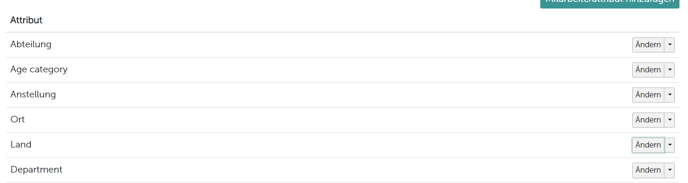
Sobald ein Attribut gelöscht wird, kann dieses nicht mehr als Filter im Dashboard verwendet werden und alle zugehörigen Optionen werden gleichzeitig gelöscht. Zum Beispiel nicht nur “Standort”, sondern auch “London”, “Leeds” usw.
Wann gelten geänderte Attribute für Umfrageergebnisse?
Wenn eine Umfrageperiode startet, hält Honestly für alle Teilnehmenden fest, welche Attributwerte sie in diesem Moment haben. Jede Antwort aus dieser Periode wird mit genau diesem Stand ausgewertet, auch wenn jemand erst Tage später antwortet. Änderst du die Attribute einer Person, während eine Periode läuft, etwa weil sie an einen anderen Standort gewechselt ist, bedeutet das:- Ihre Antworten aus der laufenden Periode erscheinen weiterhin unter dem alten Wert, im Dashboard-Filter ebenso wie in den Charts.
- Ist die alte Gruppe zu klein für die Anonymitätsgrenze, wird sie mit anderen kleinen Gruppen zusammengefasst und taucht dann zum Beispiel als “Others (…)” auf. Wie das funktioniert, erklärt Wie wird die Anonymität bei Honestly sichergestellt?.
- Die neue Zuordnung gilt ab der nächsten Umfrageperiode. Perioden, die schon geplant, aber noch nicht gestartet sind, übernehmen die Änderung automatisch.
- Abgeschlossene Perioden behalten ihren damaligen Stand.
Im Dashboard-Filter erscheint ein Attributwert nur, solange es ihn noch gibt und im gewählten Zeitraum Antworten mit diesem Wert eingegangen sind. Eine alte Gruppe, die nach einer Umstellung noch auftaucht, verschwindet also aus dem Filter, sobald du einen Zeitraum ohne Antworten aus der alten Zuordnung wählst. Gruppen ohne Antworten im Zeitraum fehlen dort umgekehrt ganz, auch wenn ihnen inzwischen Mitarbeitende zugeordnet sind.
Informationen neben Namen anzeigen
Tragen zwei Mitarbeitende denselben Namen, lässt sich in einer Liste nicht erkennen, wer wer ist. Unter Mitarbeitende → Attributverwaltung legst du deshalb im Abschnitt Informationen neben Namen anzeigen fest, welche zusätzliche Information neben dem Namen erscheint. Zur Auswahl stehen:- E-Mail unter Aus dem Mitarbeiter-Upload — die Adresse steht dann in Klammern hinter dem Namen.
- Bis zu drei deiner Attribute unter Attribute — deren Werte erscheinen als zweite Zeile unter dem Namen.
- im Abschnitt “Verteilung” einer Umfrage, wenn du die Empfänger zusammenstellst
- bei der Vergabe von Berechtigungen für eine Umfrage
Hat jemand bei einem gewählten Attribut keinen Wert hinterlegt, entfällt nur dieser Teil der Zeile. Die übrigen Werte werden weiterhin angezeigt.
Verwandte Artikel
- Wie importiere oder aktualisiere ich meine Mitarbeiter per Excel?
- Wie kann ich meine Mitarbeitenden in Alters- oder Zugehörigkeitsgruppen unterscheiden?
- Warum werden neue Attribute nicht in früheren Umfragen angezeigt?
- Wie funktioniert die Berichtsstruktur und Datenberechtigungen in Honestly?
- Wie kann ich die Ergebnisse meiner Mitarbeitergruppen miteinander vergleichen und wie erstelle ich diese Charts?