

Wie kann ich Mitarbeitendendaten rückdatieren?
Die Rückdatierung ermöglicht es dir, historische Mitarbeitendenattribute und Vorgesetztenbeziehungen für bereits durchgeführte Umfragen zu korrigieren. Du aktivierst sie während eines normalen Mitarbeitenden-Imports und wählst ein Referenzdatum — Honestly berechnet daraufhin alle Umfrageantworten ab diesem Datum so neu, als hätten die aktuell hochgeladenen Mitarbeitendendaten schon damals gegolten. Du findest die Option in der Hauptnavigation unter Mitarbeitende → Importieren , im Abschnitt Mitarbeitendendaten rückdatieren des Import-Dialogs.- Nur Admins mit Berechtigung zur Mitarbeitendenverwaltung können Daten importieren und die Rückdatierung nutzen.
- Die Rückdatierung ist nicht automatisch in jedem Konto verfügbar, sondern wird für jeden Zugang einzeln freigeschaltet. Erscheint der Abschnitt Mitarbeitendendaten rückdatieren im Import-Dialog nicht, obwohl du die Berechtigung zur Mitarbeitendenverwaltung hast, wende dich an deinen zuständigen Customer Success Manager. Gib dabei genau die E-Mail-Adresse an, mit der du dich in Honestly anmeldest — die Freischaltung gilt nur für diese Adresse. Melde dich nach der Freischaltung einmal ab und wieder an, damit der Abschnitt erscheint.
- Die Rückdatierung kann nicht automatisch rückgängig gemacht werden. Bitte stelle vor der Bestätigung sicher, dass deine Excel-Datei korrekt ist.
- Nutze die Rückdatierung für zwei Fälle: erstens, wenn frühere Umfrageergebnisse mit falschen Mitarbeitendeninformationen erhoben wurden; zweitens, wenn du Attributwerte nachträglich zusammenfassen möchtest — etwa mehrere zu kleine Abteilungen zu einer größeren Auswertungseinheit, damit sie nicht mehr unter die Anonymitätsgrenze fallen (Attribute umbenennen). Für normale, laufende Aktualisierungen (neue Mitarbeitende, Rollenwechsel ab heute) genügt ein regulärer Import.
- Das Referenzdatum darf nicht in der Zukunft liegen. Die Uhrzeit wird immer als 00:00 Uhr behandelt.
Schritt 1: Bereite deine Excel-Datei vor
Bevor du die Rückdatierung aktivierst, bereite die Excel-Datei mit den korrigierten Mitarbeitendendaten so vor, wie die Historie aussehen soll. Es gelten die gleichen Regeln wie für jeden Mitarbeitenden-Import: Die ImportId jedes Mitarbeitenden muss dem bestehenden Eintrag entsprechen, und die Pflichtspalten (Email , Firstname , Lastname , Language , Role) müssen vorhanden sein. Falls du mit dem Dateiformat noch nicht vertraut bist, lies vorab Wie aktualisiere ich meine Mitarbeiter per Excel? und Welche Richtlinien muss ich für einen erfolgreichen Excel-Import befolgen?.Schritt 2: Öffne den Importieren-Dialog
- Gehe in der Hauptnavigation zu Mitarbeitende.
- Klicke auf Importieren.
- Wähle deine Datei über Excel-Datei auswählen.
- Wähle wie gewohnt Teilimport oder Vollimport.
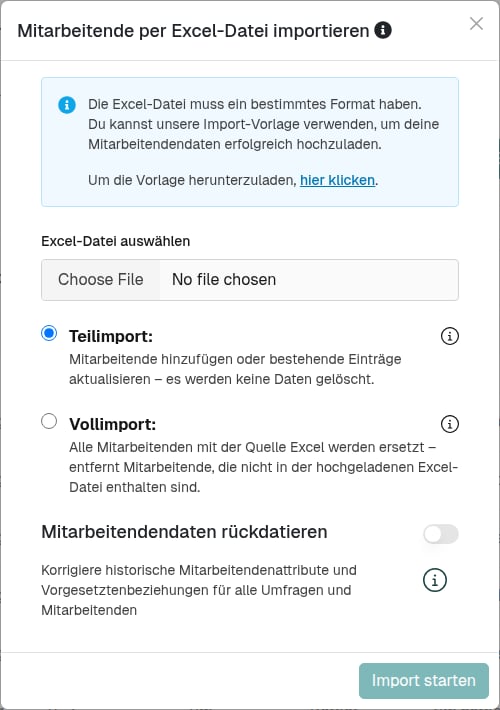
Schritt 3: Aktiviere die Rückdatierung und wähle ein Referenzdatum
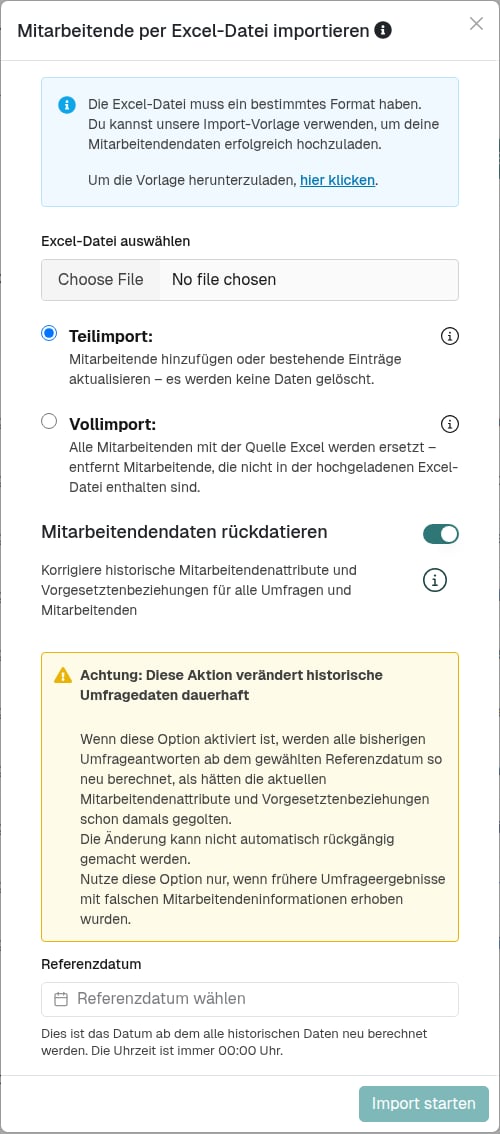
- Schalte den Mitarbeitendendaten rückdatieren -Schalter ein. Ein gelbes Hinweisfeld erscheint mit dem Hinweis, dass diese Aktion historische Umfragedaten dauerhaft verändert.
- Wähle bei Referenzdatum das Datum, ab dem die korrigierten Mitarbeitendendaten gelten sollen. Jede ab diesem Datum eingegangene Umfrageantwort wird neu berechnet.
- Klicke auf Import starten.
- Mitarbeitendenattribute, die für bereits gegebene Umfrageantworten auf den Dashboards angezeigt werden.
- Welche Mitarbeitenden in einer Umfrage enthalten waren, wenn die Distribution der Umfrage über ein Mitarbeitendenattribut erfolgte.
- Wer die Antworten der einzelnen Mitarbeitenden einsehen kann.
- Vorgesetztenbeziehungen zwischen Mitarbeitenden und Vorgesetzten.
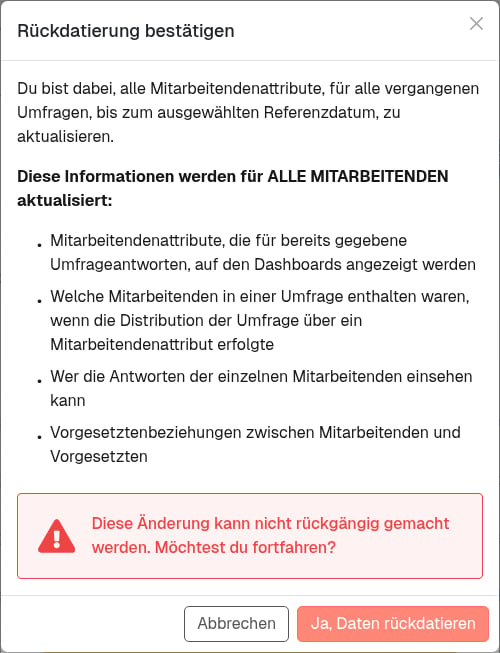
Schritt 4: Warte, bis der Import und die Rückdatierung abgeschlossen sind
Nach deiner Bestätigung passieren zwei Dinge:- Die Excel-Datei wird wie gewohnt importiert. Mitarbeitende werden erstellt, aktualisiert oder — bei einem Vollimport — entfernt.
- Sobald der Import erfolgreich war, läuft die Rückdatierung automatisch zum gewählten Referenzdatum.
Falls die Rückdatierung fehlschlägt, werden die neuen Mitarbeitendendaten nicht zurückgesetzt — nur die historische Neuberechnung. Du kannst den Import mit aktivierter Rückdatierung einfach erneut starten, sobald das Problem behoben ist.
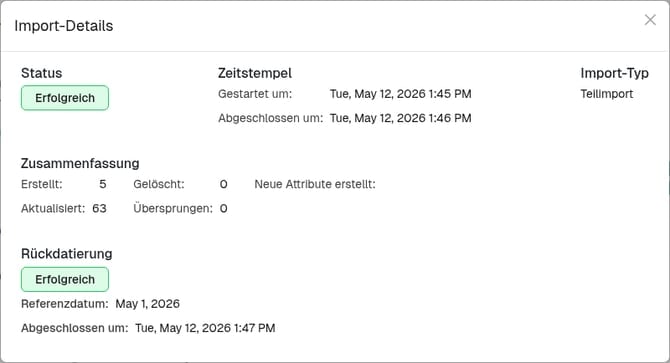
Was die Rückdatierung tatsächlich verändert
Die Rückdatierung wirkt sich nur auf Umfrageantworten aus, die ab dem Referenzdatum eingegangen sind. Ältere Antworten behalten ihre ursprünglichen Snapshots. Innerhalb dieses Zeitraums werden für alle Mitarbeitenden im Account vier Dinge neu geschrieben:
Was die Rückdatierung nicht verändert:
- Den Inhalt einer Umfrageantwort. Antworten bleiben genau so, wie die Mitarbeitenden sie gegeben haben.
- Alles vor dem Referenzdatum. Ältere Antworten behalten ihre ursprünglichen Attribut-Snapshots, Zugriffsregeln und Vorgesetzten-Verbindungen.
- Mitarbeitende, die bereits vor dem Referenzdatum entfernt wurden. Sie bleiben in der Historie entfernt.
- Es wird keine Benachrichtigung an Mitarbeitende oder Vorgesetzte versendet, deren Zugriff sich ändert.
Tipps
- Wähle das früheste Datum, das korrigiert werden muss. Das Referenzdatum ist die untere Grenze — ältere Umfragen werden nicht angefasst. Ein früheres Datum kostet zwar keine Datenqualität, die Neuberechnung dauert dann aber länger.
- Prüfe ein Dashboard vor und nach der Rückdatierung. Wähle eine Umfrage, bei der du weißt, dass Attribute falsch waren, und vergleiche einen Filter oder eine Auswertung vor und nach der Rückdatierung. So bestätigst du am schnellsten, dass die Korrektur greift.
- Mache im Zweifel zuerst einen normalen Import. Wenn du nicht sicher bist, ob eine Rückdatierung nötig ist, führe einen Teilimport ohne sie durch. Du kannst den Import mit aktivierter Rückdatierung jederzeit später nochmal starten.
- Lege dir vorab ein „Backup“ an: Exportiere die aktuelle Mitarbeiterliste (oder speichere die zuletzt verwendete Import-Datei-Version), bevor du rückdatierst. So kannst du später nachvollziehen, welche Daten du geändert hast.
- Dokumentiere Referenzdatum & Dateiversion: Notiere intern (z. B. Notiz oder besser im Dateinamen) das gewählte Referenzdatum sowie die Version der Excel-Datei. Das hilft enorm dabei später Änderungen nachzuvollziehen.
- Achte auf Zeitzonen-Effekte: Das Referenzdatum wird immer als 00:00 Uhr UTC behandelt. Wenn du erwartest, dass Änderungen „ab Tag X“ gelten, berechne wie UTC vs. lokale Zeit anders wirken könnten (z. B. „ein Tag versetzt“). Gerade auch bei internationalen Umfragen suche ein Datum das sicher vor dem ersten Start der Umfrage ist, die du korrigieren möchtest.
- Priorisiere kritische Felder (Zugriffe & Zielgruppen): Prüfe besonders Änderungen an Attributen/Beziehungen, die beeinflussen, wer in einer Umfrage enthalten war oder wer welche Antworten sehen darf (z. B. Attribute für Distribution oder Vorgesetztenbeziehungen, wie
ReportsToId) in deiner Excel-Datei. - Mach einen schnellen Vorher/Nachher-Check (30 Sekunden): Öffne nach der Rückdatierung eine Umfrage, bei der du die korrekte Historie kennst, und prüfe 1–2 typische Filter/Segmente sowie eine betroffene Manager-/Team-Ansicht stichprobenartig.
- Hinweis zu Datums-Attributen (Age Category und Seniority): Wenn Attribute aus Datumsfeldern abgeleitet werden, wird eine Rückdatierung immer fixiert (“eingefroren”) für die nachfolgende Periode nach dem Rückdatierungs-Datum. Bei Fragen kannst du dich jederzeit gerne an uns wenden.
Verwandte Artikel
- Wie importiere oder aktualisiere ich meine Mitarbeiter per Excel?
- Welche Richtlinien musst du für einen erfolgreichen Excel-Import befolgen?
- Warum werden neue Attribute nicht in früheren Umfragen angezeigt?
- Wie funktioniert die Berichtsstruktur und Datenberechtigungen in Honestly?
- Wie kann die Quelle der importierten Mitarbeitenden kontrollieren?