

Datei in den Ordner upload hochladen
Sobald die Verbindung hergestellt ist, überträgst du die employees.csv per SFTP an den Honestly Server. Nach der Anmeldung siehst du im Hauptverzeichnis/ nur den Ordner upload. Das Hauptverzeichnis ist schreibgeschützt: Die Datei muss direkt in den Ordner upload, nicht ins Hauptverzeichnis und nicht in einen Unterordner.
Vollständiger Zielpfad: /upload/employees.csv
- WinSCP oder ein anderes SFTP-Programm: Wechsle nach der Anmeldung zuerst in den Ordner
uploadund ziehe die Datei erst dann hinein. - Skript oder automatische Übertragung, z. B. aus SAP SuccessFactors: Setze den Zielpfad auf
/upload/employees.csv.
Meldet WinSCP beim Hochladen „No such file or directory“ und „Error code: 2“ (je nach Programm auch „Permission denied“), wurde die Datei ins Hauptverzeichnis statt in den Ordner
upload gelegt. Verbindung und SSH-Schlüssel funktionieren in diesem Fall. Lade die Datei erneut nach /upload/employees.csv hoch.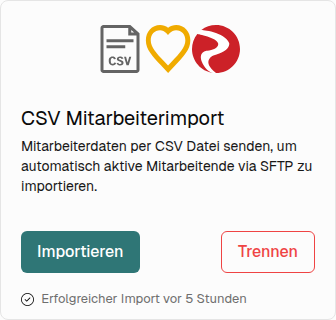
Honestly Server
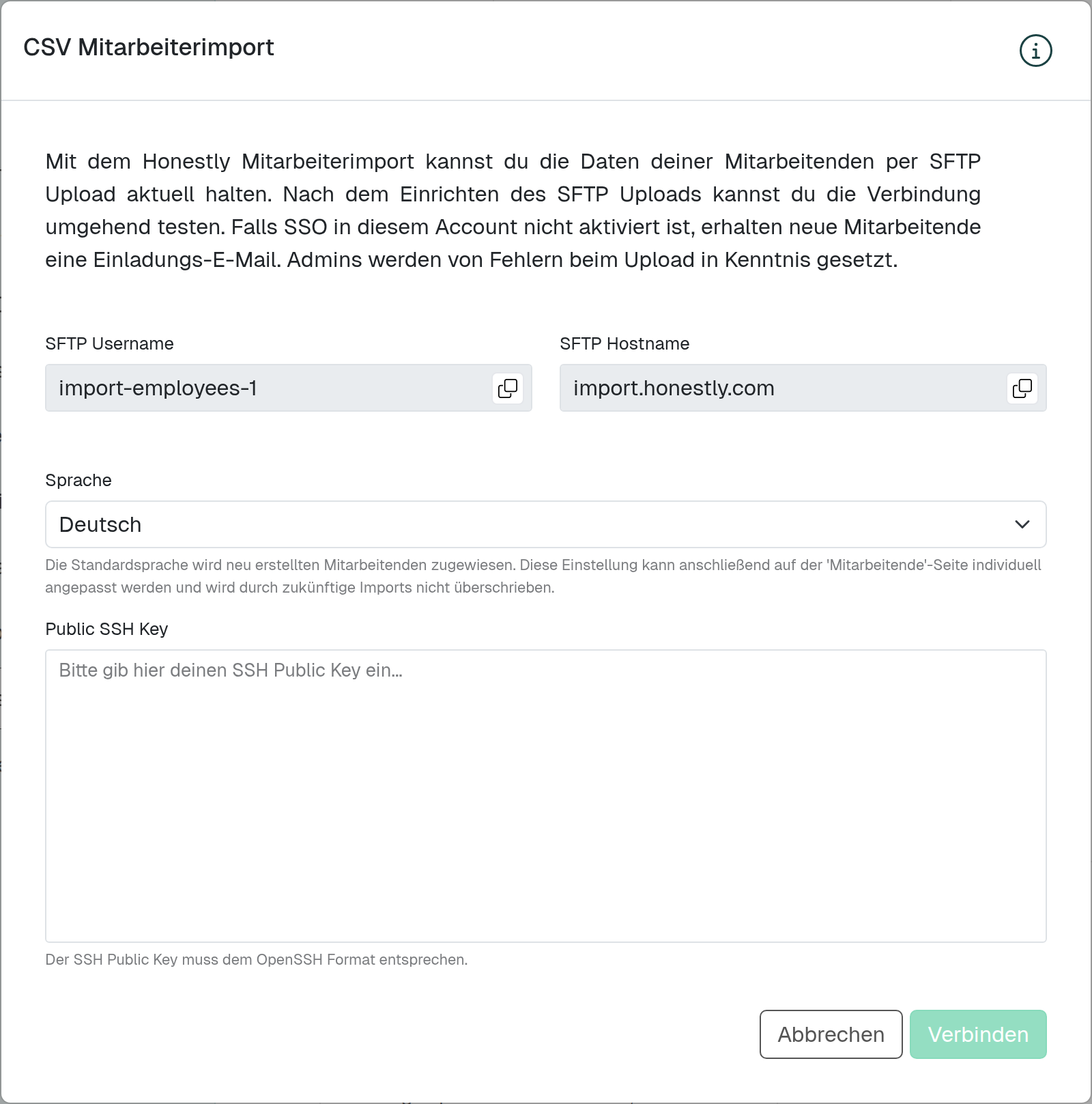
Hostname:import.honestly.com
Zielordner: /upload/ (das Hauptverzeichnis ist schreibgeschützt)
Zielpfad: /upload/employees.csv
Authentifizierung
Die Authentifizierung funktioniert über eine passwortlose Authentifizierung (ssh key authentication). Den öffentlichen Schlüssel hinterlegst du selbst im Fenster CSV Mitarbeiterimport, er muss also nicht über einen ungesicherten Kanal wie beispielsweise E-Mail an Honestly geschickt werden. Eingetragen wird ausschließlich der öffentliche Schlüssel, der private Schlüssel verbleibt bei dir. Der öffentliche Schlüssel muss dem OpenSSH Format entsprechen. Akzeptiert werden die Schlüsseltypen ssh-rsa, ssh-ed25519, ecdsa-sha2-nistp256, ecdsa-sha2-nistp384, ecdsa-sha2-nistp521 und ssh-dss. Beispiel: Öffentlicher Schlüssel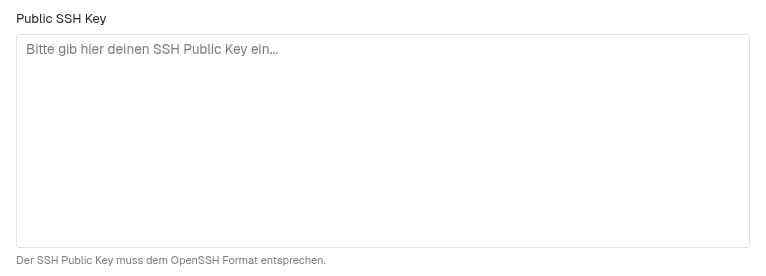
import-employees-<account-id>, wobei <account-id> die ID deines Honestly Accounts ist. Verwende ihn zusammen mit dem privaten Schlüssel des eingetragenen öffentlichen Schlüssels, um die CSV Datei an den Honestly Server zu übertragen.
CSV Datei
Der Dateiname muss employees.csv lauten. Die Datei muss mit dem UTF-8 Zeichensatz ohne BOM enkodiert sein. Die Daten müssen mit einem Komma separiert sein. Die Daten müssen mit doppelten Anführungszeichen umschlossen sein. Die erste Zeile der Datei muss die Spaltennamen enthalten. Die Reihenfolge spielt dabei keine Rolle. Die Spaltenüberschriften müssen genau so geschrieben werden wie unten im Beispiel und es muss auf Groß- und Kleinschreibung geachtet werden Jede Spalte braucht eine Überschrift mit höchstens 50 Zeichen. Jede Überschrift, die nicht zu den unten aufgeführten Spalten gehört, wird als Mitarbeiterattribut übernommen, und ein Attributname muss zwischen 1 und 50 Zeichen lang sein. Ist eine Überschrift leer, besteht sie nur aus Leerzeichen oder ist sie länger als 50 Zeichen, scheitert deshalb jede Zeile der Datei mit „Cannot create employee“ bzw. „Cannot update employee“.Eine leere Spalte entsteht häufig in Excel: Stand rechts neben deinen Daten einmal etwas in einer Spalte oder war sie formatiert, speichert Excel sie mit — ohne Überschrift. Markiere dann die Spalten rechts neben deiner letzten Datenspalte, indem du auf ihre Spaltenbuchstaben klickst, öffne mit der rechten Maustaste das Kontextmenü und wähle Löschen. Speichere die Datei anschließend über Datei → Speichern unter erneut als CSV UTF-8 (durch Trennzeichen getrennt) (*.csv). Je nach Ländereinstellung trennt Excel die Werte dabei mit Semikolon statt mit Komma — prüfe deshalb danach auch das Trennzeichen.
Erforderliche Spalten
Die folgenden Spalten müssen in der CSV Datei enthalten sein. Darüber hinaus muss für jeden Mitarbeiter ein Wert vorhanden sein, sonst wird dieser nicht importiert.Die ImportId eines Mitarbeiters kann nachgehend nicht angepasst werden und wird beim ersten Upload durch die Datei gesetzt. In den meisten Fällen wird hier die HR ID des Mitarbeiters verwendet.
Optional: Die Sprache des Mitarbeiters
Optional: Zusätzliche Mitarbeiterattribute
Basierend auf der Konfiguration von Mitarbeiterattributen in der Webanwendung können zusätzliche Mitarbeiterdaten einbezogen werden, um detailliertere Einblicke zu erhalten. Daher muss die CSV-Datei um diese zusätzlichen Spalten im String-Datenformat erweitert werden. In der Web-Anwendung kann der Benutzer auswählen, welche Mitarbeiterdaten tatsächlich als Filter auf dem Dashboard angezeigt werden sollen.Optional: Rollen und Berechtigungen
Mitarbeiter haben Zugang zu den Ergebnissen auf der Grundlage ihrer “berichtet an”-Beziehung, zusätzlich zu der Berechtigung für bestimmte Attributwerte. ReportsToId oder PermissionGroup und PermissionGroupValue können leer sein.
Verwende
*, um Benutzern Zugang auf alle Daten zu gewähren
Verfügbare Rollen
Beispieldatei mit den Attributen Abteilung und Standort
Name: employees.csv Inhalt:Import Mechanismus
Diese Datei wird zweimal täglich importiert, um 03:15 Uhr und um 15:15 Uhr (MEZ/MESZ). Nach einem Lauf, der eine Datei vorgefunden hat, wird die Importdatei aus dem Upload-Ordner entfernt und in einen Unterordnerprocessed/ mit dem Zeitstempel des Laufs verschoben. Dieselbe Datei wird deshalb nie zweimal importiert — wer einmal hochlädt, bekommt genau einen Import.
Wenn du den automatischen Upload wählst, werden alle 12 Stunden alle manuellen Änderungen überschrieben.
/upload/ liegt.
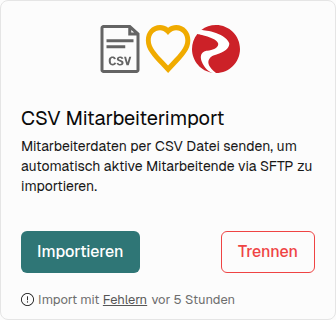
Dasselbe gilt für den Button Importieren: Er stößt genau denselben Vorgang an wie der automatische Lauf. Liegt keine Datei im Upload-Ordner, passiert nichts, du erhältst keine Rückmeldung, und der Zeitstempel bleibt ebenfalls stehen.
Wie werden die Daten verschlüsselt?
“In Transit” sind die Daten verschlüsselt mit SFTP Protokoll mit asymmetrischen Schlüssel.
“In Rest” werden die Daten verschlüsselt in AWS S3 Bucket mit SSE-KMS, mit custom managed key.
Errors:
Du kannst ebenfalls auf Fehlern klicken, um eine Auflistung der Fehler zu erhalten.
Folgende Errors können auftreten:
General Import Errors
- Import cancelled because of errors while loading employees data from integration
- Employee with email EMAIL already exists with import id IMPORT_ID, and cannot be imported with id NEW_IMPORT_ID.
-
Cannot create employee with id “IMPORT_ID” and email “EMAIL”.
This covers errors while creating an employee that are not covered by the “Employee with email … already exists” error -
Cannot update employee with id “IMPORT_ID” and email “EMAIL”.
This covers system errors while trying to update an employee
"" stehen für eine Spalte ohne Überschrift. Prüfe außerdem, ob eine Überschrift länger als 50 Zeichen ist. Wie du das behebst, steht im Abschnitt CSV Datei.
- Import: skip employee because email already exists EMAIL
-
Import cancelled:
There are ‘COUNT_CURRENT_EMPLOYEES’ employees in your account, and the update was going to delete ‘COUNT_DELETE_EMPLOYEES’ employees.
To prevent accidental deletion of too much data import is cancelled if it would delete more than MAX_ALLOWED_DELETED_PERCENTAGE 20% of employees.
In your account this means ‘MAX_ALLOWED_DELETED_ABSOLUTE_COUNT’ employees.
- Row number ROW_NUMBER in csv file is missing ImportId. Import is cancelled to prevent data corruption.
- Cannot read employee from csv file row number ROW_NUMBER. Ignoring bad employee record ImportId: IMPORT_ID
- Import file has bad/empty header
- Bad CSV
- No entries in file
- CSV header is missing mandatory field: MANDATORY_FIELD