

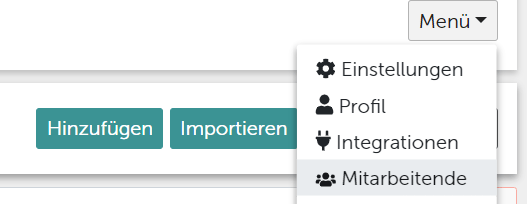
Um deine Mitarbeiter über Excel zu importieren, gehe zum Abschnitt “Menü” > “Mitarbeitende” und klicke auf “Importieren” :
Was der Vollimport löscht
Gelöscht wird nur, wer alle drei Bedingungen erfüllt:- Der Mitarbeitende wurde per Excel angelegt (Quelle Excel).
- Er hat eine ImportID.
- Diese ImportID ist nicht in der hochgeladenen Datei enthalten.
- manuell angelegte Mitarbeitende,
- Mitarbeitende aus SFTP/CSV, Personio oder Kombo,
- Excel-Mitarbeitende ohne ImportID,
- die letzte verbliebene Admin-Person deines Accounts.
Zeilen, die beim Import wegen Fehlern übersprungen werden, gelten weiterhin als in der Datei enthalten und schützen den jeweiligen Mitarbeitenden vor der Löschung.
Was “gelöscht” bedeutet
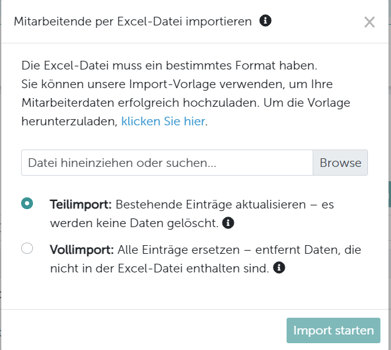
Ein gelöschter Mitarbeitender wird als gelöscht markiert und aus der Mitarbeitendenliste entfernt, sein Login wird deaktiviert und laufende persönliche Umfragezuweisungen werden beendet. Bereits gegebene Umfrageantworten bleiben erhalten und verschwinden nicht aus den Dashboards. Name und E-Mail-Adresse werden erst 365 Tage nach der Löschung automatisch anonymisiert. Der Vollimport ist damit kein Werkzeug für eine sofortige DSGVO-Löschung. Wie viele Mitarbeitende ein Lauf gelöscht hat, siehst du in den Import-Details unter Gelöscht. Unter “hier klicken” kannst du unsere Vorlagendatei herunterladen und deine Daten gemäß den Beispielen anpassen. Sobald du deine Datei gemäß der Vorlage angepasst hast, kannst du sie ganz einfach durch Klicken auf “Import starten” hochladen. Der Vorgang wird in nur wenigen Minuten abgeschlossen sein.
Erforderliche Spalten In der Excel-Datei müssen die folgenden Spalten enthalten sein.
Die Spaltennamen müssen wie unten angegeben eingegeben werden.
Die individuelle ImportID des Mitarbeiters kann nach der ersten Upload-Zuweisung nicht mehr geändert werden. In den meisten Fällen wird die Personalnummer jedes Mitarbeiters verwendet.
Die Sprachen der Mitarbeiter
Optionale: Zusätzliche Mitarbeiterattribute
Um später die Daten detailliert analysieren zu können, solltest du alle Mitarbeiterattribute im Honestly-Konto konfigurieren und die Datei erweitern, um diese als zusätzliche Überschriften einzuschließen. Diese Attribute werden als mögliche Filter im Dashboard angezeigt.Attribute und deren Werte können maximal 100 Zeichen lang sein.
Optionale: Rollen und Zugriffsrechte
Mitarbeiter können je nach Berichtsstruktur Zugriff auf Umfragedaten haben, indem du die “ReportsToId” verwendest. Dies kann in Verbindung mit dem Zugriff auf bestimmte Mitarbeiterattribute wie Standorte oder Abteilungen erfolgen. Wenn du “ReportsToId”, “PermissionGroup” oder “PermissionGroupValue” verwenden möchtest, ist es in Ordnung, nur Informationen für einige Mitarbeiter einzugeben und nicht für andere. Die Spalte “Rolle” muss jedoch für alle Mitarbeiter ausgefüllt sein.
Lies mehr dazu in diesem Artikel: Wie funktioniert die Berichtsstruktur und Datenberechtigungen in Honestly?
Mögliche Rollen:
Erfahre mehr über die Rollen in deinem Honestly-Account.
Optional: Age groups and seniority
Mitarbeiter können in der Excel-Tabelle mit ihrem Geburtsjahr und ihrem Startdatum im Format YYYY eingetragen werden; unser System generiert automatisch Altersgruppen und Erfahrungsgruppen. Beispiel: Age Category 1990 und Seniority 2024 in der Importdatei werden dann in unserem System wie folgt angezeigt: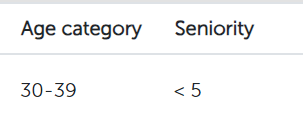
In der Importdatei heißt die Spalte Age Category – die Schreibweise spielt keine Rolle, age category funktioniert genauso. Nach dem Import erscheinen die berechneten Gruppen in der App unter dem Attributnamen Age category. Beides meint dasselbe. Die Gruppen Age category und Seniority werden auf Grundlage der Geburtsjahre und des Eintrittsjahres berechnet.
< 20, 20-29, 30-39, 40-49, 50-59, 60+. Betriebszugehörigkeit (Seniority):
< 5, 05-09, 10-14, 15-19, 20-24, 25-29, 30-34, 35-39, 40-44, 45+ Die Stufe 05-09 wird mit führender Null geschrieben, damit Heatmaps und Filter sie vor 10-14 einsortieren und nicht hinter den höheren Stufen.
Verwandte Artikel
- Welche Richtlinien musst du für einen erfolgreichen Excel-Import befolgen?
- Was sind Attribute und wie werden sie verwendet?
- Wie kann die Quelle der importierten Mitarbeitenden kontrollieren?
- Wie funktioniert die Berichtsstruktur und Datenberechtigungen in Honestly?
- Wie kann ich Mitarbeitendendaten rückdatieren?