

Wie du weißt ist uns Anonymität sehr wichtig, generell erstellst du wie bereits bekannt ein Anonymitäts-Level welches für deine Umfrage gilt, im Standartfall ist diese immer 5, nun ist es aber vielleicht so, dass du 5 Mitarbeitende befragst wovon aber nur 2 Mitarbeitende das offene Textfeld beantwortet haben, somit wäre eine Auswertung nicht möglich.
Mit unser neu entwickelten Lösung kannst du diese dennoch auswerten. Navigiere zu deinen Accounteinstellungen und wähle die Registerkarte “Anonymität”
im oberen Teil siehst du die Einstellungen für deine Umfragen, im unteren Teil kannst du die Einstellung für deine offenen Textantworten einstellen.
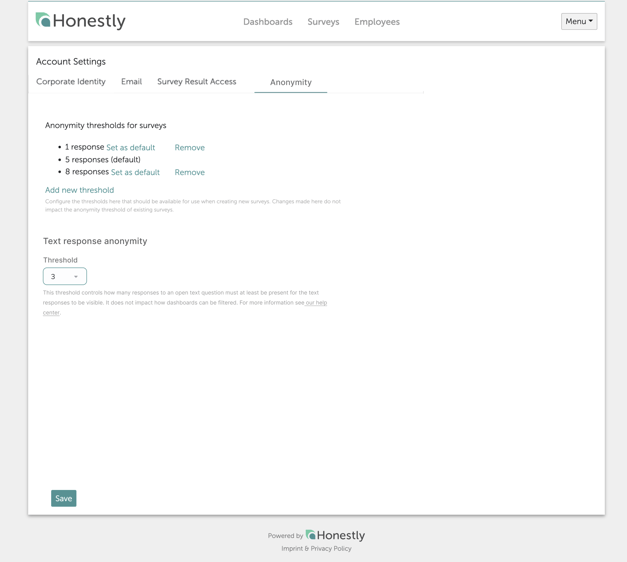
Filtere nun nach bestimmten Bereichen wo z.B. nur 6 Mitarbeitende teilgenommen haben aber nur 3 ein offenen Kommentar hinterlassen haben, wird dir das offene Textfeld mit diesen 3 Antworten angezeigt und nicht wie gewohnt mit der Information ” zu wenige Antworten”. Bitte beachte! Solltest du keine Einstellung vor Start der Umfrage eingestellt haben, ist diese Einstellung im Nachgang nicht möglich!
Warum offene Antworten trotzdem fehlen
- Zu wenige Antworten auf diese Frage. Beide Grenzen müssen erreicht sein: die Anonymitätsgrenze der Umfrage für die Gesamtzahl der Antworten und der Wert unter Textantwort Anonymität für diese Frage. Ergebnisse erscheinen, sobald die Grenze erreicht ist — sie muss nicht überschritten werden.
- Die Frage wurde übersprungen. Ist die offene Frage keine Pflichtfrage, können Teilnehmende sie auslassen. Übersprungene Antworten zählen nicht mit.
- Der Filter würde eine kleine Gruppe erkennbar machen. Filterst du nach Attributen wie Land oder Abteilung, prüft Honestly nicht nur deine Auswahl, sondern auch die Personen, die der Filter ausblendet. Was dabei gilt, steht unter Offene Antworten mit Attributfiltern.
- Zur Umfrage gibt es kein Dashboard. Wurde das Dashboard gelöscht, fehlt die Anzeige, bis du ein neues anlegst. Verloren geht dabei nichts — siehe Was ist ein Dashboard und wie erstelle ich ein neues?
Der Bereich Themen ist kein Weg daran vorbei. Dort gelten dieselben beiden Grenzen wie im Dashboard, es werden also genau dieselben Antworten ausgeblendet.
Offene Antworten mit Attributfiltern
Ohne diese Regeln könntest du zwei Filter vergleichen, etwa „Deutschland“ und „Deutschland + Österreich“, und so die Antworten einer Gruppe herauslösen, die für sich allein unter der Grenze liegt. Deshalb zeigt ein gefilterter Freitext-Chart nur dann Antworten, wenn alle folgenden Regeln erfüllt sind. Gezählt werden dabei die Personen, die die offene Frage beantwortet haben, nicht alle Teilnehmenden. Die Grenze ist der Wert unter Textantwort Anonymität der Umfrage. Jede offene Frage wird einzeln geprüft, deshalb kann eine Frage Antworten zeigen und eine andere nicht.- Deine Auswahl erreicht die Grenze. Die gefilterte Gruppe braucht mindestens so viele Personen mit Textantwort, wie die Grenze vorgibt.
- Die ausgeblendete Restgruppe erreicht die Grenze ebenfalls. Die Personen, die der Filter ausschließt, müssen entweder ganz fehlen oder die Grenze auch erreichen.
- Kleine Werte zählen nur gemeinsam. Für jedes Attribut fasst Honestly alle Werte, die die Grenze allein nicht erreichen, zu einer Sammelgruppe zusammen. Liegt auch die Sammelgruppe noch unter der Grenze, kommt der kleinste übrige Wert hinzu. Wählbar sind dann einzelne Werte, die die Grenze allein erreichen, und die Sammelgruppe nur als Ganzes, also alle ihre Werte zusammen.
- Personen ohne Wert bilden eine eigene Gruppe. Haben einige Personen für das Attribut keinen Wert hinterlegt und liegt diese Gruppe unter der Grenze, lässt sich kein Wert aus der Sammelgruppe mehr wählen.
Ist eine Regel verletzt, zeigt der Freitext-Chart den Hinweis Die gewählten Filter erfüllen die Anonymitätsbedingungen nicht. Bitte erweitere die Filter. Wähle dann weniger Attribute oder fasse kleine Werte zusammen. Im Bubble Chart mit seinen Zusammenfassungen und in der Themen-Trend-Analyse gelten dieselben Regeln, dort fehlen die Antworten aber ohne diesen Hinweis.
Die Filterleiste bietet trotzdem alle Werte an. Sie richtet sich nach allen Teilnahmen der Umfrage, nicht danach, wer eine offene Frage beantwortet hat. Ein Wert kann also wählbar sein, obwohl der Freitext-Chart dafür nichts anzeigt.
Was der Rohdaten-Export zeigt und was nicht
Ein Rohdaten-Export aus dem Bereich Exports enthält eine Zeile je abgegebenem Feedback, ohne Angaben zur Person. Er berücksichtigt die Grenze unter Textantwort Anonymität nicht, sodass dort offene Antworten auftauchen können, die das Dashboard nicht zeigt.Anonymität und Datenmaskierung sind getrennte Einstellungen. Die Anonymitätsgrenze entscheidet, ob eine offene Antwort angezeigt wird; die Datenmaskierung entfernt personenbezogene Daten innerhalb einer angezeigten Antwort. Siehe Datenmaskierung.
Verwandte Artikel
- Wie kann ich die Anonymität meiner Umfragen verändern?
- Themen: Wie kann ich mehr Informationen aus meinen offenen Textfeldern erhalten?
- Was ist die Datenmaskierung und wie schalte ich sie ein?
- Wie wird die Anonymität bei Honestly sichergestellt?
- Wie kann ich auf offenes Textfeedback eingehen? (Die Honestly-Chat Funktion)