


Trendchart erstellen
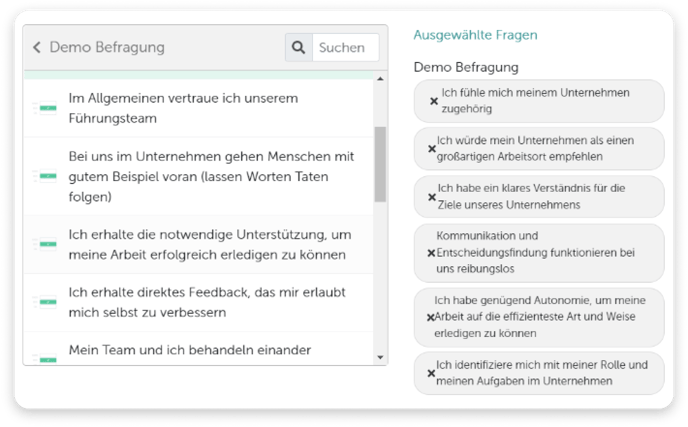
Ein Trendchart kann bei Honestly, wie andere Charts, im Chart-Editor erstellt werden.Beim Erstellen des Trendcharts kannst du wie schon bei der Heatmap diverse Fragen auswählen und dir diese später anzeigen lassen.
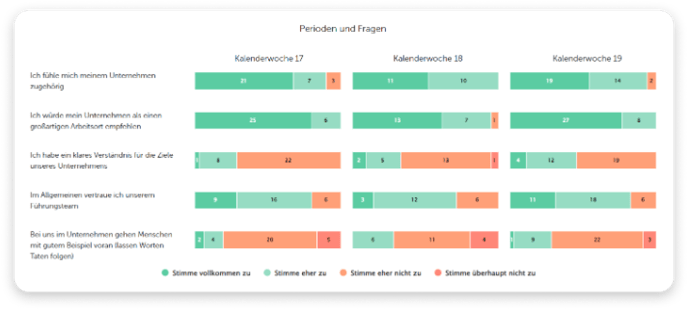
Diese werden dir in 3 Zeitperioden dargestellt, welches dir eine einfache Veranschaulichung darstellt.
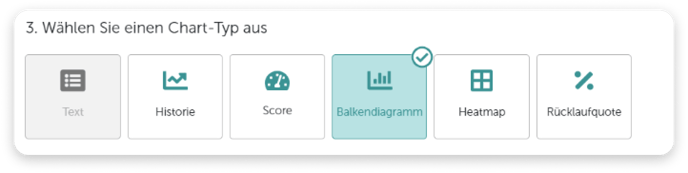
Wähle die Option Balkendiagramm
dann den Punkt “Aufteilen nach ”

Bei Auswahl der gleichen Frageart weicht die Auswahl ein wenig ab!
1. Täglich: “22.01.2022”, “23.01.2022”, “24.01.2022”
2. Basierend auf Umfrageperiode oder erstelltem Filter: “22.01. - 05.03.”, “08.03. - 15.03.”
3. Monatlich: “September”, “Oktober”, “November”
4. Quartalsweise: “Quartal1”, ”Quartal2”, ”Quartal3”
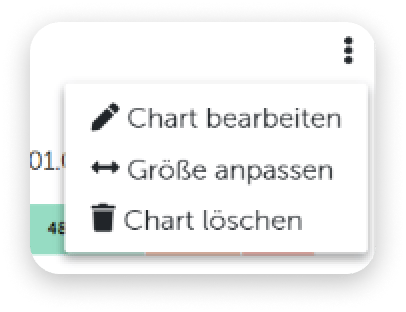
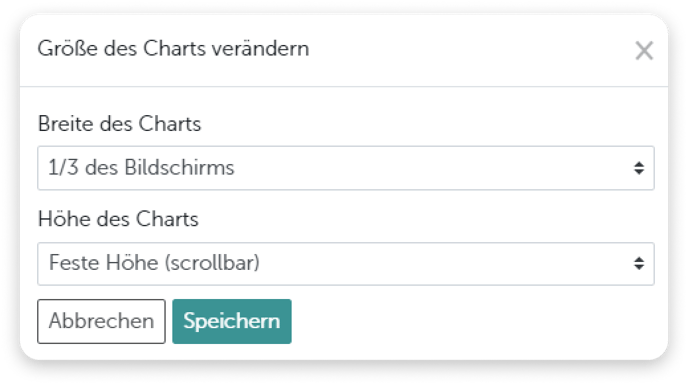
5. Jährlich: “2022”, “2023”, “2024” Die Größe des Charts kann wie gewohnt angepasst werden, dazu navigierst du in die rechte obere Ecke des Charts und wählst den Punkt “Größe anpassen ”.\
Ein Excel-Export dieses Charts steht noch nicht zur Verfügung.
Verwandte Artikel
- Was ist die Themen-Trend-Analyse?
- Was ist ein Dashboard und wie erstelle ich ein Neues?
- Wie kann ich die Ergebnisse meiner Mitarbeitergruppen miteinander vergleichen und wie erstelle ich diese Charts?
- Zeitanzeigen in Dashboard‑Perioden: Warum Zeiträume je nach Zeitzone unterschiedlich sichtbar sind
- Wie kann ich vergleichbare Umfragen mit der Honestly Engagement Survey™ oder der Honestly Pulse Survey™ erstellen?