

Bubble Chart mit Themen-Drilldown und Sentiment
Was ist das Bubble Chart?
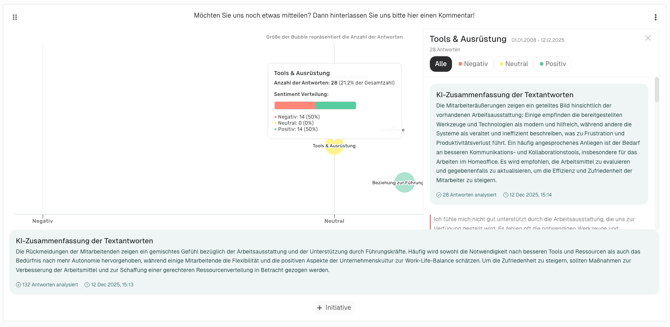
Das Bubble Chart ist eine interaktive Visualisierung, die dir hilft zu verstehen, wie sich Mitarbeitende zu verschiedenen Themen in ihren Freitextantworten äußern.Jede Blase repräsentiert ein Thema und zeigt sowohl wie viele Antworten eingegangen sind als auch das durchschnittliche Sentiment (negativ, neutral oder positiv).
- Blasengröße → Anzahl der Antworten zu diesem Thema
- Blasenfarbe → Gesamtsentiment (grün = positiv, gelb = neutral, rot = negativ)
- Blasenposition → Sentiment-Einordnung von negativ (links) bis positiv (rechts)
Wie funktioniert es?
Erstellung (Admin/Manager/Analyst)-
Im Side-Menü
-
Geh zurück zu
-
Wähle\
- Wähle jetzt deine Fragen: in diesem Fall die offenen Textfelder, die als Bubble-Chart dargestellt werden sollen.
-
Klicke “Speichern”\

Nach der Erstellung und für Nutzer von Dashboards (Admin/Manager/Analyst/Report Viewer)
- Öffne das Bubble Chart im Dashboard.
- Fahre mit der Maus über eine Blase , um schnelle Statistiken zu sehen.
-
Klicke auf eine Blase , um in die einzelnen Mitarbeiterantworten einzutauchen.
- Alle verfügbaren Antworten zu diesem Thema werden angezeigt.
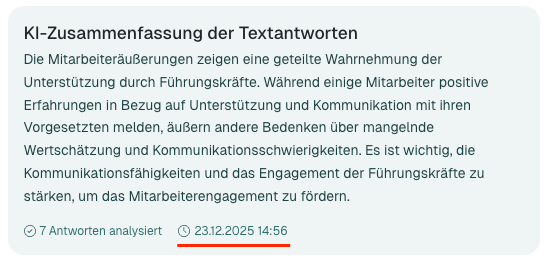
- Eine KI-Zusammenfassung wird für jede einzelne Blase erzeugt
- Antworten werden gemäß den Benutzerberechtigungen und den Anonymitätseinstellungen der Umfragen angezeigt.
- Lies die KI-generierte Zusammenfassung unterhalb des Charts für einen schnellen Überblick über alle enthaltenen Rückmeldungen.
Jede KI-Zusammenfassung bleibt ab der ersten Erstellung für 8 Wochen verfügbar.
Wenn in diesem Zeitraum neue Antworten hinzukommen, wird die Zusammenfassung automatisch neu generiert.
Die Zusammenfassung ist personalisiert und kann sich je nach Nutzer unterscheiden – abhängig von Berechtigungen und Anonymitätseinstellungen der Umfrage.
Am unteren Rand der KI-Zusammenfassung wird das Datum und die Uhrzeit angezeigt, zu der sie erstellt wurde.
Warum ist das nützlich?
- Sentiment-Muster erkennen : Du siehst sofort, welche Bereiche positiv oder negativ bewertet werden.
- Das „Warum“ verstehen : Tauche in echte Kommentare der Mitarbeitenden ein.
- Handlungen priorisieren : Konzentriere dich auf Themen mit besonders negativem Sentiment oder vielen Antworten.
Berechtigungen & Anonymität
- Anonymitätsschutz: Der höchste Text-Anonymitätsschwellenwert aller für den Chart relevanten Umfragen wird auf das gesamte Chart angewendet.
- Berechtigungsschutz: Es werden nur Antworten berücksichtigt, auf die der jeweilige Benutzer Zugriff hat.
Warum ist mein Bubble Chart leer?
Jede Blase ist ein Thema, und das Chart berücksichtigt nur Freitextantworten, die bereits einem Thema zugeordnet sind. Antworten, die noch nicht kategorisiert wurden, tauchen im Chart gar nicht auf. Die Zuordnung zu Themen passiert auf einem von zwei Wegen:- Automatisch: Hat ein Admin in den Einstellungen im Reiter Automatische Themenanalyse die automatische Analyse eingeschaltet, startet die Themenanalyse von selbst, sobald eine Umfrage ihr Enddatum erreicht. Bei wiederkehrenden Umfragen läuft sie am Ende jedes Durchlaufs. Die Einstellung gilt für alle Standard-Umfragen deines Accounts.
- Manuell: Wähle im Side-Menü unter Themen die Umfrage und den Zeitraum aus und klicke bei der Frage auf KI-Assistent starten – oder ordne die Antworten von Hand zu. Wie das funktioniert, ist hier erklärt.
Die automatische Themenanalyse setzt die Zustimmung zu Microsoft als Subprozessor voraus, da die Textantworten zur Analyse an Microsoft (Azure OpenAI) übermittelt werden.
Das Chart zeigt denselben Anonymitätshinweis, egal ob Themen fehlen oder die Schwelle nicht erreicht ist. Prüfe deshalb zuerst die Themen.
Beispielanwendungen
- Monitoring nach Veränderungen: Überprüfe nach einer neuen Richtlinie oder Initiative, wie die Mitarbeitenden reagieren.
- Trendanalyse: Vergleiche das Sentiment zur Work-Life-Balance vor und nach der Einführung von Remote Work.
- Früherkennung von Problemen: Entdecke aufkommende Themen wie Fairness oder Arbeitsmittel frühzeitig.
👉 Tipp: Kombiniere die Erkenntnisse aus dem Bubble Chart mit eurem Initiativen-Tracking. Wenn du auf Feedback reagierst, prüfe das Chart erneut, um zu sehen, ob sich das Sentiment verbessert.