

- Die Dashboard-Freigabe entscheidet, wer ein Dashboard überhaupt öffnen kann.
- Der Datenzugriff der Person entscheidet, welche Antworten im Dashboard sichtbar werden.
Umfrageteilnehmer haben keinen Zugang zur Webapp. Sie beantworten nur die Umfragen, zu denen sie eingeladen werden — für sie gibt es keine Einstellungen zum Datenzugriff.
Rollen im Überblick
Für Report Viewer, Analysten und Manager gilt dieselbe Logik beim Datenzugriff. Sie unterscheiden sich darin, was sie in Honestly tun dürfen:
Manager können eine Umfrage, die sie nicht selbst angelegt haben, nur bearbeiten, wenn sie eine Freigabe auf diese Umfrage oder auf eine ihrer Umfrageeigenschaften haben — oder Zugang zu allen Daten. Im anonymen Chat sehen und beantworten Manager und Analysten nur die Antworten, auf die sie Zugriff haben; Report Viewer nutzen den Chat nicht.
Die vollständige Übersicht, was jede Rolle kann, findest du unter Rechte & Rollen.
Ebene 1: Das Dashboard freigeben
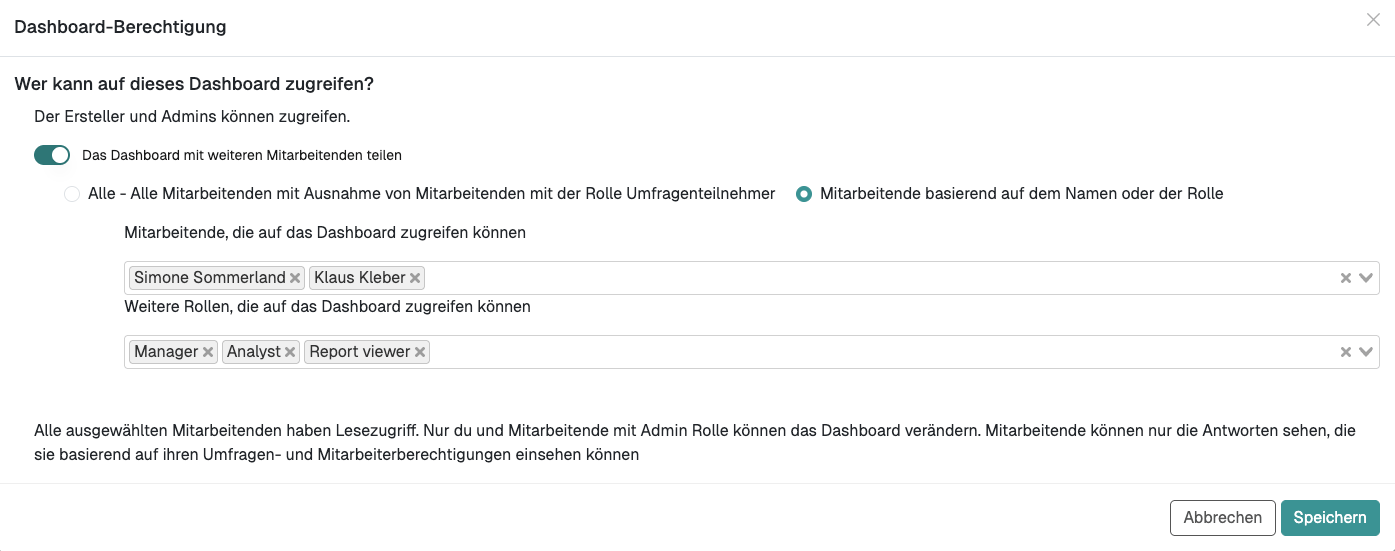
Neu angelegte Dashboards sehen nur die Person, die sie erstellt hat, und alle Admins. Freigeben können sie Admins und die Person, die das Dashboard erstellt hat — also auch ein Manager oder Analyst sein eigenes Dashboard.- Öffne das Dashboard.
- Klicke oben rechts auf die drei Punkte und wähle Dashboard-Berechtigung.
- Aktiviere Das Dashboard mit weiteren Mitarbeitenden teilen.
- Wähle, mit wem du es teilst:
- Alle — alle Mitarbeitenden mit Ausnahme der Umfrageteilnehmer, oder
- Mitarbeitende basierend auf dem Namen oder der Rolle — dann suchst du einzelne Personen heraus und/oder wählst unter Weitere Rollen, die auf das Dashboard zugreifen können ganze Rollen aus, zum Beispiel alle Report Viewer.
- Klicke auf Speichern.
Ebene 2: Den Datenzugriff festlegen
Welche Antworten eine Person im Dashboard sieht, stellst du bei der Person selbst ein: unter Mitarbeitende in der Zeile der Person, im Dialog Profil bearbeiten auf dem Reiter Berechtigungen. Dort wählst du die Rolle und legst unter Datenzugriff fest, worauf der Zugriff beruht.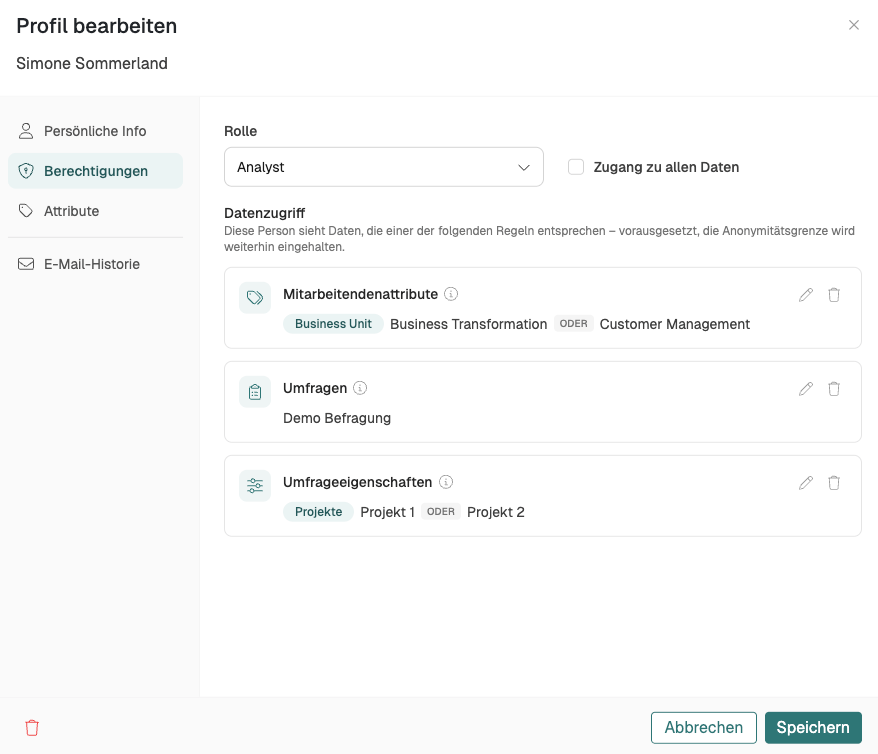
- Berichtsstruktur — Führungskräfte sehen automatisch die Antworten aller Mitarbeitenden, die direkt oder indirekt an sie berichten. Das ergibt sich aus den hinterlegten Vorgesetzten; im Dialog musst du dafür nichts einstellen. Wie du die Struktur pflegst, erklärt Berichtsstruktur.
- Mitarbeitendenattribute — Zugriff auf die Antworten von Mitarbeitenden mit bestimmten Attributwerten, zum Beispiel einer Business Unit, einer Abteilung oder einem Standort.
- Umfragen — Zugriff auf alle Antworten der ausgewählten Umfragen.
- Umfrageeigenschaften — Zugriff auf alle Umfragen mit den ausgewählten Eigenschaftswerten, auch auf künftige. Diese Regel steht nur zur Verfügung, wenn in deinem Account Umfrageeigenschaften eingerichtet sind (Account → Umfrageeigenschaften).
Attribute: ODER innerhalb, UND zwischen
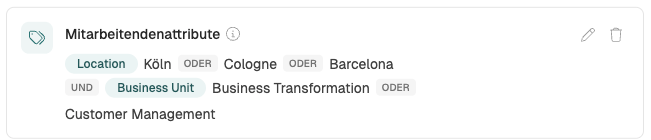
Innerhalb einer Regel für Mitarbeitendenattribute gelten zwei Regeln:- Mehrere Werte desselben Attributs werden mit ODER verknüpft.
- Verschiedene Attribute werden mit UND verknüpft.
Beispiel 1: Mehrere Werte in einem Attribut
Eine Person soll die Daten der Abteilungen A und B sehen. Du wählst Abteilung = A, B. Die Person sieht Antworten aus Abteilung A und aus Abteilung B.Beispiel 2: Zwei Attribute kombiniert
Eine Person soll die Daten von Abteilung A sehen, aber nur am Standort X. Du wählst Abteilung = A und Standort = X. Die Person sieht nur Antworten von Mitarbeitenden, die in Abteilung A und am Standort X arbeiten. Willst du jemandem mehr Bereiche zeigen, wähle weitere Werte im selben Attribut. Willst du die Sicht weiter eingrenzen, nimm ein zweites Attribut hinzu.Umfrage-Freigaben gehen über Attribute hinaus
Weil eine Person alles sieht, was einer ihrer Regeln entspricht, hebt eine Freigabe auf eine Umfrage die Einschränkung durch Attribute für diese Umfrage auf: Die Person sieht dann alle Antworten dieser Umfrage — nicht nur die ihrer Abteilung oder ihres Standorts. Die Anonymitätsgrenze gilt weiterhin. Darauf weist auch das Info-Symbol neben Umfragen im Reiter Berechtigungen hin.
Soll eine Person Ergebnisse nur für ihren Bereich sehen, gib ihr keine Umfrage-Freigabe, sondern nur die passenden Attribute — oder verlass dich auf die Berichtsstruktur.
Welche Attribute als Filter erscheinen
Unabhängig vom Datenzugriff legst du fest, welche Attribute im Dashboard als Filter angeboten werden. Geh zu Mitarbeitende → Attributverwaltung, klicke in der Zeile des Attributs auf Ändern und wähle unter Sichtbar als Filter für:- Alle Mitarbeitenden — alle Rollen mit Login können nach diesem Attribut filtern.
- Admins & Manager — nur Admins und Manager. Analysten und Report Viewer sehen diesen Filter nicht.
- Admins — nur Admins. Geeignet zum Beispiel für soziodemografische Attribute.
- Niemanden — das Attribut erscheint für keine Rolle als Filter, auch nicht für Admins. Sinnvoll etwa für Attribute, die du nur für Verteilerlisten oder die Code-Teilnahme brauchst.
Rollen in der Praxis
- Report Viewer bekommen Dashboards freigegeben und lesen sie. Sie erstellen keine eigenen Dashboards und exportieren keine Rohdaten. Die Rolle passt für Teamleitungen und Führungskräfte, die regelmäßig Ergebnisse nachlesen.
- Analysten erstellen zusätzlich eigene Dashboards und exportieren Rohdaten, legen aber keine Umfragen an. Die Rolle passt für HR Business Partner, People Analytics oder Organisationsentwicklung.
- Manager können zusätzlich Umfragen erstellen und versenden. Die Rolle passt für HR-Leads oder regionales HR.
Vor dem Teilen prüfen
Mit der Mitarbeitenden-Sicht siehst du als Admin Honestly read-only genau so, wie eine bestimmte Person es sieht — der sicherste Weg, um vor dem Teilen zu prüfen, ob Freigabe und Datenzugriff passen. Die Mitarbeitenden-Sicht ist Teil des Enterprise-Pakets; ist sie in deinem Account nicht enthalten, kannst du sie 30 Tage lang kostenlos testen.Häufige Stolperfallen
- Dashboard geteilt, aber kein Datenzugriff: Die Person kann das Dashboard öffnen, doch die Diagramme zeigen Zu wenige Antworten vorhanden. Um Anonymität zu wahren, werden keine Daten angezeigt.
- Zusätzliche Umfrage-Freigabe: Die Person sieht alle Antworten der Umfrage, nicht nur die ihrer Attribute.
- ODER und UND verwechselt: Werte im selben Attribut erweitern die Sicht, ein weiteres Attribut grenzt sie ein.
- Filter fehlt: Ein Attribut auf Admins & Manager erscheint für Analysten und Report Viewer nicht als Filter. Nur Alle Mitarbeitenden macht es für alle Rollen nutzbar.
- Falsche Rolle: Ein Report Viewer kann keine eigenen Dashboards anlegen. Umgekehrt sieht ein Admin immer alles — vergib die Rolle nur bewusst.
Verwandte Artikel
- Wie kann ich Dashboard-Berechtigungen festlegen?
- Welche unterschiedlichen Rechte / Rollen gibt es bei Honestly?
- Wie funktioniert die Berichtsstruktur und Datenberechtigungen in Honestly?
- Wie kann ich sicherstellen, dass die Report Viewer keine Umfrageergebnisse sehen, bevor die aktuelle Umfrageperiode beendet ist?