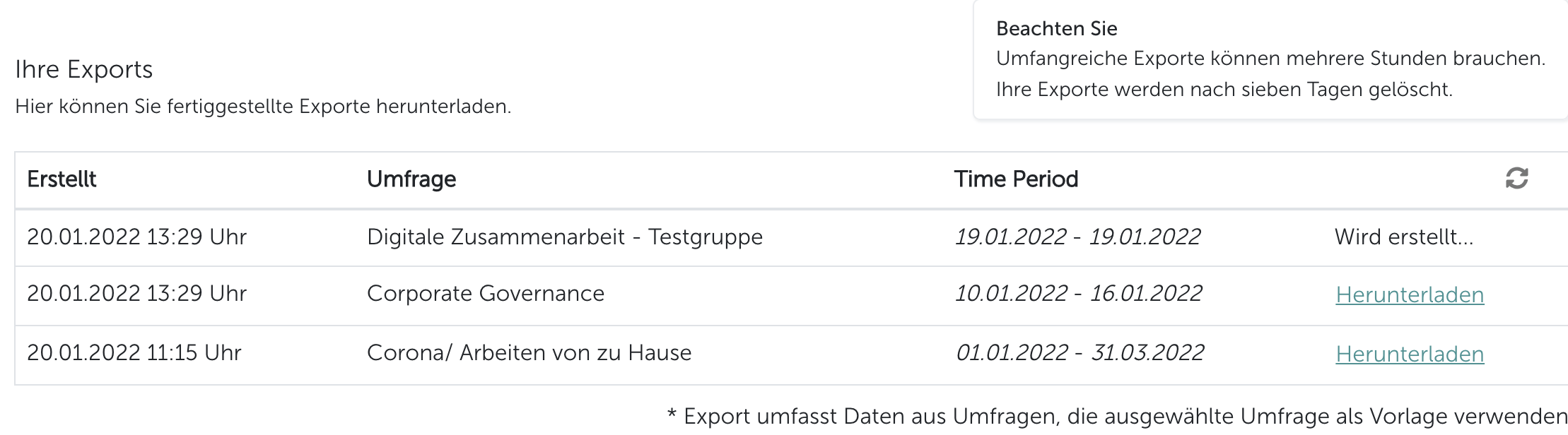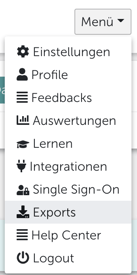

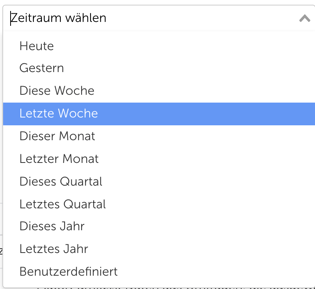
Die Seite “Export” dient zur Erstellung benutzerdefinierter Exporte und ist für alle Manager, Admins und Analysten des Honestly-Kontos sichtbar. Was sie exportieren können, hängt natürlich davon ab, welchen Zugriff du auf die Daten des Kontos hast. Um einen Export zu erstellen, wähle einfach “Exports” aus dem “Menü”: Wähle dann die Umfrage aus, aus der du die Daten exportieren möchtest:\ Wenn du das Kästchen unter “Umfrage auswählen” ankreuzt, fügst du die Daten aus allen Umfragen hinzu, die von dieser Umfrage abgeleitet sind. Wenn du bei der Erstellung neuer Umfragen die Funktion “Vorhandene Umfrage wiederverwenden” verwendet hast, könnte dies für dich von Interesse sein. Wähle dann den zu exportierenden Zeitraum oder wähle “Benutzerdefiniert”, um einen individuellen Export zu erstellen: Weitere Informationen: Der ausgewählte Zeitraum gilt für Rückmeldungen aus allen Zeitzonen, die in dieser Umfrage enthalten sind. Wenn du also “Gestern” auswählst, erhältst du die in allen Zeitzonen erfassten Daten von gestern. Um den Export zu starten, klicke auf “Export erstellen (XLSX)”.
Im Verlauf werden dir die Informationen angezeigt.
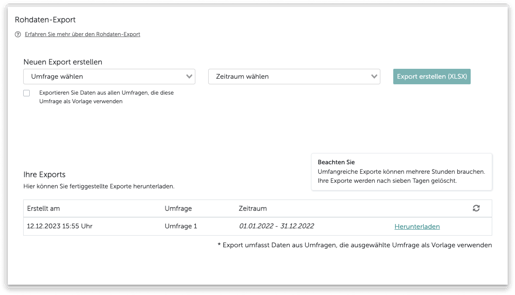
Klicke auf folgendes Symbol, um die Seite mit der Datei zu aktualisieren:\ Screenshot 2022-01-20 at 11.42.26 Weitere Informationen:
Die Erstellung großer Exporte kann mehrere Stunden dauern.
Die Exporte werden nach sieben Tagen gelöscht.
Du siehst, dass der Export abgeschlossen ist, wenn das Wort “Herunterladen” auf der rechten Seite erscheint: Du kannst nun auf “Herunterladen” klicken, um eine Excel-Datei mit den Daten zu erhalten.