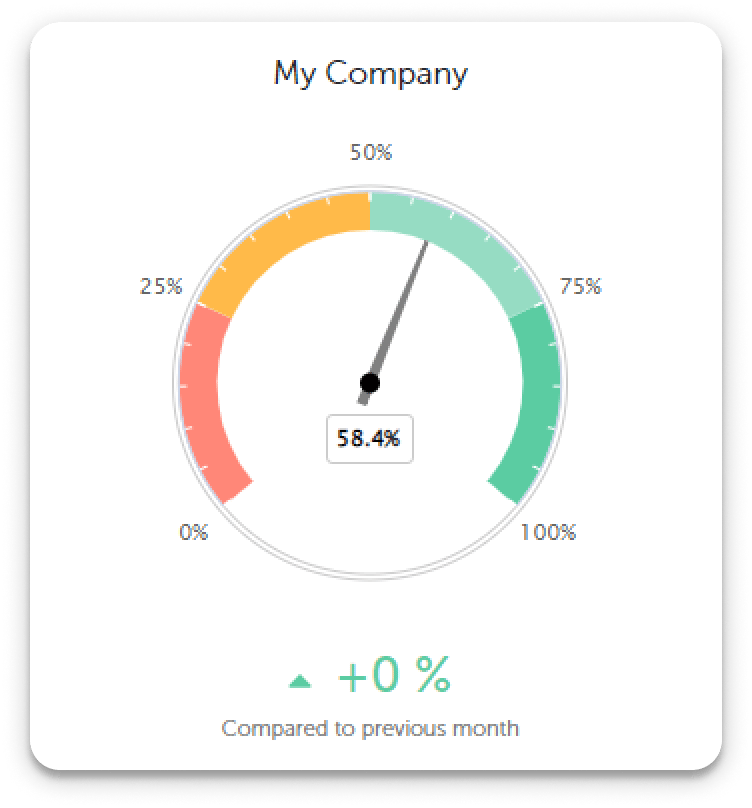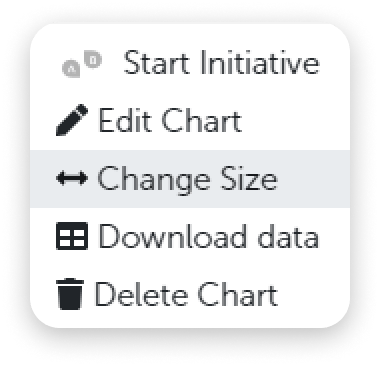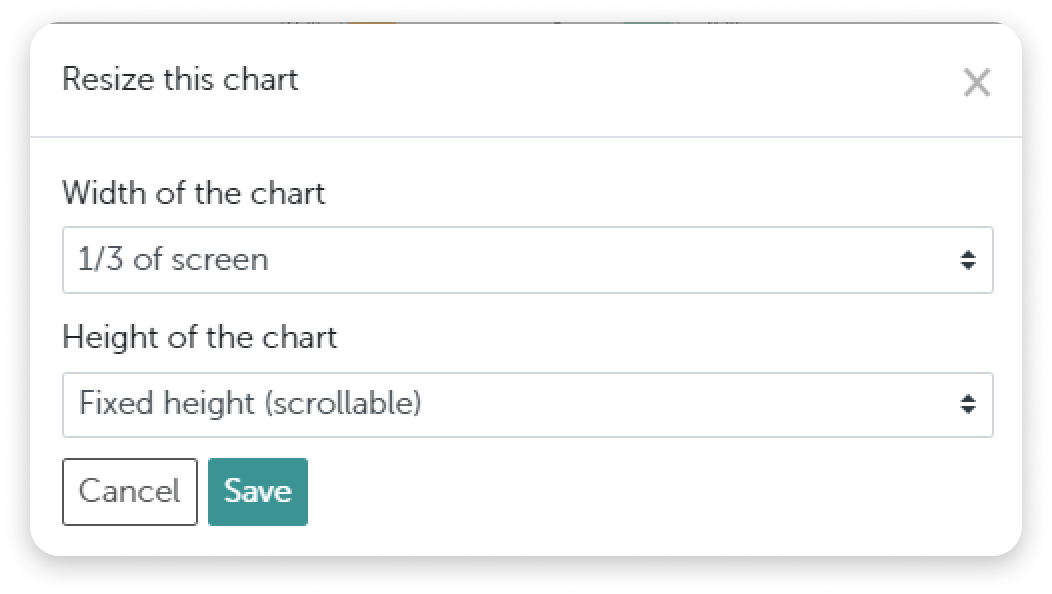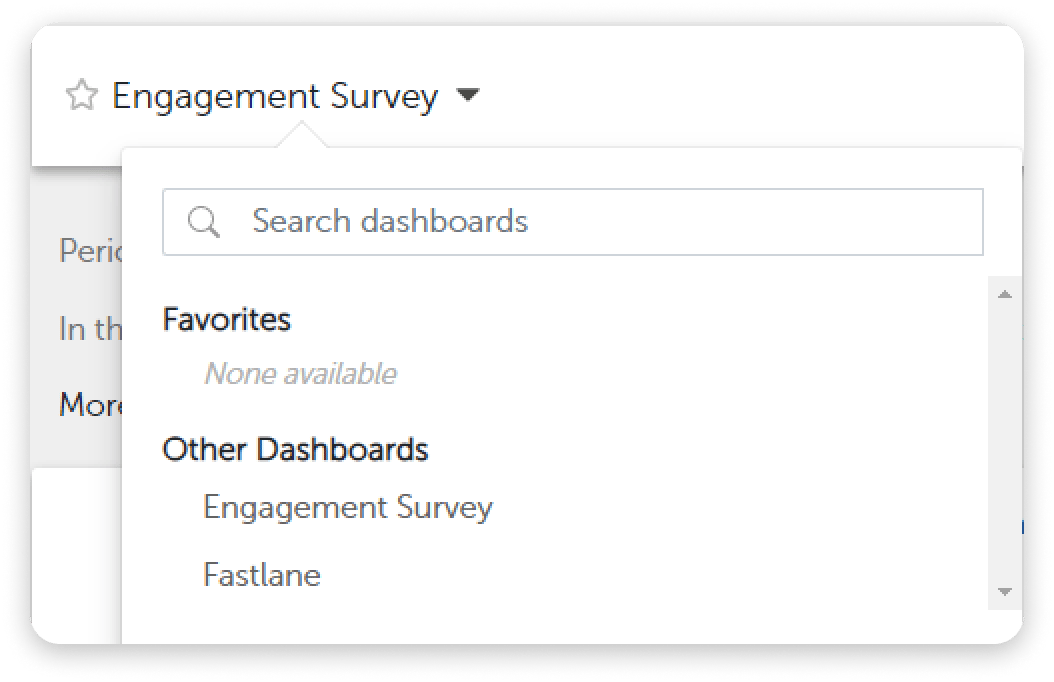

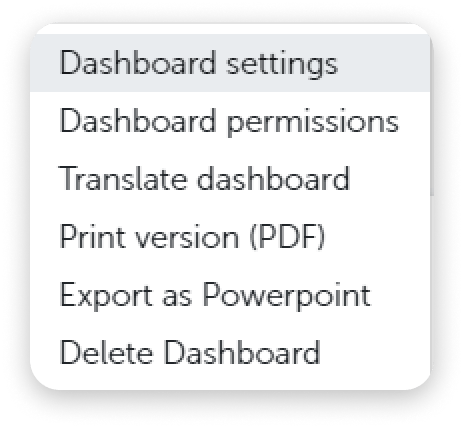
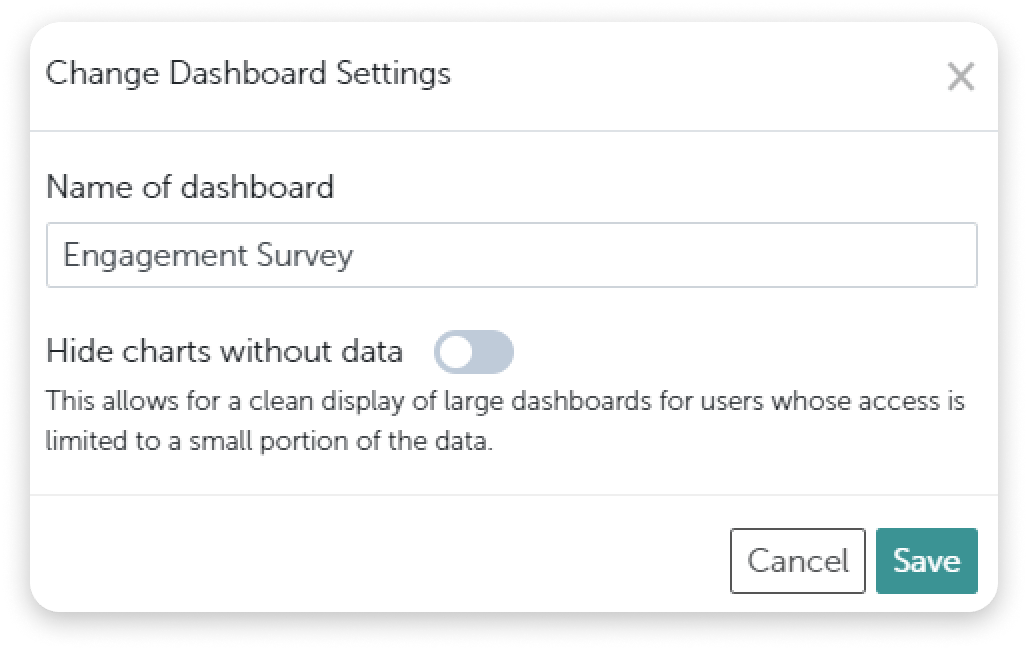
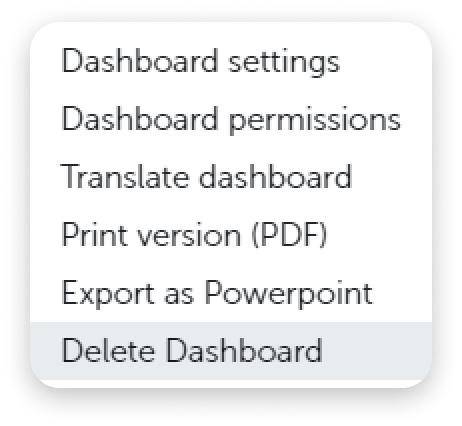
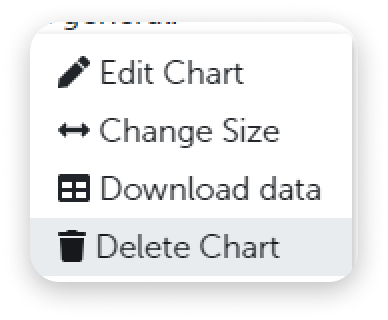

Gehen Sie in den Bereich „Dashboards“. Wählen Sie das Dashboard aus, das Sie bearbeiten möchten. Es wird hervorgehoben: Um das Dashboard zu bearbeiten, klicken Sie hier: Um ein Dashboard umzubenennen, wählen Sie „Dashboard-Einstellungen“: und bearbeiten Sie den Namen hier: Denken Sie daran, Ihre Änderungen zu speichern! Um ein gesamtes Dashboard zu löschen, klicken Sie hier: Um einzelne Charts zu löschen: Bewegen Sie den Mauszeiger über das Diagramm, woraufhin dieses Löschsymbol erscheint. Klicken Sie darauf und das einzelne Chart wird gelöscht. Um ein Chart hinzuzufügen: Klicken Sie auf „+“, um ein Chart hinzuzufügen: Das Hinzufügen eines Charts erfolgt in 3 Schritten:
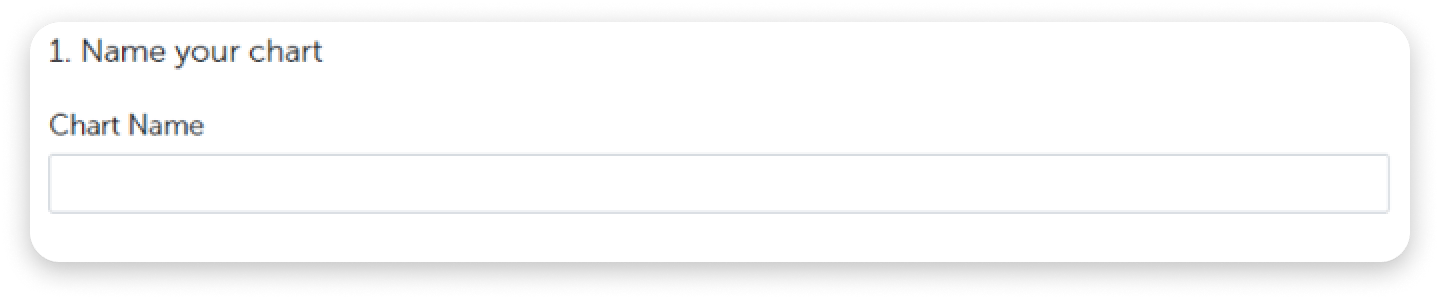
  1. Geben Sie dem Chart einen Namen:
  1. Wählen Sie aus, welche Umfrage als Datenquelle verwendet werden soll. Das System zeigt Ihnen sofort an, wie viele Fragen sie enthält:
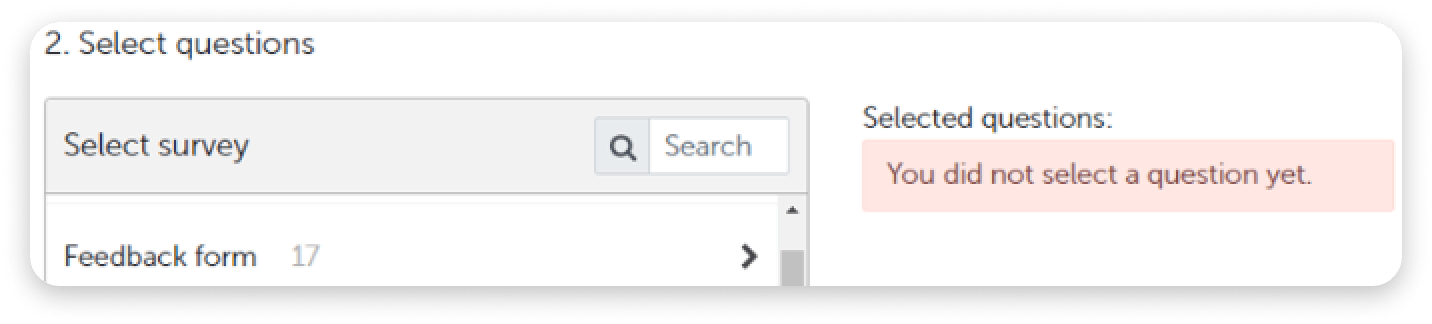
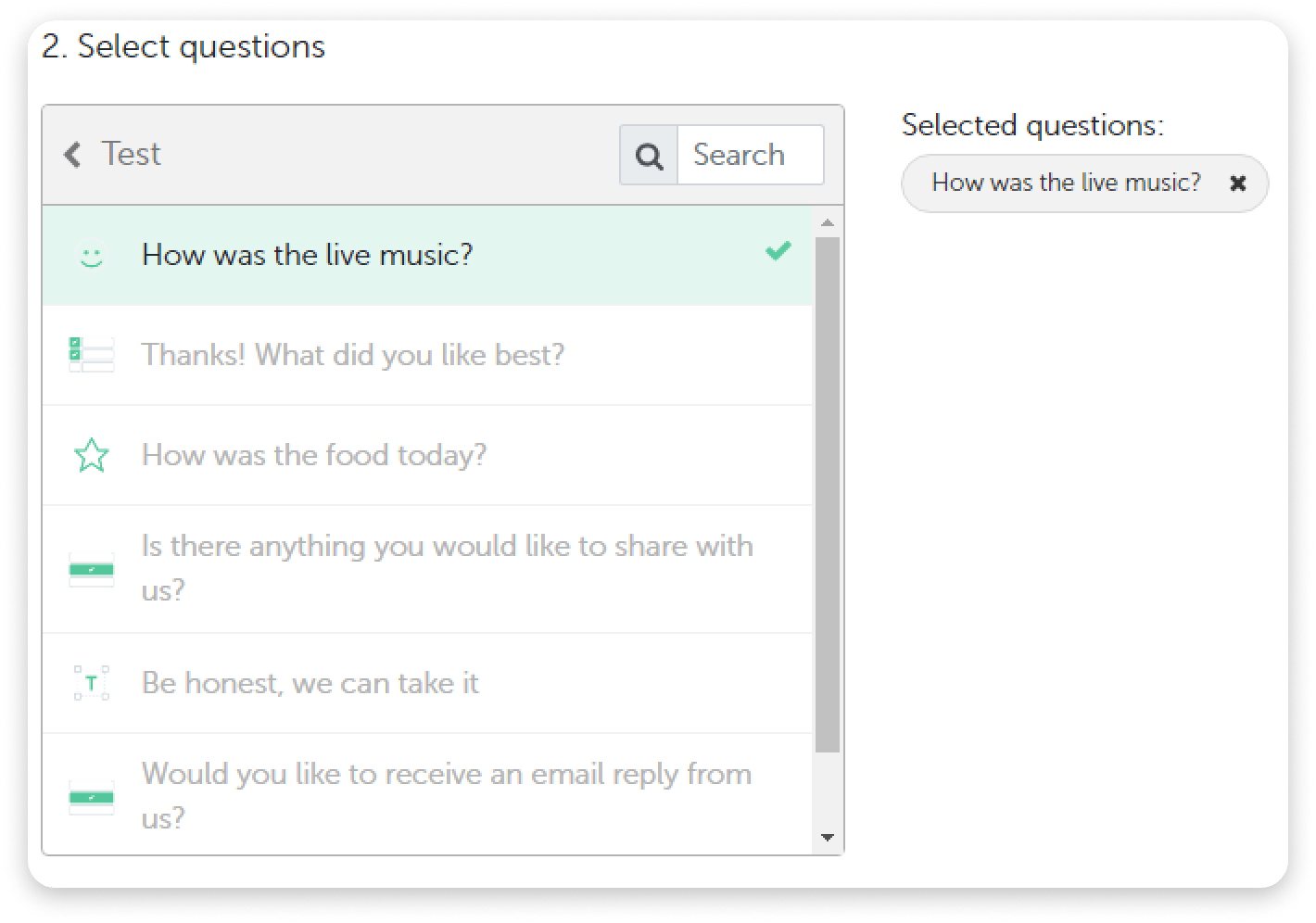
Klicken Sie auf die Umfrage, die Sie verwenden möchten, und wählen Sie die Frage aus. Das Symbol links neben jeder Frage zeigt an, um welchen Fragetyp es sich jeweils handelt:
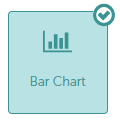
  1. Wählen Sie aus den hervorgehobenen Optionen den gewünschten Diagrammtyp aus:
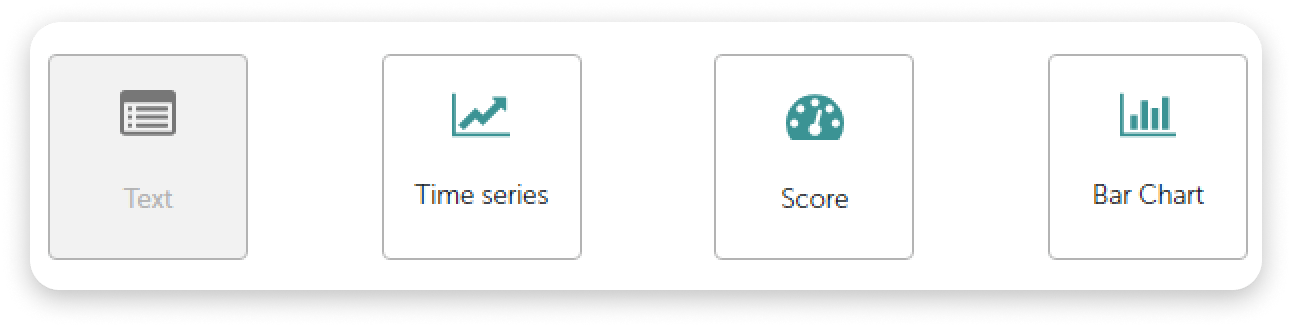
Zum Beispiel ein Balkendiagramm: Und denken Sie daran, alle Ihre Änderungen zu speichern! Das neue Chart wird am unteren Ende Ihres Dashboards hinzugefügt. Um Ihr Chart zu verschieben, klicken Sie einfach auf den Titel und ziehen Sie es per Drag-and-drop an die gewünschte Position. Wenn Sie die Größe Ihres Charts ändern möchten, klicken Sie auf dieses Symbol oben rechts in Ihrem Chart: Wählen Sie die gewünschte Größe aus der Dropdown-Liste: Und speichern Sie Ihre Änderungen. Mehr über das Erstellen neuer Dashboards erfahren Sie hier.