

Welche Spalten die Datei enthält
- Date — das Datum, an dem das Feedback abgegeben wurde
- Survey — der Name der Umfrage
- HonestlyId — eine eindeutige ID für jedes einzelne Feedback
- eine Spalte je Umfrageeigenschaft, zum Beispiel Standort oder Abteilung
- danach eine Spalte je Frage, überschrieben mit dem Fragetext und der Fragen-ID in Klammern
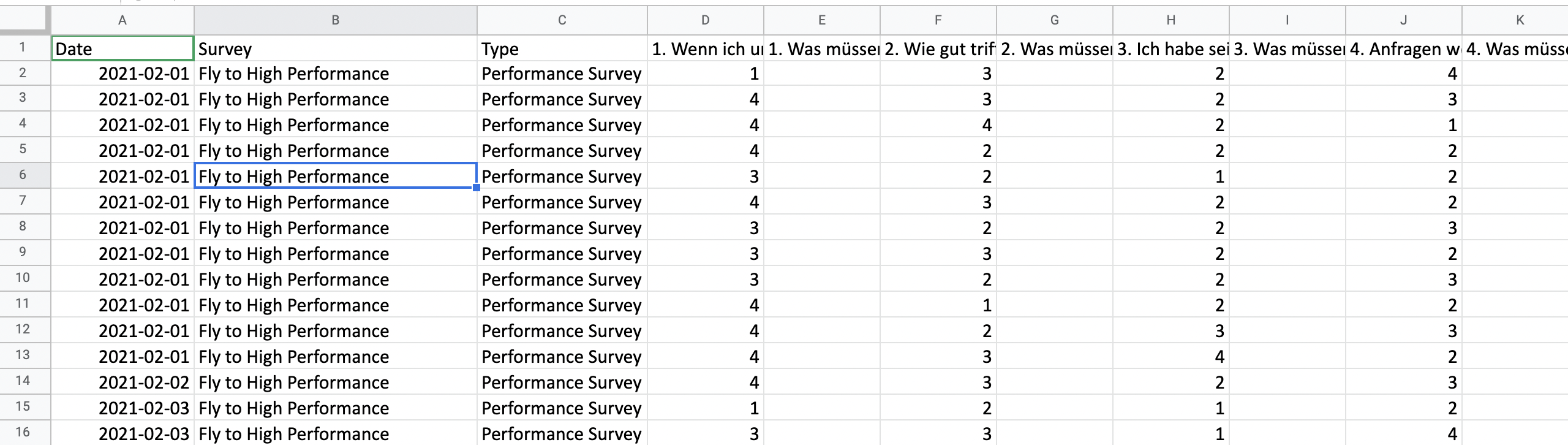
Die drei festen Spaltenüberschriften Date, Survey und HonestlyId stehen immer auf Englisch, unabhängig von der Sprache deines Accounts. Die Fragetexte erscheinen in der Sprache, in der du den Export erstellt hast.
Was in einer Fragespalte steht
Das hängt vom Fragetyp ab:
Ein paar Besonderheiten:
- Hat jemand eine Frage übersprungen, bleibt die Zelle leer.
- Bei einer Mehrfachauswahl stehen alle gewählten Optionen durch Komma getrennt in derselben Zelle.
- Hat eine Antwortoption ein Freitextfeld („Sonstiges“), steht der Name der Option und dahinter in Klammern der eingegebene Text.
1 ist die beste Antwort
Bei Bewertungsskalen und Smiley-Fragen funktionieren die Zahlen im Export wie Schulnoten: 1 ist die beste Antwort, die höchste Zahl die schlechteste. Die höchste Zahl ergibt sich aus der Anzahl der Antwortoptionen der Frage, nicht aus einer Skalen-Einstellung im Account. Eine Frage mit 11 Antwortoptionen liefert also Werte von 1 bis 11, eine Frage mit 5 Optionen Werte von 1 bis 5 — auch wenn deine Dashboards Ergebnisse auf einer Skala von 0 bis 10 anzeigen. Zwei Fragetypen laufen andersherum:- Sternchen-Fragen: 5 ist die beste, 1 die schlechteste Bewertung.
- NPS-Fragen: 10 ist die beste, 0 die schlechteste Bewertung.
Warum der Export nicht zum Dashboard passt
Beide Zahlen sind richtig — sie zeigen dasselbe Ergebnis in zwei verschiedenen Richtungen:- Der Export enthält den Rang der Antwortoption, bei dem 1 die beste Antwort ist.
- Das Dashboard dreht diesen Rang um und rechnet ihn auf die Anzeigeskala um. Dort ist der höhere Wert der bessere.
Den Dashboard-Wert selbst nachrechnen
Du brauchst dafür zwei Angaben: den Mittelwert der Fragespalte aus Excel und die Anzahl der Antwortoptionen dieser Frage (das ist zugleich der schlechteste mögliche Rang). Schritt 1 — Prozentwert berechnen:Prozentwert = (Anzahl der Antwortoptionen − Spaltenmittelwert) ÷ (Anzahl der Antwortoptionen − 1) × 100
Schritt 2 — auf deine Anzeigeskala umrechnen:
Anzeigewert = schlechtester Wert + Prozentwert ÷ 100 × (bester Wert − schlechtester Wert)
Schlechtester Wert und Bester Wert sind die Werte, die unter Einstellungen → Ergebnisdarstellung für die benutzerdefinierte Skala hinterlegt sind. Zeigt dein Dashboard Prozent an, reicht Schritt 1.
Beispiel: Eine Frage mit 11 Antwortoptionen, Spaltenmittelwert 3,36, Anzeigeskala von 0 bis 10.
- Schritt 1: (11 − 3,36) ÷ 10 × 100 = 76,4 %
- Schritt 2: 0 + 76,4 ÷ 100 × (10 − 0) = 7,6
Für Sternchen- und NPS-Fragen gilt diese Umrechnung nicht. Sternchen zählen direkt aufwärts, und der NPS wird immer als Wert von −100 bis +100 aus dem Anteil der Promotoren und Detraktoren berechnet.