

Was ist die Themenfunktion?
Themen ist der Menüpunkt in der Seitenleiste, mit dem du die Freitextantworten aus deinen Umfragen kategorisierst. Jede offene Antwort lässt sich einem oder mehreren Themen zuordnen — von Hand oder mit dem KI-Assistenten —, sodass aus einzelnen Kommentaren auswertbare Kategorien werden. Der Bereich ist in zwei Tabs geteilt: Übersicht für die Antworten der ausgewählten Umfrage und Bibliothek für die Themen, die du immer wieder verwendest. Nicht zu verwechseln mit der Themen-Trend-Analyse: Dort siehst du, wie sich die Stimmung zu bereits vergebenen Themen im Zeitverlauf entwickelt — hier legst du die Themen an und ordnest ihnen die Antworten zu. 1. Klicke einfach auf
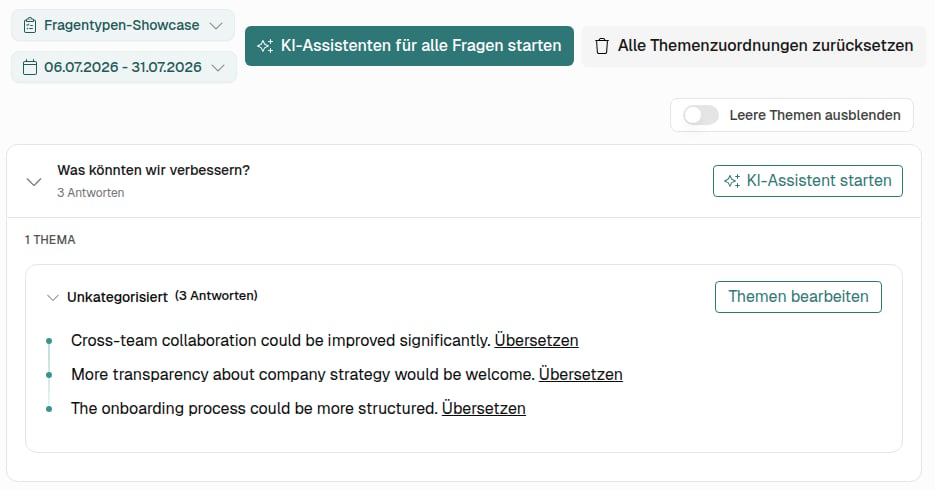
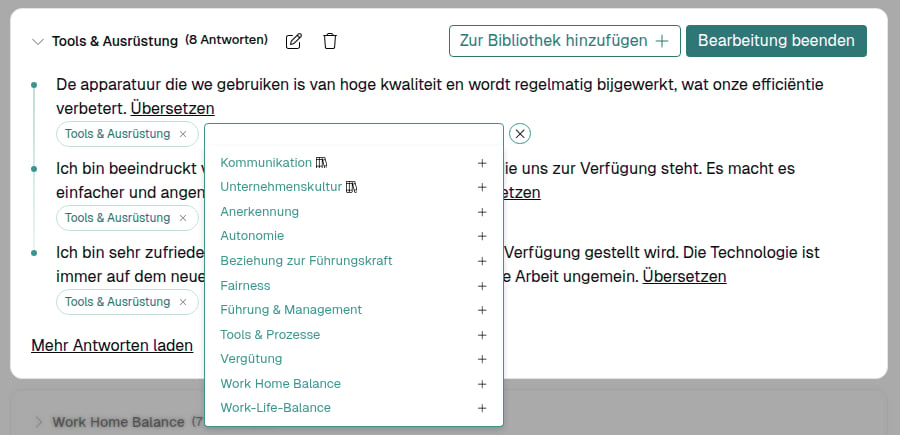
Die Themen sind alphabetisch sortiert. Die nicht kategorisierten Antworten werden immer zuerst angezeigt, wenn es nicht zugewiesene Antworten gibt. Wenn alle Antworten einer Frage einem Thema zugeordnet sind, verschwindet der Abschnitt “Unkategorisiert”. Antworten aus dem nicht kategorisierten oder einem anderen Themenbereich verschwinden erst dann aus dem Bereich, wenn dieser entweder zusammengeklappt ist oder der Benutzer den Bearbeitungsmodus verlässt. Wenn weniger Beantwortungen abgegeben wurden, als es die Anonymitätsstufe der Umfrage erfordert, sind keine Antworte sichtbar. Themen, die zwar erstellt wurden, aber keine Zuweisungen für die ausgewählte Umfrage haben, werden nicht auf der Seite angezeigt. Bei einer geringen Anzahl an Rückmeldungen bekommst du entsprechend einen Hinweis angezeigt:


Automatisches Clustering von Themen mit der Hilfe von AI
Um Themen noch einfacher zu clustern, steht dir unseres AI-Assistent (eine Sammlung von Honestly Clustering-Tools) zur Verfügung. Die Schritte 1 und 2 entsprechen denen für die manuelle Zuordnung (Auswahl der Umfrage und des Zeitraums). Klicke anschließend bei der zu clusternden Frage auf „AI-Assistent starten“.
- Kategorien können zwischen 3 und 100 Zeichen lang sein.
- Unpassende Zuweisungen kannst du einfach wieder entfernen.
- Antworten, die keiner Kategorie zugeordnet werden können, verbleiben im oberen Bereich „Nicht kategorisiert“.
Für welche Umfragen und Fragen läuft der KI-Assistent?
- Nur reguläre Umfragen. 360° Feedbacks erscheinen in der Auswahl unter Themen nicht.
- Nur Freitextfragen, also einzeilige und mehrzeilige Textfelder.
- Mindestens eine Antwort im gewählten Zeitraum. Hat eine Frage keine Antworten, steht statt des Buttons Keine Antworten.
- Nur mit deutscher oder englischer Oberfläche. Hast du in deinem Profil eine andere Sprache eingestellt, lässt sich der KI-Assistent nicht starten.
Den KI-Assistenten erneut starten
Sobald eine Frage Themenzuordnungen hat, steht dort statt KI-Assistent starten der Button Zurücksetzen. Setze die Zuordnungen damit zurück und starte den KI-Assistenten anschließend neu. Ein Start entfernt alle bestehenden Themenzuordnungen dieser Frage im ausgewählten Zeitraum. Datenschutz und Datensicherheit: Deine Prompts, Ausgaben, Embeddings und Trainingsdaten: - sind nicht für andere Kunden verfügbar, - werden nicht an OpenAI weitergegeben, - werden weder zur Verbesserung von OpenAI-Modellen noch von Microsoft- oder Drittprodukten genutzt, - werden ausschließlich für deine Nutzung verwendet, sofern du keine explizite Feinabstimmung mit eigenen Trainingsdaten vornimmst. Azure OpenAI-Modelle sind nur für dein Unternehmen verfügbar. Der Service wird vollständig von Microsoft in der Azure-Cloud betrieben und hat keinerlei Verbindung zu externen OpenAI-Diensten. Erfahre mehr über Daten, Datenschutz und Sicherheit für den Azure OpenAI Service hier. Welcher Benutzer hat Zugriff auf welche Aktionen:Admins können Analysten den Bereich Themen ganz entziehen: unter Einstellungen → Rollen und Berechtigungen mit der Einstellung Zugriff auf den Bereich Themen auf Beschränkt. Analysten können dann weder Themen ansehen noch bearbeiten noch den KI-Assistenten starten. Admins und Manager behalten den Bereich, und Themen in Dashboards bleiben für alle Rollen sichtbar.
Freitextantworten übersetzen
Freitextantworten werden nicht automatisch übersetzt. Neben jeder Antwort steht stattdessen Übersetzen: Ein Klick zeigt die Antwort in der Sprache, auf die deine Honestly-Oberfläche eingestellt ist — nicht fest auf Deutsch. Mit Original anzeigen wechselst du zurück zum ursprünglichen Wortlaut. Übersetzen findest du an diesen Stellen:- an den Antworten in der Themen-Übersicht
- an den Antworten in Text-Charts im Dashboard
- an den Antworten, die sich öffnen, wenn du im Bubble Chart oder in der Themen-Trend-Analyse auf ein Thema klickst
Die Topics Library (Bibliothek)
Für firmeninterne Topics (Themen), die standardisiert festgelegt wurden, oder für Themen die immer wieder vorkommen, kann die Topics-Library (Bibliothek) 


Wenn du neue Themen in der Bibliothek abspeichern möchtest hast du zwei Optionen
Variante 1 in der Bibliothek

Variante 2 in der Themen-Übersicht

- Klicke dazu auf\

- Klicke anschließend rechts vom Thema, das in die Bibliothek gespeichert werden soll auf\

- Somit hast du ein neues Thema angelegt, das ab sofort von der KI priorisiert behandelt wird.
Alle Themen in der Bibliothek sind mit einem kleinen Bibliotheks-Symbol markiert
