

Verwendung des Chats zur Interaktion mit Freitext-Feedback
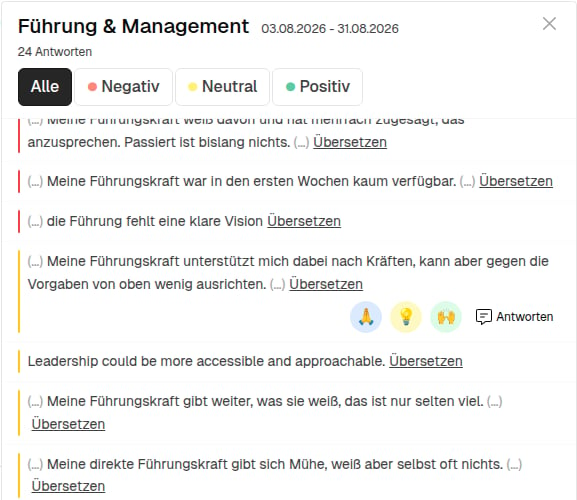
Die Chat-Funktion ermöglicht es Admins, Manager und Analysts (Report Viewer sind ausgeschlossen) mit Mitarbeitenden in einen Dialog zu treten, die offene Freitextantworten in Umfragen abgegeben haben. Sie dient dazu, Vertrauen aufzubauen, tiefere Einblicke zu gewinnen und Wertschätzung zu zeigen – und das alles unter Wahrung der Anonymität der Mitarbeitenden. Der Chat sitzt im Dashboard, an der Antwort selbst: Überall, wo eine Freitextantwort steht – im Text-Chart, im Bubble Chart oder in der Themen-Trend-Analyse –, antwortest du an Ort und Stelle, ohne das Dashboard zu verlassen.Wofür ist der Chat gedacht?
Der Chat ermöglicht es den Nutzern (Admins, Manager und Analysts):- Teilnehmern für ihr Feedback zu danken.
- Um weitere Erläuterungen oder zusätzliche Rückmeldungen zu bitten.
- Einen sinnvollen Austausch zu starten, um auf wertvolle Erkenntnisse reagieren zu können.
Wer kann den Chat nutzen?
- Admins: Können jeden Chat starten und daran teilnehmen.
- Manager & Analysts: Können Chats zu Antworten, die sie einsehen dürfen, starten und daran teilnehmen.
- Mitarbeitende: Erhalten Benachrichtigung per E-Mail und können sich dazu entscheiden, anonym zu antworten.
Wie funktioniert es?
Für Nutzer (Admins, Manager, Analyst):
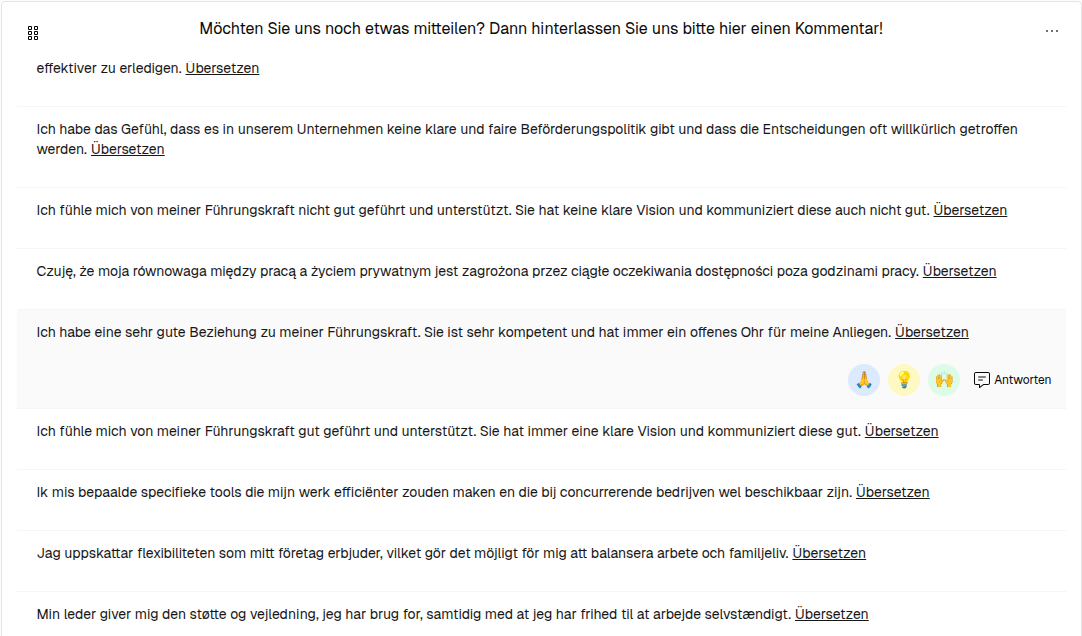
- Öffne ein Dashboard mit einem Text-Chart und suche die Antwort, auf die du reagieren möchtest.
- Fahre mit der Maus über die Antwort. Am Ende der Zeile erscheinen drei Schnellantworten und der Button Antworten.
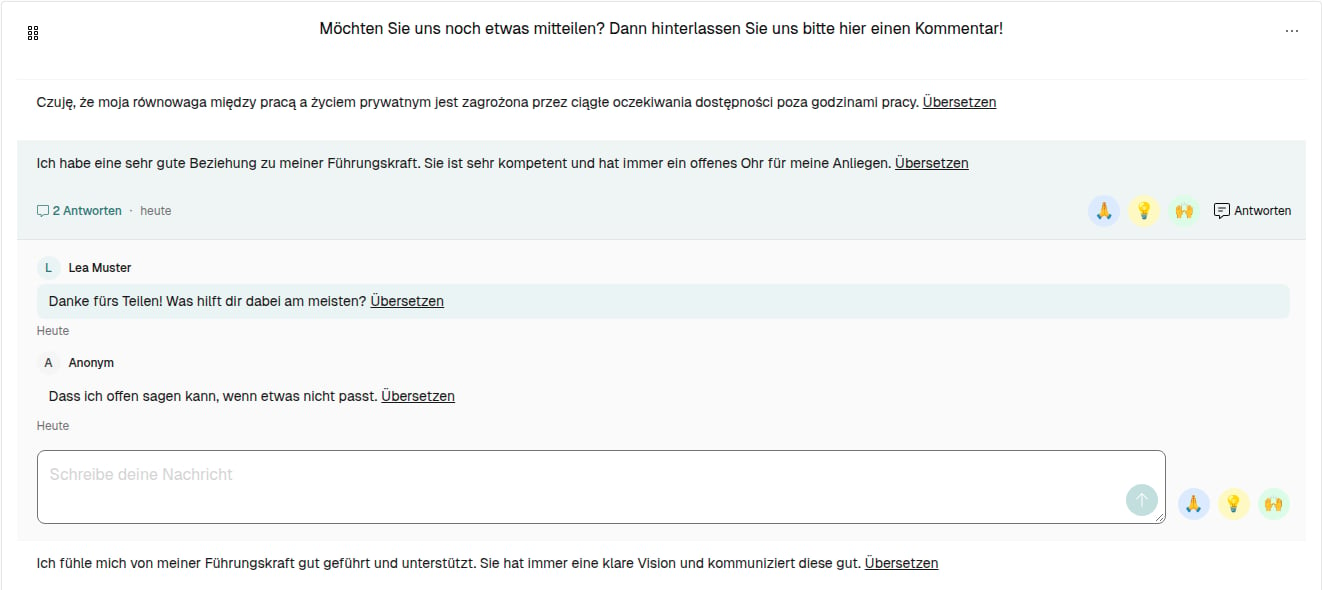
- Klicke auf Antworten. Der Verlauf klappt direkt unter der Antwort auf. Alternativ wählst du gleich eine der drei Schnellantworten — die Emoji-Schaltflächen stehen für 🙏 Danke fürs Teilen, 💡 Guter Punkt und 🙌 Freut mich. Eine Schnellantwort verschickt für sich genommen nichts: Sie öffnet den Verlauf und schreibt den Satz in das Eingabefeld, sodass du ihn noch ergänzen kannst. Im geöffneten Verlauf stehen dieselben drei neben dem Eingabefeld.
- Schreibe deine Nachricht in das Eingabefeld und verschicke sie mit dem runden Senden-Button rechts darin. Was die oder der Mitarbeitende zurückschreibt, steht anschließend im selben Verlauf, als Anonym.
- Ein erneuter Klick auf die Zeile oder auf Antworten klappt den Verlauf wieder zu. Das Dashboard bleibt dabei die ganze Zeit offen.
Für Mitarbeitende:
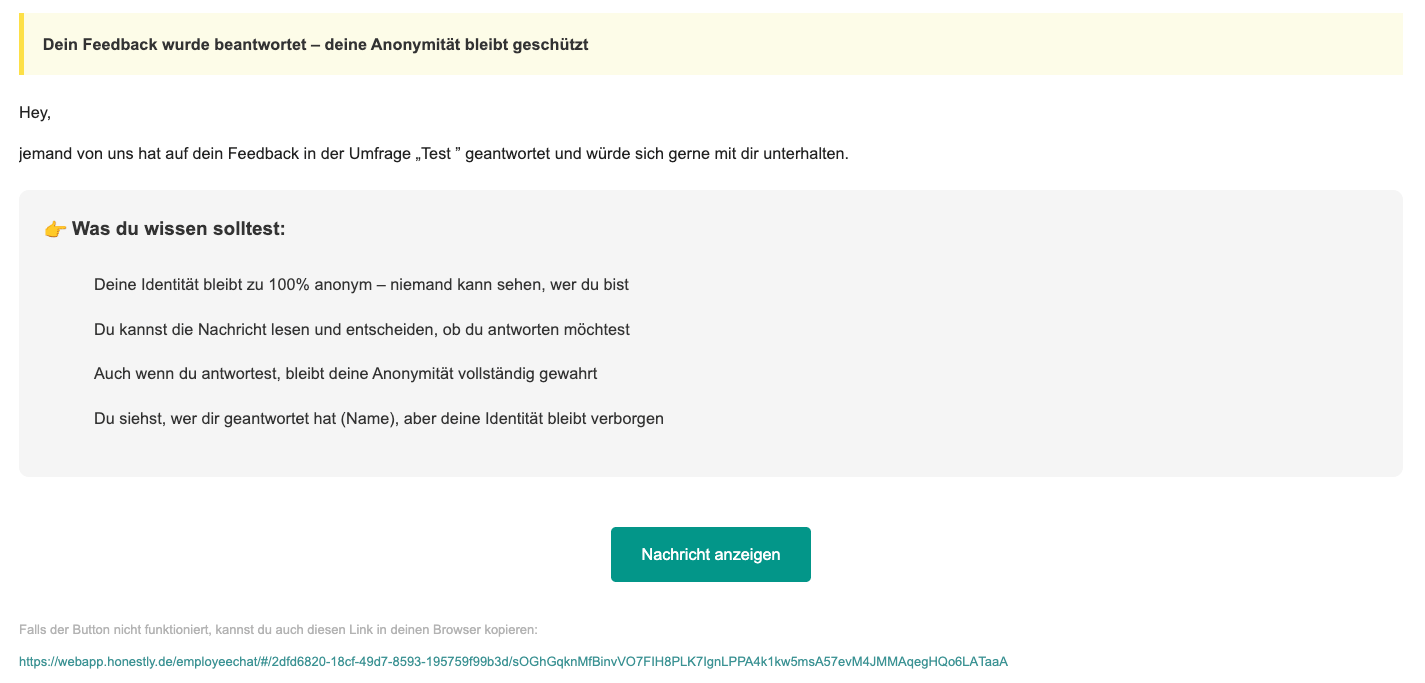
- Du erhältst eine E-Mail-Benachrichtigung (kein Login erforderlich) mit einer Betreffzeile, die wie folgt aussieht: “Antwort auf dein Feedback aus der Umfrage ‘Test’ ”.
- Die E-Mail enthält einen sicheren Link zu einer anonymen Chat-Oberfläche.
- Mitarbeitende können frei antworten und die Unterhaltung fortsetzen, wenn sie möchten.
Wie wird die Anonymität geschützt?
- Die Identität der Mitarbeitenden bleibt während des gesamten Austauschs vollständig verborgen.
- Der Zugriff auf den Chat erfolgt über einen sicheren, tokenisierten Link (kein Zugang zur Honestly-App nötig).
- Admins, Manager und Analysts sehen nicht, wer geantwortet hat – nur, dass eine Antwort eingegangen ist.
- Im Chat sind keine personenbezogenen Daten sichtbar.
Was ist sonst noch zu beachten?
- Es gibt keine Zeichenbegrenzung oder Zeitbeschränkung.
- Der Chat ist offen gestaltet – Nachrichten können jederzeit hin und her geschickt werden.
- Chats können nicht exportiert oder außerhalb des sichtbaren Verlaufs nachverfolgt werden.
- Konversationen findest du dort, wo die Antwort steht: auf dem Dashboard, im jeweiligen Chart. Um die noch unbeantworteten Antworten durchzugehen, nimmst du dir das Dashboard vor, auf dem sie stehen, und achtest auf die Zeilen ohne Antwortzahl.
- Antwortet die oder der Mitarbeitende, wirst du darüber nicht benachrichtigt, und es gibt keine Markierung an der Zeile. Schau also von Zeit zu Zeit in die Verläufe, die du begonnen hast. Umgekehrt geht jede deiner Nachrichten als E-Mail an die Person, die das Feedback geschrieben hat.
- In der Druckansicht eines Dashboards werden Verlauf und Antwortmöglichkeiten ausgeblendet, damit der Export nur die Antworten zeigt.
Best Practices für das Verfassen von Nachrichten
- Beginne mit Wertschätzung: „Danke für dein Feedback!“
- Stelle offene Fragen: „Kannst du uns mehr darüber erzählen, was dir in dieser Situation geholfen hätte?“
- Formuliere klar und respektvoll: „Wir arbeiten daran, X zu verbessern – dein Beitrag ist wertvoll.“