

In deinem Honestly-Account kannst du Initiativen auf zwei Wegen anlegen:
- Direkt aus einem Diagramm in einem Dashboard
- Oder im Bereich „Initiativen“
Erste Variante: Eine Initiative aus einem Dashboard-Diagramm erstellen
- Identifiziere zentrale Themen, die in deiner Umfrage schlechter abgeschnitten haben.
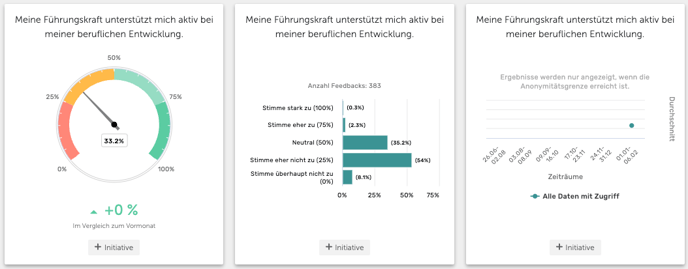
- Sobald du eine Idee zur Verbesserung hast, klicke unter einem beliebigen Diagramm (außer Heatmaps) auf

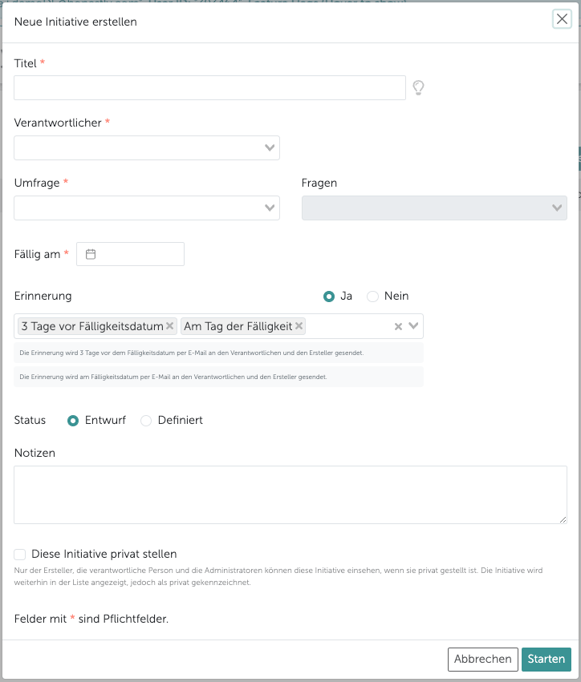
- Fülle mindestens die Pflichtfelder (mit * markiert) aus:
Zweite Variante: Eine Initiative im Initiativen-Bereich erstellen
- Wechsle oben in deinem Bildschirm zum Bereich „Initiativen“.

- Klicke auf „Neue Initiative erstellen“ , um das gleiche Eingabefenster (s.o.) zu öffnen.

Eine Initiative definieren
- Titel: Gib eine klare, umsetzbare Beschreibung der Maßnahme an. Mehr Details findest du in diesem Help-Center-Artikel
-
Zugehörige Umfragefragen: Wähle relevante Fragen aus, die das Problem betreffen.
- Wird die Initiative aus einem Dashboard-Diagramm erstellt, werden die Umfrage und die dazugehörige Frage automatisch ausgefüllt.
- Du kannst weitere Fragen hinzufügen oder die Initiative nur auf der Umfrageebene definieren.
- Fälligkeitsdatum: Lege fest, bis wann die Maßnahme umgesetzt werden soll.
- Erinnerungen (optional): Aktiviere eine Benachrichtigung 3 Tage vor oder direkt am Fälligkeitsdatum.
- Privatsphäre: Markiere eine Initiative als privat , sodass sie nur für den Ersteller, den Verantwortlichen und Administratoren sichtbar ist.

Initiativen verwalten und nachverfolgen
- Initiativen können zunächst als Entwurf gespeichert und später bearbeitet werden.

- Nach Abstimmung im Unternehmen kann der Status von „Entwurf“ auf „Definiert“ geändert oder die Initiative per Drag & Drop im Kanban-Board verschoben werden.
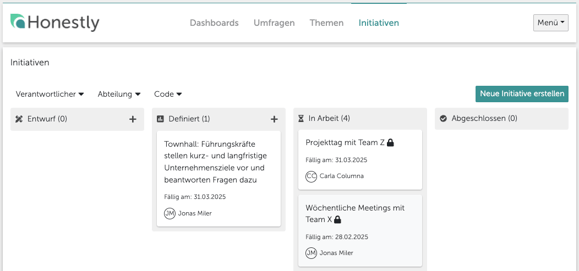
Sobald eine Initiative als „Abgeschlossen“ markiert wurde, kann sie nicht mehr bearbeitet, verschoben oder gelöscht werden. Sie dient dann als Nachweis für umgesetzte Maßnahmen.
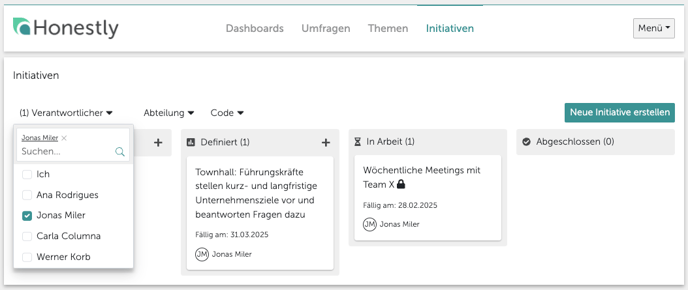
Verwandte Artikel
- Wie kann ich eine Initiative auf Basis meiner Umfragen erstellen und KI-Handlungsempfehlungen nutzen?
- Warum klare Maßnahmen aus Mitarbeiterbefragungen so wichtig sind
- Wer Initiativen sehen kann und wie die private Sichtbarkeit funktioniert
- Wie kann ich auf offenes Textfeedback eingehen? (Die Honestly-Chat Funktion)
- Was ist ein Dashboard und wie erstelle ich ein Neues?