

Sieh dir unser Honestly Erklär-Video zu Heatmaps und Heatmap-Sortierung an:
Was ist eine Heatmap?
Eine Heatmap ist ein Diagramm, in dem du die Ergebnisse mehrerer Fragen grafisch nach Attribut-Gruppen (z.B. Mitarbeitergruppen, Abteilungen, Geschlecht, Altersgruppen, etc.) vergleichen kannst. Eine intuitive Farbskala sorgt dafür, dass die Heatmap leicht lesbar bleibt. Wie die Werte und Farben zustande kommen, erfährst du in Wie werden Scores und Heatmap-Farben berechnet?.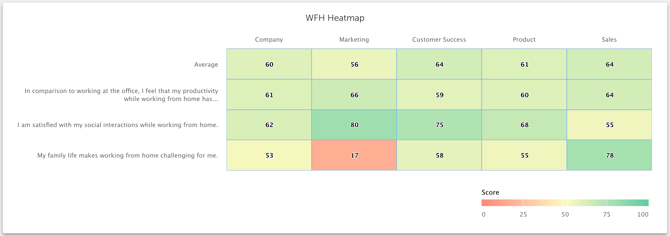
Erstellen von Heatmaps
Ein Heatmap kann in Honestly so wie auch andere Charttypen direkt im Charteditor (Side-Menü Dashboards) erstellt werden. Während der Konfiguration kannst du eine oder mehrere Fragen auswählen und anschließend das Attribut festlegen, nach dem du die Ergebnisse zum Vergleich aufschlüsseln möchtest. In der Praxis kannst du die Ergebnisse zum Beispiel nach Abteilung, Berufserfahrung, Alter oder jedem anderen zuvor definierten Attribut splitten.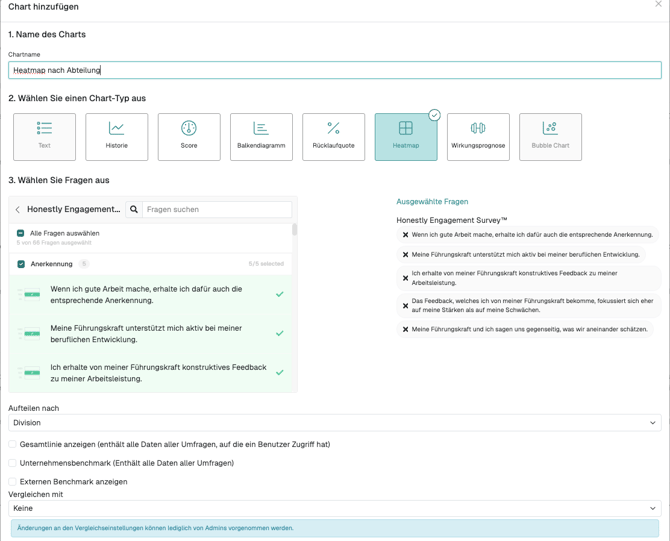
Weitere Funktionen
Außerdem können interne und externe Benchmarks in Heatmaps angezeigt werden. Auch kann ein Heatmap nach Spalten oder Zeilen entsprechend den Werten sortiert werden, siehe Video (ganz oben auf dieser Seite)Warum gibt es keine Spalte „Others“?
Die Spalten einer Heatmap sind die Werte des Merkmals unter „Aufteilen nach“. Hat ein Wert zu wenige Antworten für die Anonymitätsschwelle, blendet die Heatmap seine Spalte aus. Eine Sammelspalte wie „Others (Berlin, Hamburg)“, die du aus Score- und Balkendiagrammen oder der Filterleiste kennst, zeigt die Heatmap nicht. Auch eine Gruppe mit genug Antworten kann fehlen, wenn Honestly sie braucht, damit die kleinen Gruppen zusammen die Anonymitätsschwelle erreichen. Wie das funktioniert, erklärt Wie wird die Anonymität bei Honestly sichergestellt?„Internal Benchmark“ und „Vergleichen mit“
Mit „Unternehmensbenchmark (Enthält alle Daten aller Umfragen)“ bekommt die Heatmap eine Spalte „Internal Benchmark“ mit dem Ergebnis des ganzen Unternehmens. Unter „Vergleichen mit“ legen Admins ein Merkmal fest, zum Beispiel die Abteilung – jede Person, die das Dashboard ansieht, bekommt dann eine Spalte mit dem Ergebnis ihrer eigenen Abteilung. Hat die Person für dieses Merkmal keinen Wert, fehlt die Spalte. Beide Spalten berücksichtigen nur den „Zeitraum“:- Filter nach Merkmalen wie Standort, nach Umfragen oder nach Antwortoptionen ändern die übrigen Spalten, aber nicht diese beiden.
- Der Datenzugriff der betrachtenden Person spielt keine Rolle. Eine Führungskraft, die nur die Ergebnisse ihres Standorts sehen darf, vergleicht sich so mit dem ganzen Unternehmen und ihrer ganzen Abteilung.
Bleibt der „Internal Benchmark“ gleich, wenn du einen Filter änderst, ist das so gewollt: Er soll für alle, die die Heatmap ansehen, derselbe Bezugswert sein.
Verwandte Artikel
- Welchen Chart-Typ nehme ich im Dashboard?
- Wie vergleiche ich Mitarbeitende auf Heatmap- und Score-Charts und wie können Mitarbeiter Ergebnisse sehen, ohne weitere Zugriffe zu erhalten?
- Heatmaps und Dimensionen: Welche Best Practices gibt es auf den verschiedenen Attribut-Ebenen?
- Wie kann ich Umfrageergebnisse mit externen Benchmarks in Heatmaps vergleichen?
- Wie kann ich Fragen nach Dimensionen gruppieren?