

Übersicht
Mit einem offenen Link oder einem QR-Code kannst du weitere Kolleginnen und Kollegen und auch externe Partner unkompliziert an deiner Umfrage beteiligen – egal, ob sie keine E-Mail-Adresse haben oder von außen teilnehmen sollen. Du verteilst den Teilnahmelink so, wie es zu deinem Team passt: per E-Mail, als Aushang, im Intranet oder als QR-Code am schwarzen Brett. Der Link bleibt dauerhaft aktiv und kann beliebig oft genutzt werden. Voraussetzung ist die Funktion Link in deinem Account und die Rolle Administrator. Beides ist weiter unten beschrieben.Ein typisches Einladungsschreiben
Liebe Kolleginnen, liebe Kollegen, wie bereits angekündigt erhaltet ihr nun den Link zur Teilnahme an unserer Befragung. Wir hoffen auf rege Beteiligung, um an unseren Schwächen zu arbeiten und unsere Stärken zu unterstreichen. Teilnahme unter: demo.honestly.de Teilnahme per QR-Code: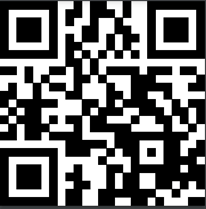
Was die Teilnehmenden sehen
Wird der Link angeklickt, kopiert oder der QR-Code gescannt, landen die Teilnehmenden direkt in der Umfrage: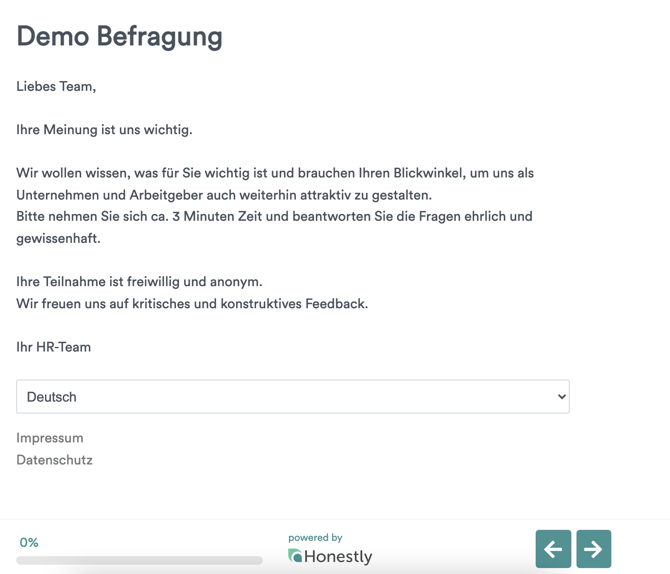
Wenn du offene Links oder QR-Codes nutzt, werden keine personenbezogenen Merkmale gespeichert – alle Antworten sind also anonym.
Einrichten von Links in deinem Account
Klicke unter Einstellungen auf Links: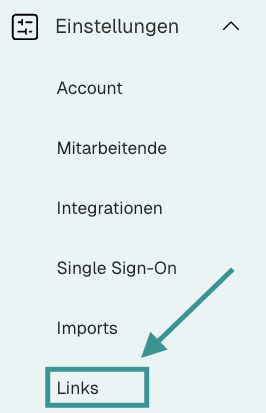
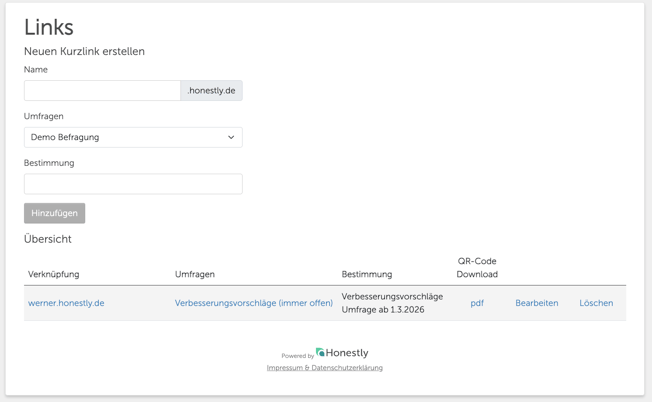
- Fülle unter Name den gewünschten Link-Code (URL) aus. Er besteht immer aus xxx.honestly.de. Das xxx kannst du frei wählen, sofern es nicht schon vergeben ist – was sehr selten vorkommt.
- Wähle unter Umfragen die Umfrage aus, die unter diesem Link erreichbar sein soll.
- Trage optional unter Bestimmung eine kurze Beschreibung ein.
- Klicke auf Hinzufügen.
Links können nur von Administratoren angelegt oder entfernt werden.
Die Funktion „Link“ freischalten
Offene Links und QR-Codes gehören zur Funktion Link. Ist sie in deinem Account noch nicht aktiv, kannst du sie als Administrator selbst für einen Testzeitraum von 30 Tagen freischalten:- Öffne Einstellungen → Account.
- Im Tab Features sind alle Funktionen deines Accounts aufgelistet. Link trägt dort die Beschreibung „Ermöglicht anonyme Umfragen ohne Mitarbeiterzuordnung, z. B. für Hinweisgeber- oder Whistleblower-Formate.“
- Steht daneben Testversion verfügbar, klicke auf Testversion starten.
Den Tab Features sehen nur Administratoren. Wenn du eine andere Rolle hast, bitte eine Administratorin oder einen Administrator deines Accounts darum, die Funktion freizuschalten.
Verwandte Artikel
- Wie können meine Mitarbeitenden ohne E-Mail-Adresse an der Umfrage teilnehmen?
- Welche Möglichkeiten zur Teilnahme gibt es?
- Wie lade ich Mitarbeitende ohne E-Mail ins System?
- Überblick über die Feedback-Kanäle bei Honestly - Welche Arten von Umfragen und Teilnahmen gibt es?
- Wie erstelle ich einen Willkommenstext oder Schlusstext in meiner Umfrage?