

Voraussetzungen
- Die Funktion Umfragen über Code durchführen muss in deinem Konto aktiv sein. Den Status siehst du unter Einstellungen → Features.
- Nur Admins sehen und bearbeiten die Seite Code-Teilnahme.
- Die Mitarbeitenden sind in Honestly angelegt und jede Person hat ihren Code als Attributwert, zum Beispiel ihre Personalnummer. Wie du sie anlegst und was für die Codes gilt, steht unter Wie lade ich Mitarbeitende ohne E-Mail ins System?
Code-Teilnahme einrichten
Ist noch nichts eingerichtet, zeigt die Seite Code-Teilnahme ist noch nicht eingerichtet. Klicke auf Einrichten und lege zwei Dinge fest:- Zugangspfad – der Teil vor der Domain, zum Beispiel
firmenname. Daraus wird der Linkhttps://firmenname.honestly.de. Erlaubt sind nur Kleinbuchstaben, Zahlen und Bindestriche, 3 bis 25 Zeichen. Jeder Pfad kann nur einmal vergeben werden, und einige Pfade wielogin,helpoderwebappsind reserviert. - Codetragendes Attribut – das Attribut, dessen Wert die Mitarbeitenden zum Einloggen eingeben, zum Beispiel die Personalnummer.
Link und QR-Code verteilen
Unter Zugang findest du alles, was du an die Mitarbeitenden weitergibst:- Zugangslink – mit dem Kopier-Symbol kopierst du ihn, mit Vorschau öffnest du den Login-Bildschirm so, wie ihn die Mitarbeitenden sehen.
- QR-Code – über PNG herunterladen oder SVG herunterladen bekommst du ihn als Datei, etwa für einen Aushang oder eine Karte.
Login-Bildschirm anpassen
Unter Login-Bildschirm passt du pro Sprache drei Texte an:- Hilfetext – erscheint, wenn Mitarbeitende auf dem Login-Bildschirm auf Hilfe klicken.
- Feldlabel – die Beschriftung des Eingabefelds, zum Beispiel „Mitarbeiter-Code“.
- Beschreibung – ein kurzer Hinweis, wo die Mitarbeitenden ihren Code finden.
- Klicke auf Sprachen verwalten und wähle unter Sprache hinzufügen eine Sprache aus.
- Wechsle im Login-Bildschirm zur neuen Sprache. Übersetzen bzw. Alle Felder übersetzen schlägt eine Übersetzung aus der Standard-Sprache vor, die du vor dem Speichern prüfen und anpassen kannst.
- Unter Sprachen verwalten siehst du pro Sprache, wie viele Felder übersetzt sind.
Status und Warnungen
Tragen mehrere Mitarbeitende im gewählten Attribut denselben Wert, zeigt die Seite Nicht eindeutige Werte gefunden und listet die betroffenen Personen auf. Diese Personen können sich nicht eindeutig anmelden. Gib ihnen unterschiedliche Codes.
Ein Attribut, das gerade für die Code-Teilnahme verwendet wird, lässt sich nicht löschen. Wähle zuerst unter Code-Teilnahme ein anderes Attribut aus.
Code-Teilnahme löschen
Unten auf der Seite findest du Code-Teilnahme löschen. Zum Bestätigen tippst du den Zugangspfad ein. Der Zugangslink und alle Texte des Login-Bildschirms werden sofort entfernt. Das lässt sich nicht rückgängig machen.So nehmen deine Mitarbeitenden teil
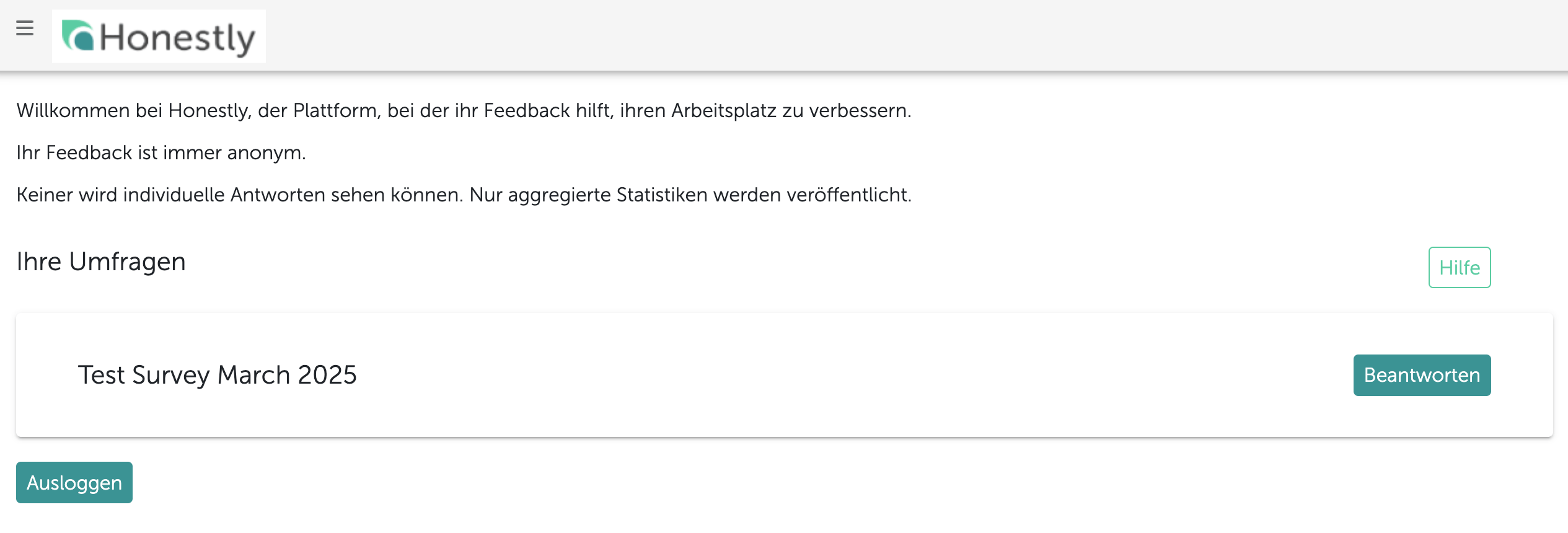
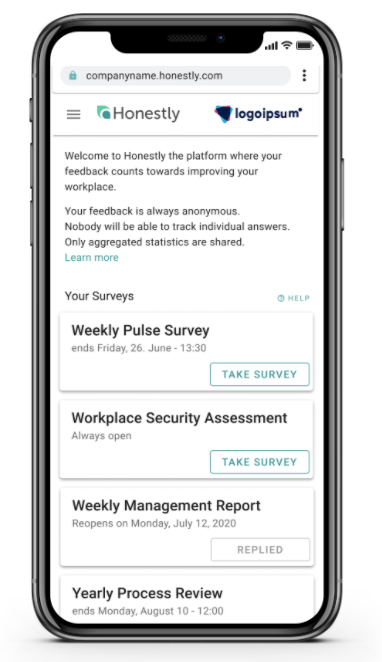
1. Die Mitarbeitenden öffnen den Link oder scannen den QR-Code – auf dem Smartphone, Tablet oder PC.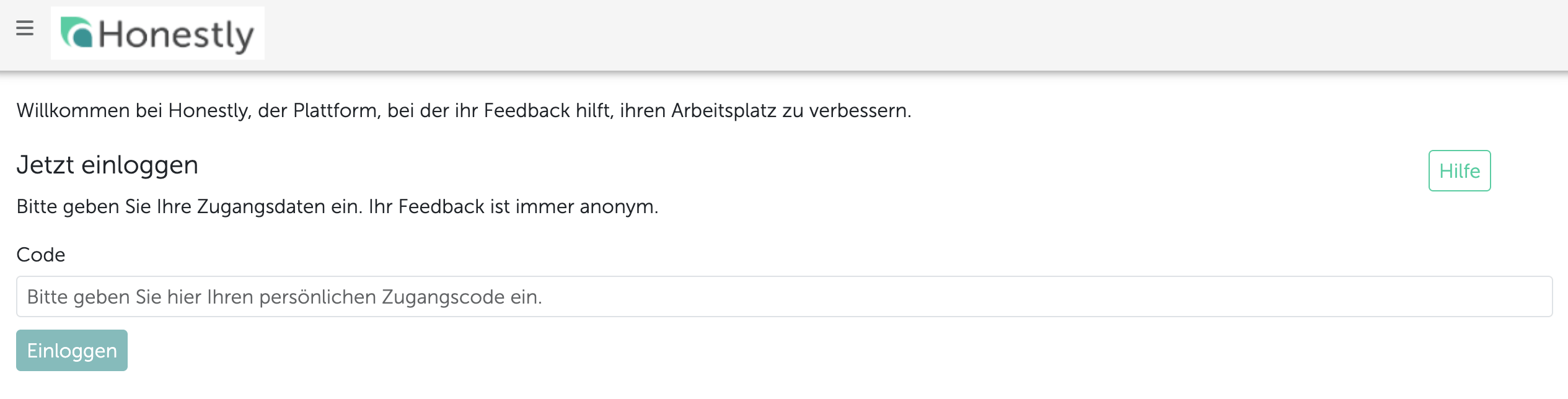
Verwandte Artikel
- Wie lade ich Mitarbeitende ohne E-Mail ins System?
- Können Mitarbeitende auch per Link oder QR-Code an der Umfrage teilnehmen?
- Welche Möglichkeiten zur Teilnahme gibt es?
- Überblick über die Feedback-Kanäle bei Honestly - Welche Arten von Umfragen und Teilnahmen gibt es?
- Wie importiere oder aktualisiere ich meine Mitarbeiter per Excel?