

Honestly-Server
Hostname: import.honestly.com Port: 22 Zielordner:/upload/ (das Hauptverzeichnis ist schreibgeschützt)
Zielpfad: /upload/surveys.csv
Benutzername: import-surveys-<account-id>
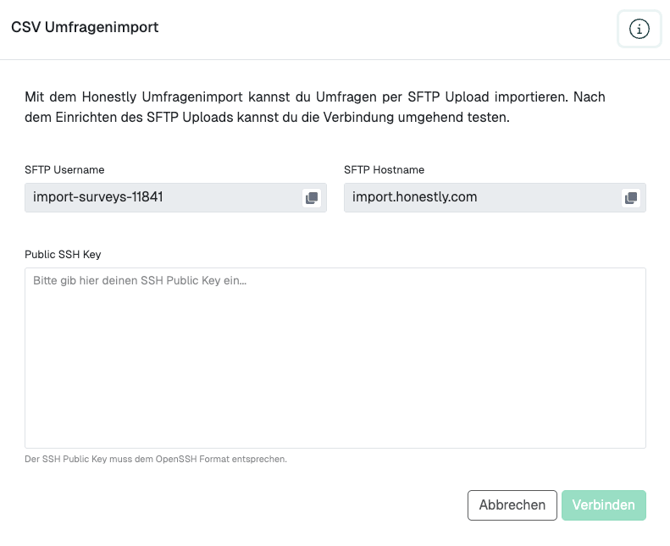
Du musst <account-id> nicht bei uns erfragen. Honestly setzt den Wert für dich ein: Im Fenster CSV Umfragenimport findest du den vollständigen Benutzernamen unter SFTP Username und den Server unter SFTP Hostname, jeweils mit einer Schaltfläche, die den Wert in die Zwischenablage kopiert.
Dies ist eine Beispielansicht eines internen Accounts:
Datei in den Ordner upload hochladen
Nach der Anmeldung siehst du im Hauptverzeichnis/ nur den Ordner upload. Das Hauptverzeichnis ist schreibgeschützt: Die Datei muss direkt in den Ordner upload, nicht ins Hauptverzeichnis und nicht in einen Unterordner.
Vollständiger Zielpfad: /upload/surveys.csv
- WinSCP oder ein anderes SFTP-Programm: Wechsle nach der Anmeldung zuerst in den Ordner
uploadund ziehe die Datei erst dann hinein. - Skript oder automatische Übertragung: Setze den Zielpfad auf
/upload/surveys.csv.
Meldet WinSCP beim Hochladen „No such file or directory“ und „Error code: 2“ (je nach Programm auch „Permission denied“), wurde die Datei ins Hauptverzeichnis statt in den Ordner
upload gelegt. Verbindung und SSH-Schlüssel funktionieren in diesem Fall. Lade die Datei erneut nach /upload/surveys.csv hoch.Authentifizierung
Die Authentifizierung erfolgt passwortlos (SSH-Key-Authentifizierung). Bitte generiere einen öffentlichen Schlüssel und hinterlege ihn bei der Einrichtung der Umfrage-Import-Integration. Der öffentliche Schlüssel muss im OpenSSH-Format vorliegen — eine einzelne Zeile, die mit dem Schlüsseltyp beginnt, zum Beispiel ssh-ed25519 oder ssh-rsa. Ed25519-, ECDSA- und RSA-Schlüssel werden akzeptiert; wir empfehlen Ed25519. Beispiel für eine Public-Key-DateiCSV-Datei
Der Dateiname muss surveys.csv lauten. Die Datei muss mit dem Zeichensatz UTF-8 ohne BOM codiert sein. Die Daten müssen durch ein Komma getrennt und in doppelte Anführungszeichen eingeschlossen werden. Die erste Zeile der Datei muss die Spaltennamen enthalten. Die Reihenfolge spielt keine Rolle.Erforderliche Spalten
Die folgenden Spalten müssen in der CSV-Datei enthalten sein – auch die, deren Werte leer bleiben dürfen.Bestehende Umfragen aktualisieren
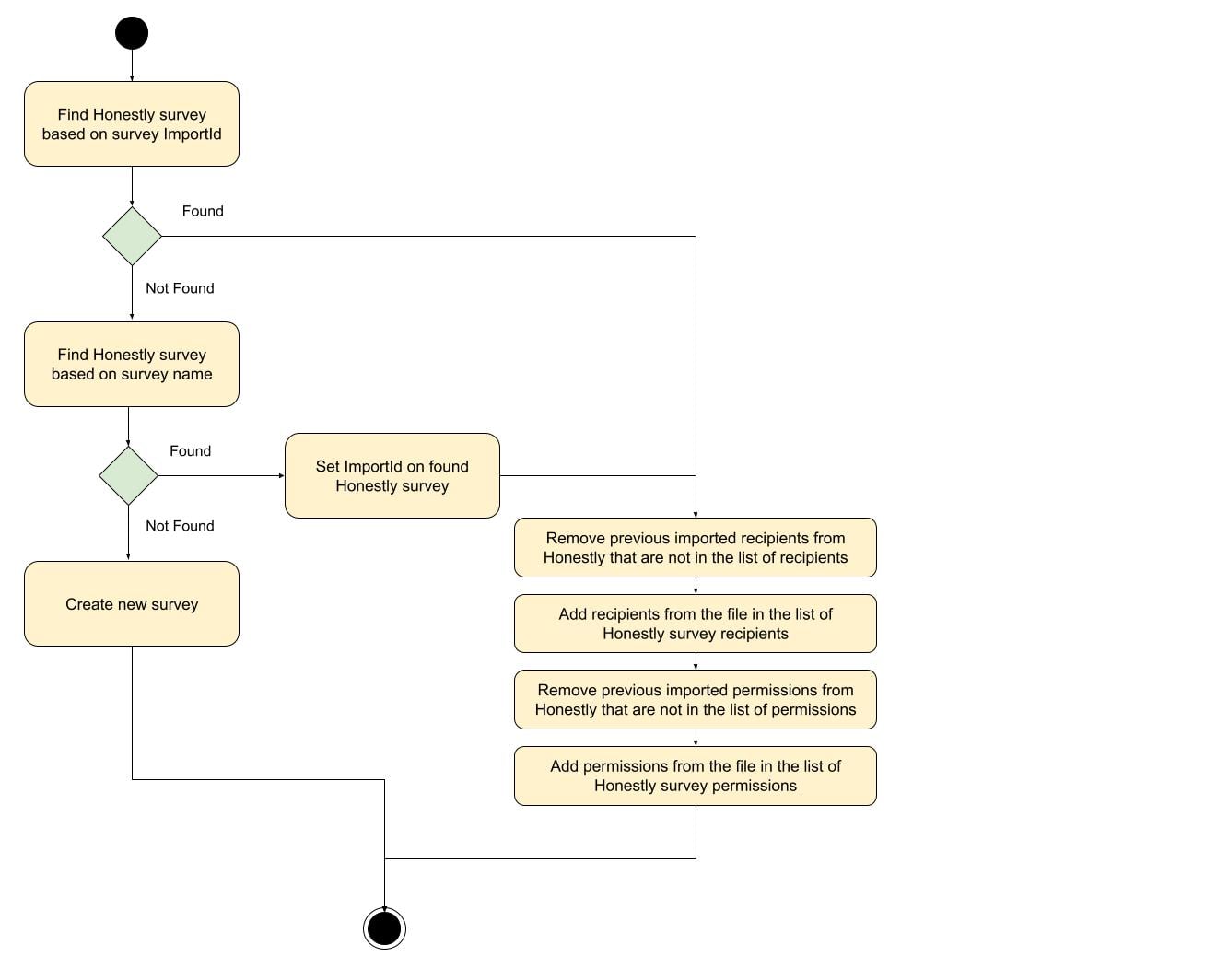
Findet der Import eine bestehende Umfrage – zuerst über die ImportId, sonst über den SurveyName –, legt er keine neue an. Stattdessen aktualisiert er genau drei Dinge: den Willkommenstext, die Empfänger und die Berechtigungen. Abschlusstext, E-Mail-Betreff und -Text, Erinnerungen, Zeitplan, Status und Datumsangaben bleiben unverändert. Willkommenstext Der Willkommenstext wird bei jedem Import neu gesetzt – ob die Spalte WelcomeMessage gefüllt ist oder nicht:- WelcomeMessage leer: Jede Sprache der Umfrage erhält den aktuellen Willkommenstext der Vorlage, aus der die Umfrage erstellt wurde, in genau dieser Sprache. Sprachen, die die Umfrage selbst nicht hat, kommen nicht hinzu.
- WelcomeMessage gefüllt: Derselbe Text wird in alle Sprachen der Umfrage geschrieben.
Schick beim Aktualisieren immer die vollständigen RecipientEmployeeImportIds und PermissionEmployeeImportIds mit. Eine leere Spalte bedeutet für den Import „niemand“ und entfernt alle Empfänger und Berechtigungen, die er zuvor hinzugefügt hat.
Optionale zusätzliche Umfrage-Eigenschaften
Abhängig von der Konfiguration der Umfrage-Eigenschaften in der Web-Anwendung können zusätzliche Umfragedaten übergeben werden, um detailliertere Auswertungen zu erhalten. Dazu muss die CSV-Datei um diese zusätzlichen Spalten im String-Format erweitert werden. Der Spaltenname muss dem Namen der Umfrage-Eigenschaft entsprechen. Jeder Wert darf höchstens 100 Zeichen lang sein. Die Eigenschaften werden beim Anlegen einer Umfrage gesetzt und bei bestehenden Umfragen nicht geändert. In der Web-Anwendung kann der Nutzer auswählen, welche Umfragedaten tatsächlich als Filter im Dashboard angezeigt werden sollen.Weitere Bedingungen
- Wird die angegebene Umfragevorlage nicht gefunden, wird keine Umfrage erstellt
- Werden Spalten, die nicht leer sein dürfen, leer gelassen, wird die Umfrage nicht erstellt oder aktualisiert
- Empfänger und Berechtigungen werden für archivierte und aktive Umfragen gleichermaßen aktualisiert
- Bei bestehenden Umfragen werden nur Willkommenstext, Empfänger und Berechtigungen aktualisiert (siehe Abschnitt „Bestehende Umfragen aktualisieren“ oben)
Import-Ablauf
- Aktivierungsdatum in der Vergangenheit
- Die Umfrage wird in den nächsten Minuten aktiviert und versendet, sobald die Umfrage geöffnet ist
- Ist der Zeitplan deiner Vorlage bereits abgelaufen, wird die Umfrage in der folgenden Woche versendet
- Aktivierungsdatum in der aktuellen Woche
- Die Umfrage wird in den nächsten Minuten aktiviert und versendet, sobald die Umfrage geöffnet ist
- Ist der Zeitplan deiner Vorlage bereits abgelaufen, wird die Umfrage in der folgenden Woche versendet
- Aktivierungsdatum in der Zukunft
- Die Umfrage wird genau an dem über die Spalte „activation date“ übermittelten Datum geöffnet
- Ist der Zeitplan deiner Vorlage zu diesem Zeitpunkt bereits abgelaufen, wird die Umfrage in der folgenden Woche versendet
- Aktivierungsdatum in der Vergangenheit
- Die Umfrage wird in den nächsten Minuten aktiviert, jedoch nur, wenn die Umfrage in dieselbe Woche wie die aktuelle fällt
- Ist der Zeitplan deiner Vorlage bereits abgelaufen, wird die Umfrage in 2 Wochen versendet
- Beispiel: Du hast die Umfrage für Woche 1 aktiviert, es ist aber bereits Woche 2 – dann wird die Umfrage in Woche 3 versendet
- Aktivierungsdatum in der aktuellen Woche
- Die Umfrage wird in den nächsten Minuten aktiviert
- Ist der Zeitplan deiner Vorlage bereits abgelaufen, wird die Umfrage in 2 Wochen versendet
- Aktivierungsdatum in der Zukunft
- Die Umfrage wird genau an dem über die Spalte „activation date“ übermittelten Datum geöffnet
- Ist der Zeitplan deiner Vorlage zu diesem Zeitpunkt bereits abgelaufen, wird die Umfrage in 2 Wochen versendet
- Aktivierungsdatum in der Vergangenheit
- Die Umfrage wird in den nächsten Minuten aktiviert und versendet, sobald die Umfrage geöffnet ist
- Ist der Zeitplan deiner Vorlage bereits abgelaufen, wird die Umfrage im nächsten Monat versendet
- Aktivierungsdatum im aktuellen Monat
- Die Umfrage wird in den nächsten Minuten aktiviert und versendet, sobald die Umfrage geöffnet ist
- Ist der Zeitplan deiner Vorlage zu diesem Zeitpunkt bereits abgelaufen, wird die Umfrage im folgenden Monat versendet
- Aktivierungsdatum in der Zukunft
- Die Umfrage wird genau an dem über die Spalte „activation date“ übermittelten Datum geöffnet
- Ist der Zeitplan deiner Vorlage zu diesem Zeitpunkt bereits abgelaufen, wird die Umfrage im nächsten Monat versendet
- Ich habe eine Umfrage mit einem Aktivierungsdatum von heute erstellt
- Die Umfrage wird in den nächsten Minuten aktiviert
- Aktivierungsdatum in der Zukunft
- Die Umfrage wird genau an dem über die Spalte „activation date“ übermittelten Datum geöffnet
Verwandte Artikel
- Wie synchronisiere ich meine Mitarbeiterdaten mit meinem HR System?
- Wie erstelle ich eine neue Umfrage?
- Was ist die Empfängerliste (Distribution), wie funktioniert diese im Detail und was passiert wenn ich diese entferne?
- Wie kann ich meine bestehenden Umfragen verwalten und welche Informationen kann ich einsehen?
- Welche Richtlinien musst du für einen erfolgreichen Excel-Import befolgen?