

Hauptfunktionen
- Zustellung von Umfragebenachrichtigungen über Microsoft Teams-Nachrichten
- Zuordnung von Honestly-Nutzer:innen zu Teams-Konten per E-Mail
- Einfache Einrichtung über Microsoft AppSource
Voraussetzungen
- Administratorrechte, um Apps zur Microsoft Teams-Umgebung hinzuzufügen
- Mitarbeitende müssen über Honestly-Konten mit E-Mail-Adressen verfügen, die mit ihren Teams-Profilen übereinstimmen
Installationsschritte
Individuelle Installation über AppSource:- Besuche Microsoft AppSource.
- Suche nach der Honestly-App.
- Klicke auf “Jetzt abrufen” und folge den Anweisungen, um die App zu deiner Teams-Umgebung hinzuzufügen.
- Genehmige alle erforderlichen Berechtigungen, um die Installation abzuschließen.
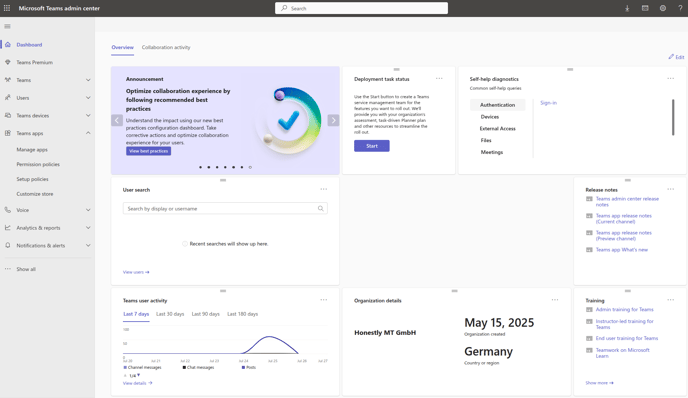
- Zugriff auf das Teams Admin Center:
-
Setup-Richtlinien verwalten:
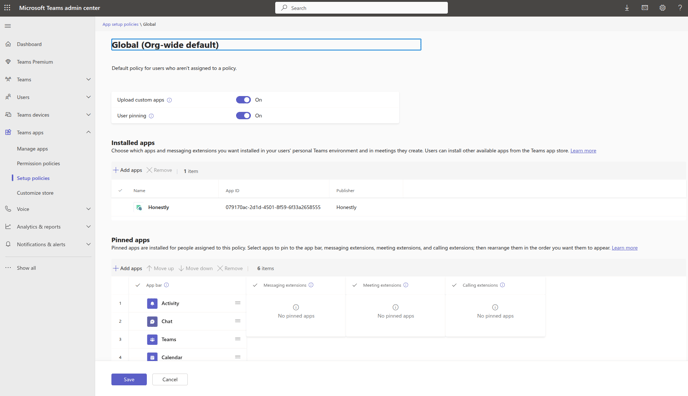
- Navigiere zu “Teams-Apps” > “Setup-Richtlinien”.
- Bearbeite die vorhandene globale Richtlinie (gilt für alle Benutzer) oder erstelle eine neue benutzerdefinierte Richtlinie.
-
Apps hinzufügen:
- Unter “Installierte Apps” wähle “Apps hinzufügen”.
- Suche die Honestly-App und wähle sie aus.
- Klicke auf “Hinzufügen”.
-
(Optional) Apps anheften:
- Unter “Angeheftete Apps” wähle “Apps hinzufügen”.
- Suche die Honestly-App und wähle sie aus.
- Klicke auf “Hinzufügen”.
-
Richtlinie anwenden:
- Weise benutzerdefinierte Richtlinien den gewünschten Benutzern oder Gruppen zu.
- Änderungen an der globalen Richtlinie gelten automatisch für alle Benutzer.
-
Nutzererlebnis:
- Die Honestly-App erscheint bei den Nutzern im Teams-Client als installierte oder angeheftete App, je nach Richtlinieneinstellung.
Synchronisierungsplan für MS Teams-Benutzer
- Benutzer werden bei der erstmaligen App-Installation synchronisiert.
-
Die automatische Synchronisierung erfolgt zweimal täglich:
- Um 03:55 Uhr und 15:55 Uhr (MEZ/MESZ).
Funktionsweise
- Nach der Installation versendet Honestly automatisch Nachrichten an zugeordnete Nutzer:innen, sobald sie zu einer Umfrage eingeladen werden.
- Erinnerungen an Umfragen erfolgen auf dieselbe Weise.
Fehlerbehebung
- Keine Nachrichten erhalten? Überprüfe, ob die E-Mail-Adressen in Honestly und Teams übereinstimmen.
- Probleme bei der Einrichtung? Stelle sicher, dass du über Administratorrechte im Teams-Mandanten verfügst.
Datenschutz & Sicherheit
- Benachrichtigungen werden nur an Nutzer:innen gesendet, die Teil einer Umfragekampagne sind und deren E-Mail-Adressen in Honestly und Teams übereinstimmen.
- Honestly greift nicht auf andere persönliche Daten über Teams zu und überträgt auch keine solchen.
Bei weiteren Fragen wende dich bitte an unser Support-Team oder besuche unser Help Center.
Verwandte Artikel
- Wie kann ich die Slack-Anbindung nutzen?
- Wie informiere ich meine Mitarbeitende über Umfragen? (Push-Benachrichtigungen und unsere E-Mail-Funktion)
- Welche Möglichkeiten zur Teilnahme gibt es?
- IT-Onboarding bei Honestly: Technische Voraussetzungen & Best Practices
- Wie verbessere ich meine Rücklaufquote?