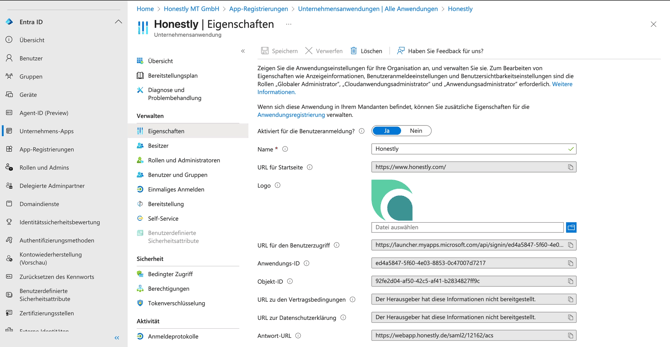
Hinzufügen von Honestly über die “Gallery” / Katalog
- Melde dich im Microsoft Entra Admin Center mindestens als Cloudanwendungsadministrator an.
- Navigiere zu Entra ID >Enterprise-Apps >Neue Anwendung.
- Gib im Bereich “Aus Katalog hinzufügen” den Begriff “Honestly” (auf deutsch leider unter “Ehrlich” bei Microsoft zu finden 😅) in das Suchfeld ein.
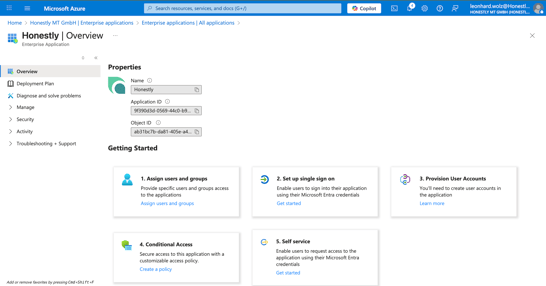
- Wähle die Anwendung (Honestly/Ehrlich) aus den Suchergebnissen aus und füge die App hinzu. Warte einige Sekunden, bis die App deinem Mandanten hinzugefügt wurde.
 v
3. In Azure/Entra:
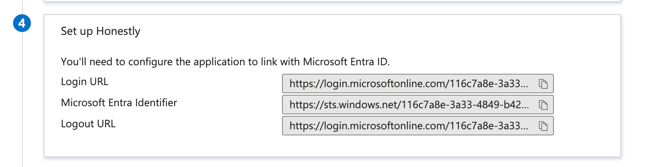
Lade das SAML-Zertifikat „Certificate (Base64)“ herunter.
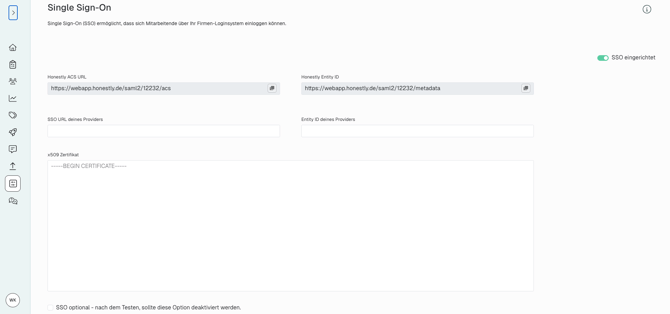
Öffne es mit einem Texteditor und kopiere den gesamten Inhalt (inklusive „-----BEGIN CERTIFICATE-----“ und „-----END CERTIFICATE-----“) in das Honestly-Feld „x509 Zertifikat“.
4. Klicke in Honestly unten auf „Speichern“.
v
3. In Azure/Entra:
Lade das SAML-Zertifikat „Certificate (Base64)“ herunter.
Öffne es mit einem Texteditor und kopiere den gesamten Inhalt (inklusive „-----BEGIN CERTIFICATE-----“ und „-----END CERTIFICATE-----“) in das Honestly-Feld „x509 Zertifikat“.
4. Klicke in Honestly unten auf „Speichern“.
User- und Gruppenzuweisung (wichtig)
Damit die SSO-Integration korrekt funktioniert, musst du alle relevanten Benutzer und/oder Gruppen in deinem Identity Provider (Microsoft Entra ID) der Honestly-App zuweisen. Nur Benutzer und Gruppen, die explizit zugewiesen sind, können sich bei Honestly anmelden. Stelle sicher, dass alle Rollen (z. B. Admins, HR, Manager, Mitarbeitende) korrekt zugewiesen sind. Fehlende Zuweisungen verhindern den Login, auch wenn SSO technisch korrekt eingerichtet ist.SSO-Typen in Honestly
Honestly-initiiertes SSO - Nutzer starten den Login über die Honestly Login-Seite. - Nutzer geben ihre E-Mail-Adresse ein. - Kein Passwort in Honestly erforderlich. - Authentifizierung erfolgt über den Identity Provider. Identity Provider-initiiertes SSO (IdP-initiiert) - Login startet über den Identity Provider (z. B. Microsoft Entra ID). - Nutzer klicken auf die Honestly-App. - E-Mail wird automatisch übergeben. - Kein manuelles Eingeben erforderlich. Hinweis zur „User Access URL“ (IdP-initiiert) Die User Access URL (= URL für den Benutzerzugriff) wird im Identity Provider angezeigt und wird für IdP-initiierten Login verwendet.