
Wie kann ich Mitarbeitendendaten rückdatieren?
Die Rückdatierung ermöglicht es dir, historische Mitarbeitendenattribute und Vorgesetztenbeziehungen für bereits durchgeführte Umfragen zu korrigieren. Du aktivierst sie während eines normalen Mitarbeitenden-Imports und wählst ein Referenzdatum — Honestly berechnet daraufhin alle Umfrageantworten ab diesem Datum so neu, als hätten die aktuell hochgeladenen Mitarbeitendendaten schon damals gegolten.
Du findest die Option in der Hauptnavigation unter Mitarbeitende → Importieren, im Abschnitt Mitarbeitendendaten rückdatieren des Import-Dialogs.
Bitte beachte:
- Nur Admins mit Berechtigung zur Mitarbeitendenverwaltung können Daten importieren und die Rückdatierung nutzen.
- Die Rückdatierung kann nicht automatisch rückgängig gemacht werden. Bitte stelle vor der Bestätigung sicher, dass deine Excel-Datei korrekt ist.
- Nutze die Rückdatierung nur, wenn frühere Umfrageergebnisse mit falschen Mitarbeitendeninformationen erhoben wurden. Für normale, laufende Aktualisierungen (neue Mitarbeitende, Rollenwechsel ab heute) genügt ein regulärer Import.
- Das Referenzdatum darf nicht in der Zukunft liegen. Die Uhrzeit wird immer als 00:00 Uhr behandelt.
Schritt 1: Bereite deine Excel-Datei vor
Bevor du die Rückdatierung aktivierst, bereite die Excel-Datei mit den korrigierten Mitarbeitendendaten so vor, wie die Historie aussehen soll. Es gelten die gleichen Regeln wie für jeden Mitarbeitenden-Import: Die ImportId jedes Mitarbeitenden muss dem bestehenden Eintrag entsprechen, und die Pflichtspalten (Email, Firstname, Lastname, Language, Role) müssen vorhanden sein.
Falls du mit dem Dateiformat noch nicht vertraut bist, lies vorab Wie aktualisiere ich meine Mitarbeiter per Excel? und Welche Richtlinien muss ich für einen erfolgreichen Excel-Import befolgen?.
Schritt 2: Öffne den Importieren-Dialog
- Gehe in der Hauptnavigation zu Mitarbeitende.
- Klicke auf Importieren.
- Wähle deine Datei über Excel-Datei auswählen.
- Wähle wie gewohnt Teilimport oder Vollimport.
Der Abschnitt Mitarbeitendendaten rückdatieren erscheint unterhalb der Importart.
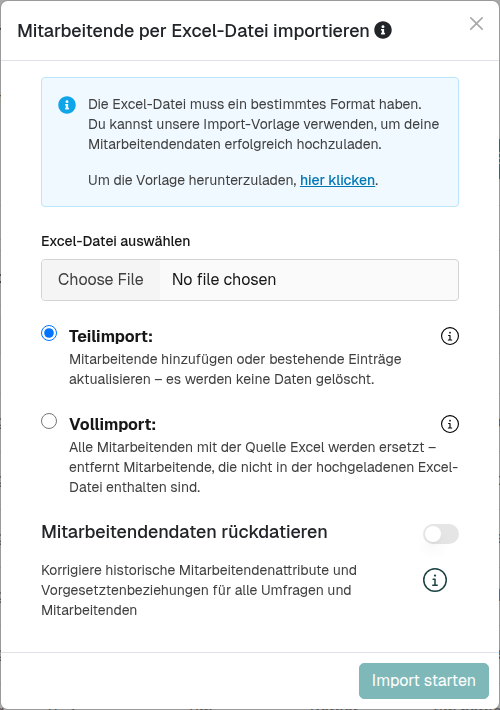
Schritt 3: Aktiviere die Rückdatierung und wähle ein Referenzdatum
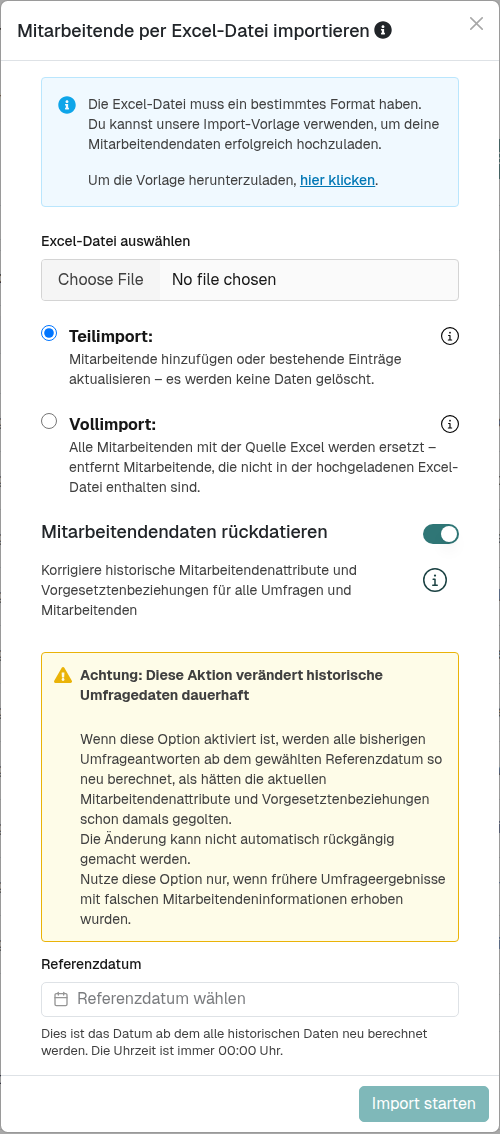
- Schalte den Mitarbeitendendaten rückdatieren-Schalter ein. Ein gelbes Hinweisfeld erscheint mit dem Hinweis, dass diese Aktion historische Umfragedaten dauerhaft verändert.
- Wähle bei Referenzdatum das Datum, ab dem die korrigierten Mitarbeitendendaten gelten sollen. Jede ab diesem Datum eingegangene Umfrageantwort wird neu berechnet.
- Klicke auf Import starten.
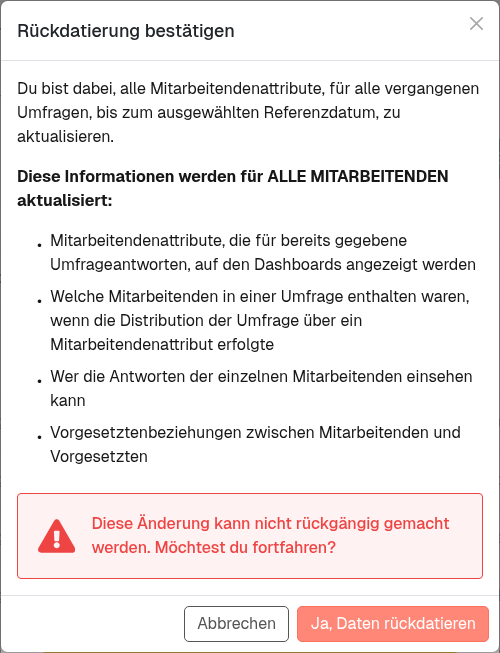
Es öffnet sich der Dialog Rückdatierung bestätigen, der auflistet, was für alle Mitarbeitenden aktualisiert wird:
- Mitarbeitendenattribute, die für bereits gegebene Umfrageantworten auf den Dashboards angezeigt werden.
- Welche Mitarbeitenden in einer Umfrage enthalten waren, wenn die Distribution der Umfrage über ein Mitarbeitendenattribut erfolgte.
- Wer die Antworten der einzelnen Mitarbeitenden einsehen kann.
- Vorgesetztenbeziehungen zwischen Mitarbeitenden und Vorgesetzten.
Lies die Liste sorgfältig durch und klicke dann auf Ja, Daten rückdatieren, um fortzufahren, oder auf Abbrechen, um zurückzugehen.
Schritt 4: Warte, bis der Import und die Rückdatierung abgeschlossen sind
Nach deiner Bestätigung passieren zwei Dinge:
- Die Excel-Datei wird wie gewohnt importiert. Mitarbeitende werden erstellt, aktualisiert oder — bei einem Vollimport — entfernt.
- Sobald der Import erfolgreich war, läuft die Rückdatierung automatisch zum gewählten Referenzdatum.
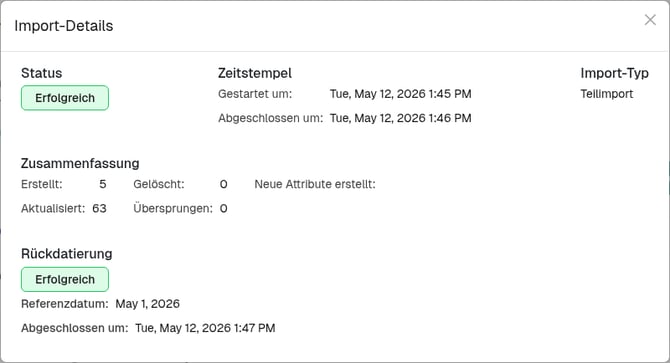
Den Fortschritt verfolgst du über den Hinweis Letzter Import oben auf der Seite Mitarbeitende. Klicke darauf, um die Import-Details zu öffnen. Im Abschnitt Rückdatierung wird einer der folgenden Status angezeigt:
| Status | Bedeutung |
|---|---|
| Ausstehend | Die Rückdatierung läuft gerade. Historische Dashboards können vorübergehend gemischte Ergebnisse anzeigen, bis die Neuberechnung abgeschlossen ist. |
| Erfolgreich | Die Rückdatierung wurde abgeschlossen. Der Zeitstempel Abgeschlossen um zeigt, wann. |
| Fehlgeschlagen | Die Rückdatierung wurde nicht abgeschlossen. Deine importierten Mitarbeitendendaten sind gespeichert, die historische Neuberechnung lief jedoch nicht. Bitte kontaktiere uns, damit wir das prüfen können. |
Falls die Rückdatierung fehlschlägt, werden die neuen Mitarbeitendendaten nicht zurückgesetzt — nur die historische Neuberechnung. Du kannst den Import mit aktivierter Rückdatierung einfach erneut starten, sobald das Problem behoben ist.
Was die Rückdatierung tatsächlich verändert
Die Rückdatierung wirkt sich nur auf Umfrageantworten aus, die ab dem Referenzdatum eingegangen sind. Ältere Antworten behalten ihre ursprünglichen Snapshots. Innerhalb dieses Zeitraums werden für alle Mitarbeitenden im Account vier Dinge neu geschrieben:
| Was aktualisiert wird | Wo du es bemerkst |
|---|---|
| Mitarbeitendenattribute auf den Dashboards | Filter, Segmentierungen und demografische Auswertungen vergangener Umfragen. Ein Filter „Abteilung: Vertrieb" enthält dann auch Mitarbeitende, die jetzt im Vertrieb sind, selbst wenn sie zum Zeitpunkt der Antwort im Marketing waren. Siehe Was sind Attribute und wie werden sie verwendet?. |
| Wer in eine Umfrage einbezogen war, die per Attribut verteilt wurde | Teilnahmequoten und Empfängerlisten vergangener Umfragen. Die Rückdatierung verschickt keine nachträglichen Einladungen — sie korrigiert nur, wie die historische Empfängerliste angezeigt und gezählt wird. |
| Wer die Antworten einzelner Mitarbeitender einsehen kann | Manager- und Berichts-Lese-Zugriffe auf vergangene Antworten. Ein neuer Vorgesetzter erhält Zugriff auf die historischen Antworten seines Teams; eine vorherige Führungskraft, die nicht mehr Vorgesetzter ist, verliert diesen Zugriff. Siehe Wie funktionieren Berichts-Strukturen und Datenberechtigungen in Honestly?. |
| Vorgesetzten–Mitarbeitenden-Beziehungen | Manager-Dashboards und „Mein Team"-Ansichten für vergangene Antworten. Offene Vorgesetzten-Zuordnungen werden zum Referenzdatum beendet, neue werden aus der Spalte reportsToId deiner Excel-Datei erstellt. |
Was die Rückdatierung nicht verändert:
- Den Inhalt einer Umfrageantwort. Antworten bleiben genau so, wie die Mitarbeitenden sie gegeben haben.
- Alles vor dem Referenzdatum. Ältere Antworten behalten ihre ursprünglichen Attribut-Snapshots, Zugriffsregeln und Vorgesetzten-Verbindungen.
- Mitarbeitende, die bereits vor dem Referenzdatum entfernt wurden. Sie bleiben in der Historie entfernt.
- Es wird keine Benachrichtigung an Mitarbeitende oder Vorgesetzte versendet, deren Zugriff sich ändert.
Tipps
- Wähle das früheste Datum, das korrigiert werden muss. Das Referenzdatum ist die untere Grenze — ältere Umfragen werden nicht angefasst. Ein früheres Datum kostet zwar keine Datenqualität, die Neuberechnung dauert dann aber länger.
- Prüfe ein Dashboard vor und nach der Rückdatierung. Wähle eine Umfrage, bei der du weißt, dass Attribute falsch waren, und vergleiche einen Filter oder eine Auswertung vor und nach der Rückdatierung. So bestätigst du am schnellsten, dass die Korrektur greift.
- Mache im Zweifel zuerst einen normalen Import. Wenn du nicht sicher bist, ob eine Rückdatierung nötig ist, führe einen Teilimport ohne sie durch. Du kannst den Import mit aktivierter Rückdatierung jederzeit später nochmal starten.
- Lege dir vorab ein „Backup“ an: Exportiere die aktuelle Mitarbeiterliste (oder speichere die zuletzt verwendete Import-Datei-Version), bevor du rückdatierst. So kannst du später nachvollziehen, welche Daten du geändert hast.
- Dokumentiere Referenzdatum & Dateiversion: Notiere intern (z. B. Notiz oder besser im Dateinamen) das gewählte Referenzdatum sowie die Version der Excel-Datei. Das hilft enorm dabei später Änderungen nachzuvollziehen.
- Achte auf Zeitzonen-Effekte: Das Referenzdatum wird immer als 00:00 Uhr UTC behandelt. Wenn du erwartest, dass Änderungen „ab Tag X“ gelten, berechne wie UTC vs. lokale Zeit anders wirken könnten (z. B. „ein Tag versetzt“). Gerade auch bei internationalen Umfragen suche ein Datum das sicher vor dem ersten Start der Umfrage ist, die du korrigieren möchtest.
- Priorisiere kritische Felder (Zugriffe & Zielgruppen): Prüfe besonders Änderungen an Attributen/Beziehungen, die beeinflussen, wer in einer Umfrage enthalten war oder wer welche Antworten sehen darf (z. B. Attribute für Distribution oder Vorgesetztenbeziehungen, wie
reportsToId) in deiner Excel-Datei. - Mach einen schnellen Vorher/Nachher-Check (30 Sekunden): Öffne nach der Rückdatierung eine Umfrage, bei der du die korrekte Historie kennst, und prüfe 1–2 typische Filter/Segmente sowie eine betroffene Manager-/Team-Ansicht stichprobenartig.
- Hinweis zu Datums-Attributen (Age Category und Seniority): Wenn Attribute aus Datumsfeldern abgeleitet werden, wird eine Rückdatierung immer fixiert ("eingefroren") für die nachfolgende Periode nach dem Rückdatierungs-Datum.
Verwandte Artikel
- Wie aktualisiere ich meine Mitarbeiter per Excel?
- Welche Richtlinien muss ich für einen erfolgreichen Excel-Import befolgen?
- Wie kann ich die Quelle meiner importierten Mitarbeitenden prüfen?
- Was sind Attribute und wie werden sie verwendet?
- Wie funktionieren Berichts-Strukturen und Datenberechtigungen in Honestly?
Bei Fragen kannst du dich jederzeit gerne an uns wenden.