
Wenn du als Admin eine Umfrage für andere Nutzer (z. B. Analysten oder Report Viewer) erstellen möchtest, kannst du dies in wenigen Schritten umsetzen:
1. Mitarbeitendendaten aktualisieren
Stelle sicher, dass die Daten aktuell sind. Lade dafür eine neue Datei mit einem Teilimport hoch.
2. Umfrage erstellen und Benachrichtigung einstellen
Erstelle die Umfrage wie gewohnt.
Im Schritt „Benachrichtigungen“ kannst du festlegen, dass die Führungskraft automatisch informiert wird, sobald die Umfrage beendet ist.

3. Zugriff auf die Umfrage vergeben
Du kannst den Zugriff auf die Umfrage auf zwei verschiedene Arten vergeben:
Option 1: Direkt bei der Umfrageerstellung
Im letzten Schritt der Umfrageerstellung („Berechtigungen“) kannst du gezielt Nutzer hinzufügen, die Zugriff auf diese Umfrage erhalten sollen.
Beginne einfach, den Namen der Person einzugeben, und wähle sie aus der Vorschlagsliste aus, um Zugriff zu gewähren.

Option 2: Über die Mitarbeitenden-Einstellungen
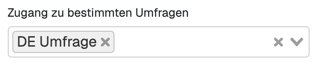
Gehe zu Einstellungen → Mitarbeitende → „Zugang zu bestimmten Umfragen“.
Dort kannst du der entsprechenden Person Zugriff auf alle Daten dieser Umfrage geben.
4. Distributionsliste auswählen
Wähle in der Distributionsliste z. B. den Standort (z. B. Grindelwald), sofern alle Mitarbeitenden diese Information enthalten.
Im Zeitplan siehst du, wie viele Mitarbeitende einbezogen werden.

5. Dashboard erstellen und teilen
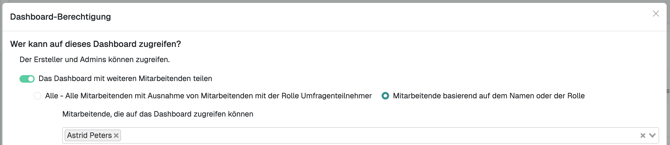
Erstelle ein Dashboard und gib der entsprechenden Person Zugriff darauf.
Am besten vergibst du einen spezifischen Namen, damit nur diese Person Zugriff erhält.
Wenn die Person die Rolle „Analyst“ hat, kann sie die Daten zusätzlich selbst exportieren.
6. Umfrage aktivieren
Sobald alles eingerichtet ist, kannst du die Umfrage aktivieren.