
Wie lese ich mein 360°-Feedback-Ergebnis-Dashboard?
Sobald ein 360°-Feedback-Run terminiert wird, wird ein Ergebnis-Dashboard für den Run erstellt. Es kombiniert numerische Ergebnisse, offene Textantworten und KI-generierte Insights – und du kannst die KI-Analyse auf deine eigene Entwicklungssituation zuschneiden.
Du findest es in der Hauptnavigation unter Dashboards. 360°-Feedback- Dashboards stehen neben deinen anderen Dashboards und sind mit einem 360°-Badge markiert.
Bitte beachte:
- Das Dashboard ist für die Feedbacknehmer:in, Account-Admins und – wenn Manager-Zugriff für den Run aktiviert wurde – für die zugehörige Führungskraft sichtbar. Siehe Wer kann die Ergebnisse eines 360°-Feedback-Runs sehen?.
- Zahlen und Texte werden hinter Anonymitätsschwellen verborgen. Siehe Wie funktioniert Anonymität im 360°-Feedback?.
- Der Bereich KI-Analyse dieser Daten benötigt die Zustimmung zu Microsoft als Subprozessor. Diese Zustimmung wird in den Kontoeinstellungen erteilt.
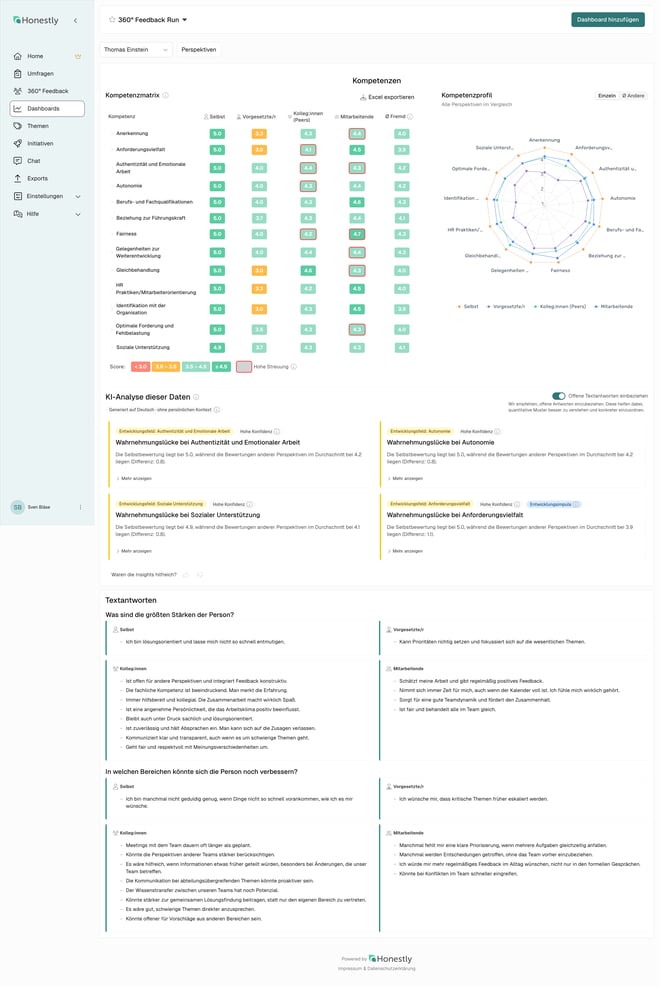
Die Kompetenzmatrix
Die Kompetenzmatrix ist eine Heatmap deiner Kompetenzen je Perspektive. Zeilen sind Dimensionen (und – wenn aufgeklappt – die einzelnen Fragen darin). Spalten sind die Perspektiven, die in deinem Run aktiv waren: Selbst, Vorgesetzte/r, Kolleg:innen (Peers) und Mitarbeitende.
Jede Zelle ist nach Score-Band eingefärbt. Die Legende unter der Matrix zeigt vier Bänder, von rot (niedrig) über orange und hellgrün bis dunkelgrün (hoch).
Die genauen Schwellen hängen von der Skala deines Fragebogens ab – sie werden aus der ersten quantitativen Frage deines Runs abgeleitet. Bei der Standard-Skala 1–5 sind die Bänder < 3,0, 3,0 – 3,5, 3,5 – 4,5 und ≥ 4,5. Bei einer 1–10-Skala liegen dieselben Anteile etwa bei < 5,5, 5,5 – 6,6, 6,6 – 8,9 und ≥ 8,9. Die Legende zeigt immer die tatsächlichen Werte für deine Skala.
Ein Ring um eine Zelle bedeutet, dass die Bewertungen innerhalb dieser Gruppe stark streuen. Ringe erscheinen erst, wenn mindestens 6 Bewertungen vorliegen (n ≥ 6).
Rechts der Matrix stehen zwei Übersichts-Spalten:
- Ø Fremd – Durchschnitt aller Perspektiven außer deiner Selbsteinschätzung. Zeigt, wie du insgesamt von deinem Umfeld wahrgenommen wirst.
- σ Abweichung – wie stark sich die Perspektiven voneinander unterscheiden. Niedrig, Mittel oder Hoch. Eine hohe Abweichung bedeutet nicht automatisch ein Problem, sondern zeigt, dass verschiedene Gruppen dich unterschiedlich erleben.
Beim Hovern einer Zelle siehst du Mittelwert, Anzahl der Antworten und die Streuung innerhalb der Gruppe. Der Tooltip Erklärung der Heatmap oben am Chart liefert dieselbe Legende jederzeit auf Knopfdruck.
Wenn eine Zelle keine Zahl zeigt, ist die Anonymitätsschwelle für diese Perspektive noch nicht erreicht.
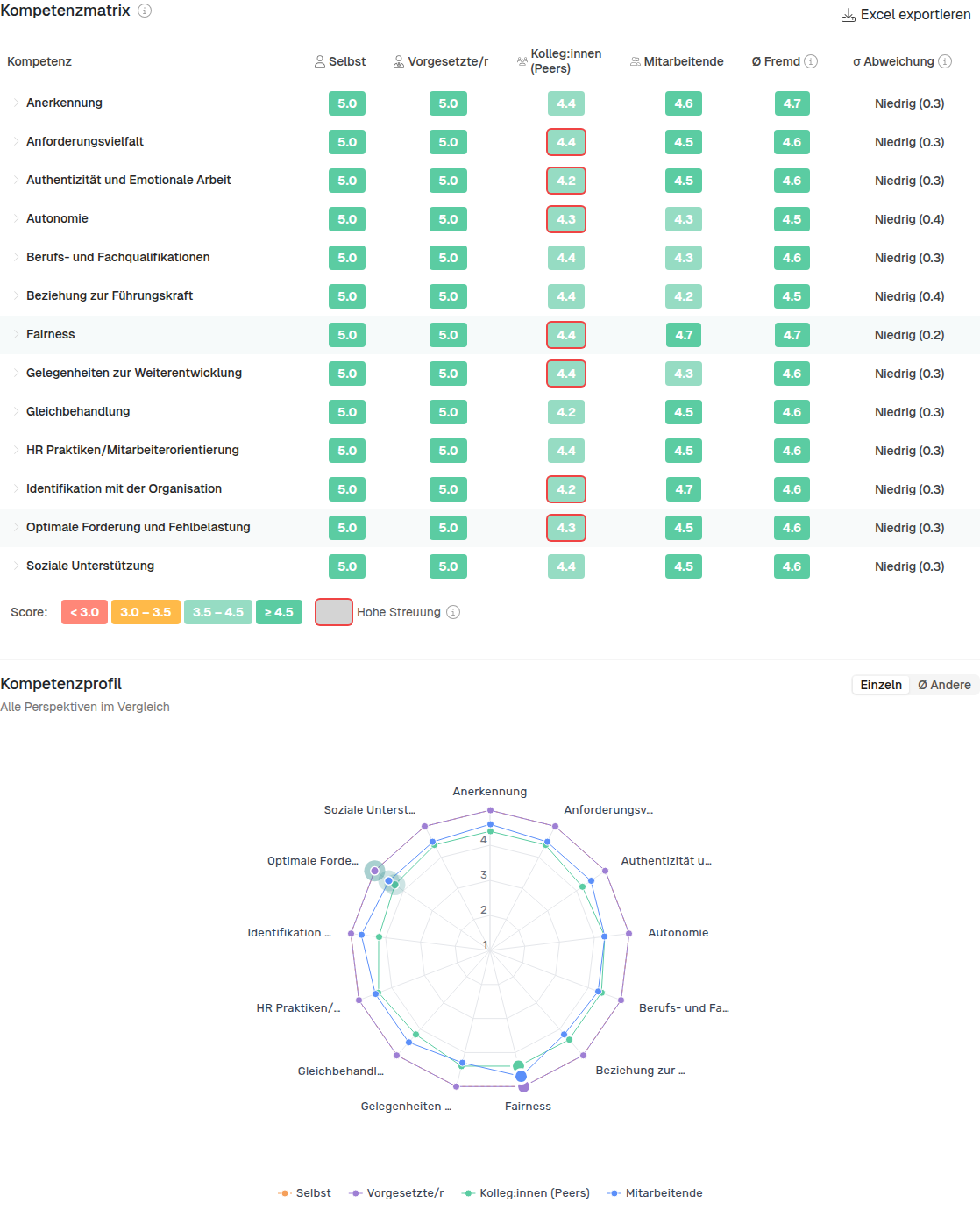
Das Kompetenzprofil
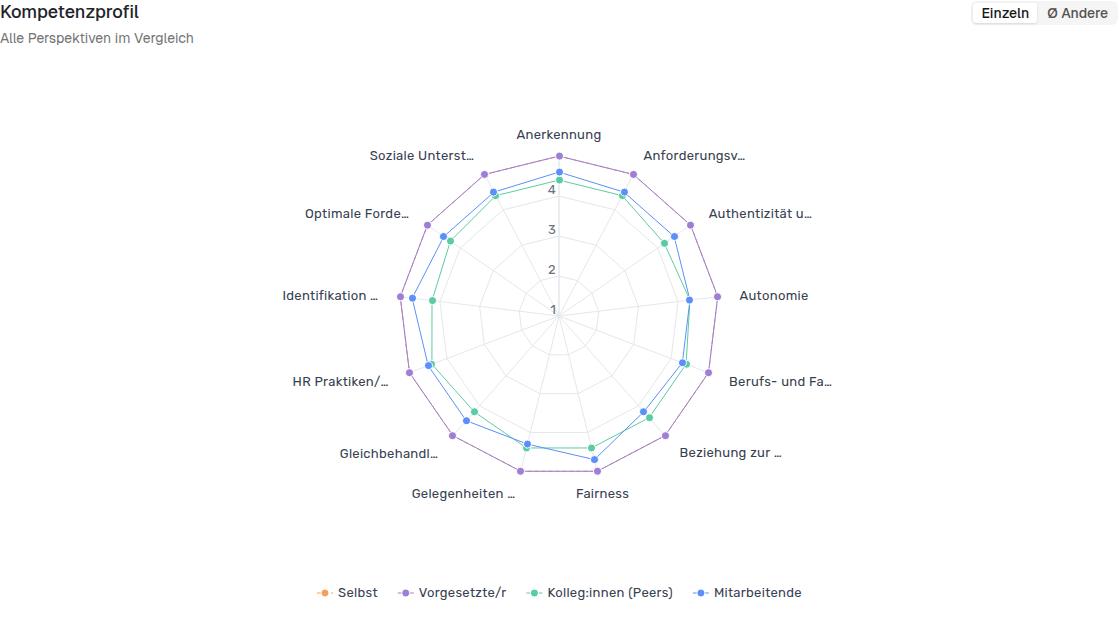
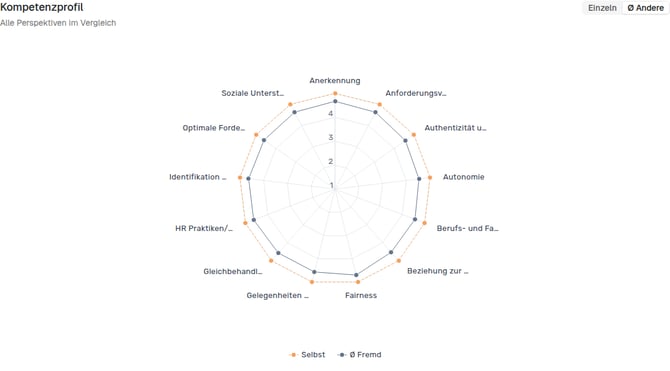
Das Kompetenzprofil zeigt dieselben Scores als Radar-Chart. Jede Achse ist eine Dimension; jede farbige Linie eine Perspektive. Nutze es für das Gesamtbild – die exakten Werte liest du in der Matrix.
Oben am Chart gibt es zwei Ansichtsmodi:
- Einzeln – jede Perspektive als eigene Linie. Ideal, um zu erkennen, welche Gruppe welche Dimension wie bewertet.
- Ø Andere – deine Selbsteinschätzung wird über den Durchschnitt aller anderen Perspektiven gelegt. Ideal, um Selbst-/Fremd-Lücken auf einen Blick zu erkennen.
Textantworten
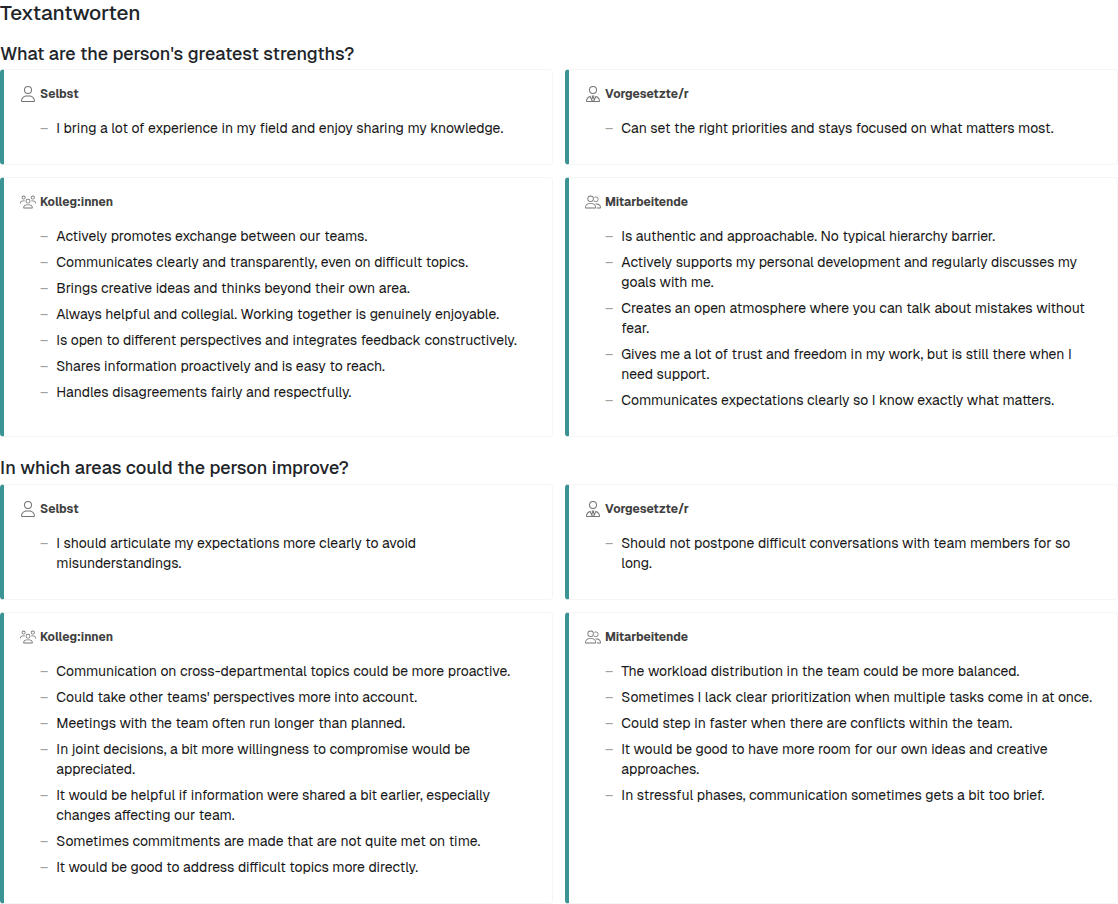
Offene Antworten findest du im Chart Textantworten, gruppiert nach Perspektive. Textantworten haben eine eigene Anonymitätsschwelle (siehe Anonymitätsartikel) – es kann also passieren, dass die numerischen Ergebnisse einer Perspektive bereits sichtbar sind, die offenen Antworten derselben Gruppe aber noch nicht.
Wenn die Textschwelle für eine Perspektive nicht erreicht ist, siehst du: Einige Textantworten werden aus Datenschutzgründen nicht angezeigt, da die Mindestanzahl an Antworten nicht erreicht wurde.
Excel-Export
Du kannst die Matrix-Daten als Excel-Datei herunterladen – über den Button Excel exportieren oben in der Matrix-Karte. Die Anonymitätsregeln gelten im Export genauso wie auf dem Bildschirm.
KI-Analyse dieser Daten
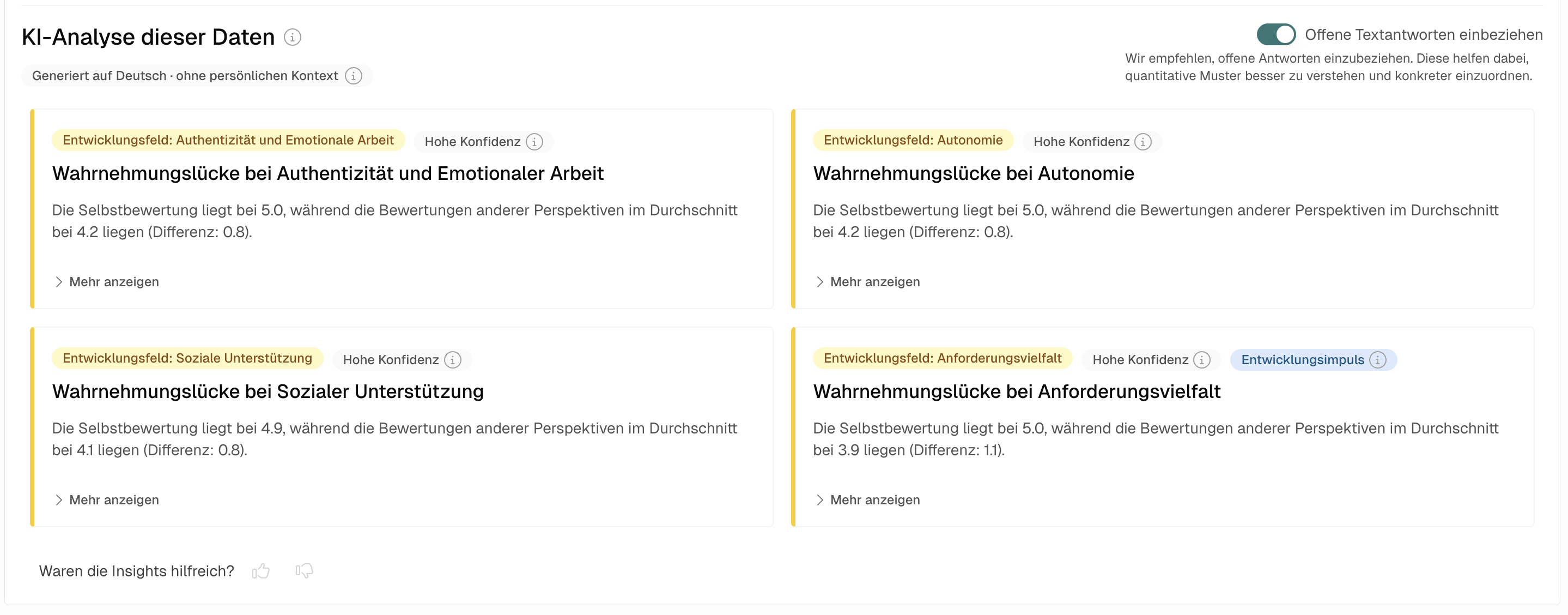
Die Karte KI-Analyse dieser Daten liegt unterhalb der Kompetenzmatrix und macht aus den Zahlen bis zu vier Insight-Karten. Die Analyse läuft in zwei Schritten: Erst erkennt eine regelbasierte Voranalyse die Datenverlässlichkeit (Konfidenz) und Muster (z. B. Wahrnehmungslücke, Entwicklungspriorität); danach formuliert die KI daraus eine Einordnung, eine Reflexionsfrage und einen ersten Entwicklungsschritt.
Die fünf Insight-Typen
| Typ (Label auf der Karte) | Was ihn auslöst |
|---|---|
| Stärke (durchgängig) | Hohe Bewertungen über alle Perspektiven hinweg |
| Stärke (verborgen) | Andere bewerten dich höher, als du dich selbst |
| Entwicklungsfeld | Deine Selbsteinschätzung weicht deutlich vom Fremdfeedback ab |
| Perspektiv-Unterschied | Verschiedene Bewertungs-Gruppen sind sich uneinig |
| Chance | Bereich mit besonders hohem Entwicklungs-Hebel |
Manche Karten sind als Entwicklungsimpuls gekennzeichnet – ein Hinweis darauf, dass eine Weiterentwicklung in dieser Dimension vermutlich besonders viel bewirkt. Du entscheidest, ob du den Impuls aufnimmst.
Was jede Karte enthält
- Einordnung – was das Muster in deinem Kontext bedeutet.
- Reflexionsfrage – ein Impuls zum Nachdenken.
- Erster Entwicklungsschritt – eine konkrete Handlung, mit der du starten kannst.
- Qualitative Hinweise – kurze Zitate aus offenen Antworten, die das Insight stützen (wenn der Toggle Offene Textantworten einbeziehen aktiv ist und genug Text vorhanden ist).
Jede Karte trägt einen Konfidenz-Badge (Hoch, Mittel oder Niedrig). Die Konfidenz hängt davon ab, wie viele Personen geantwortet haben und wie einheitlich – starke Abweichungen innerhalb einer Perspektive senken die Konfidenz.
Offene Textantworten einbeziehen
Standardmäßig nutzt die Analyse nur die Scores. Aktiviere Offene Textantworten einbeziehen oberhalb der Karten, um die Analyse mit den qualitativen Antworten neu zu generieren. Wir empfehlen das – offene Antworten helfen, quantitative Muster besser zu verstehen und konkreter einzuordnen.
Während ein Run noch läuft
Wenn dein Run noch nicht abgeschlossen ist, erscheint ein Banner: Dieser Feedback-Zyklus läuft noch. Die Insights basieren auf dem aktuellen Rücklauf und aktualisieren sich, sobald weitere Antworten eingehen. Behandle frühe Insights als Richtungsweiser – sie schärfen sich, je mehr Antworten eingehen.
Persönlicher Kontext
Die KI nutzt deinen persönlichen Kontext, um die Einordnung der Insights an deine Rolle und Ziele anzupassen. Ohne Kontext erhältst du trotzdem Insights – sie sind dann nur generischer.
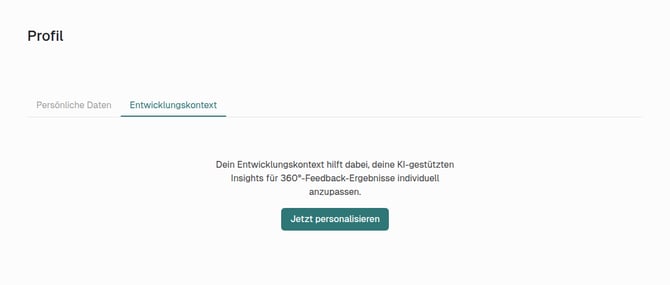
Du verwaltest deinen Kontext unter Profil → Entwicklungskontext. Beim ersten Öffnen deines 360°-Dashboards lädt dich ein Modal ein, ihn einzurichten: Bevor wir deine 360°-Ergebnisse anzeigen…
Jede Insight-Karte zeigt, ob Kontext berücksichtigt wurde: Generiert auf Deutsch · mit persönlichem Kontext oder Generiert auf Deutsch · ohne persönlichen Kontext. Fehlt er, siehst du einen Link Persönlichen Kontext ergänzen direkt auf der Karte.
Was du eingibst
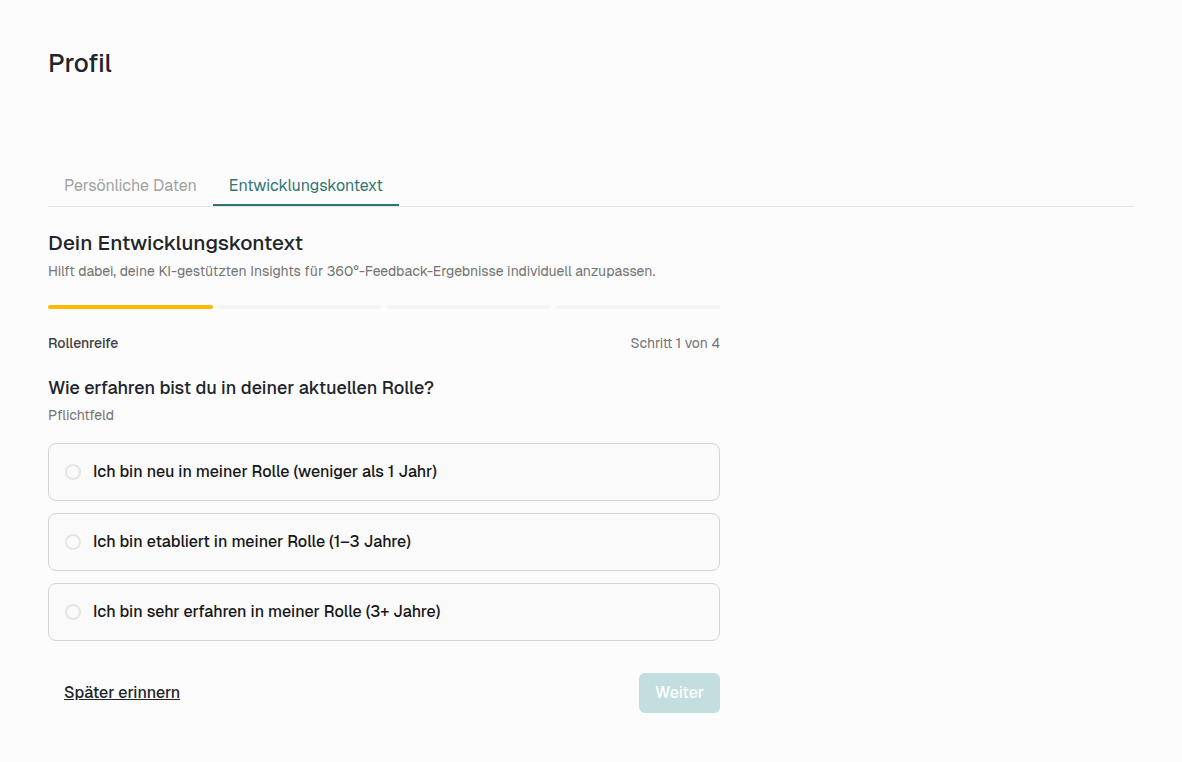
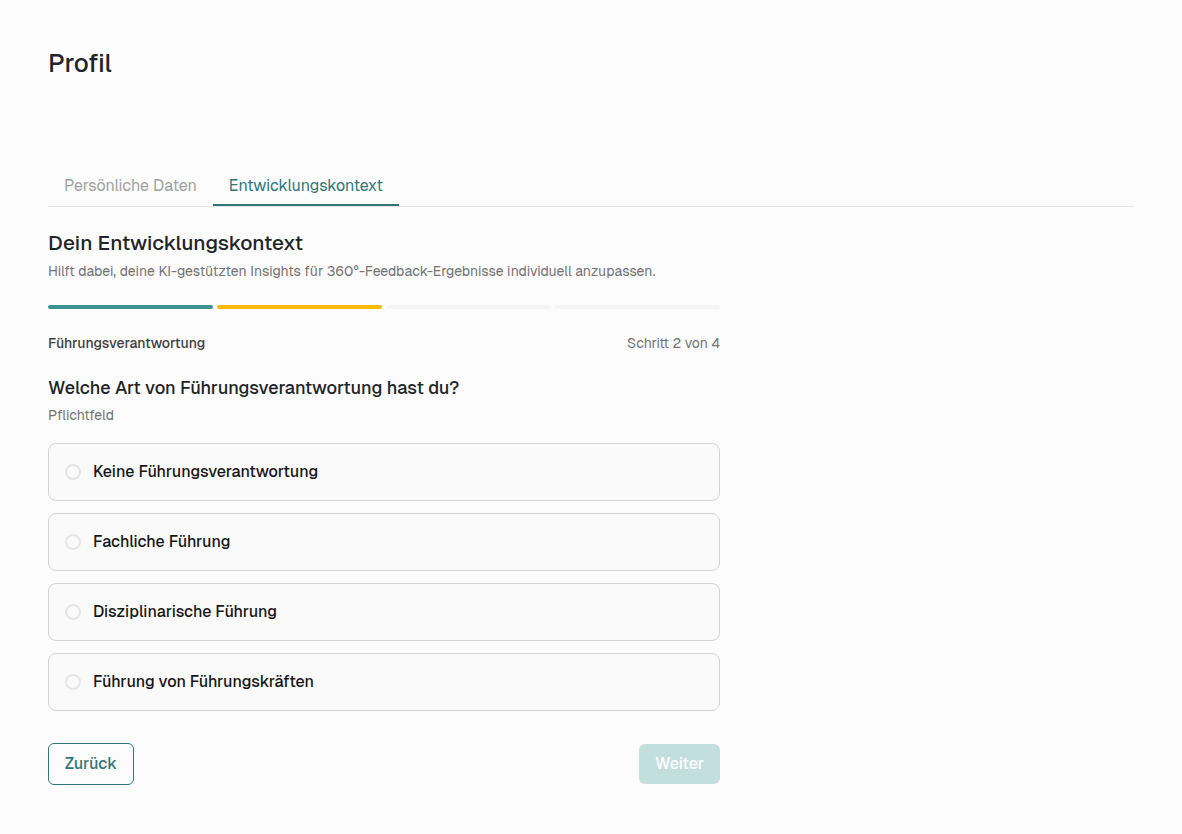
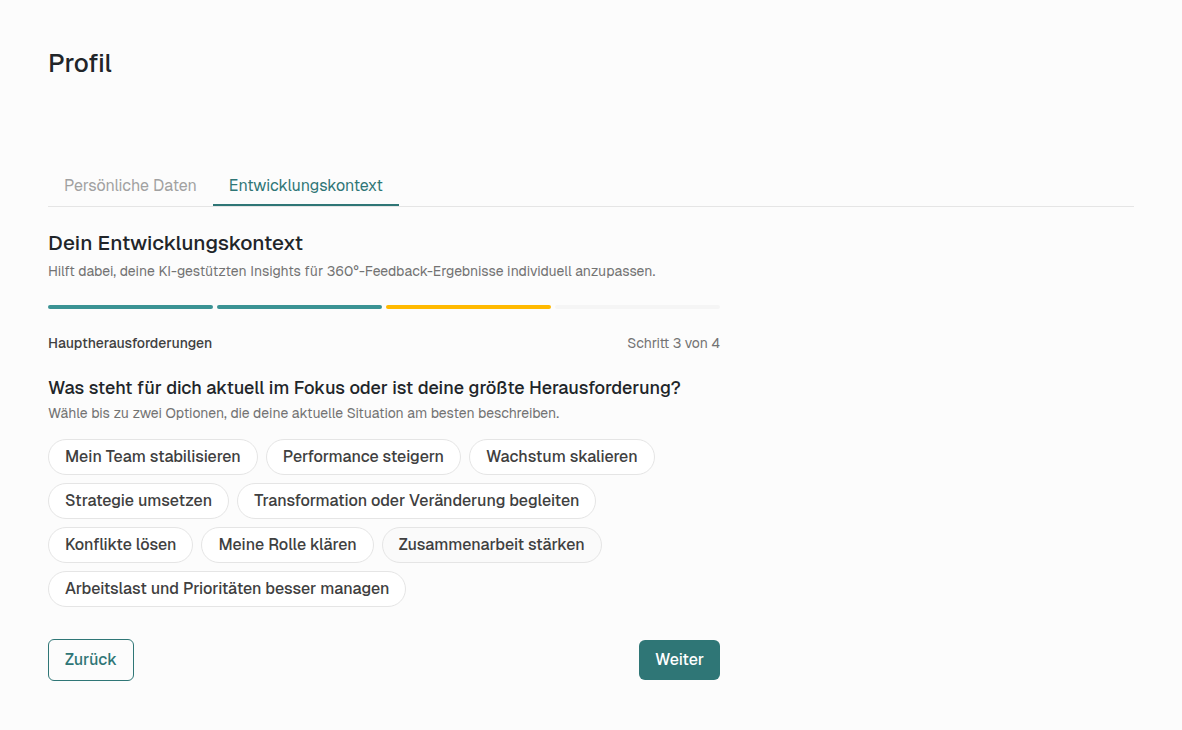
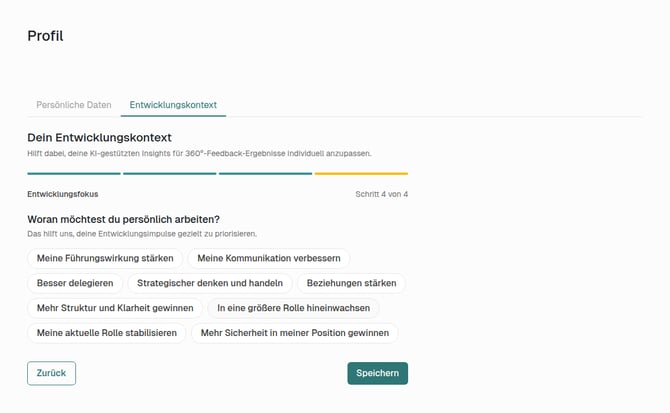
Der Wizard hat vier kurze Schritte. Zwei sind Pflicht:
| Schritt | Feld | Was du wählst |
|---|---|---|
| 1 | Rollenreife (Pflichtfeld) | Neu in der Rolle (< 1 Jahr), Etabliert (1–3 Jahre) oder Sehr erfahren (3+ Jahre) |
| 2 | Führungsverantwortung (Pflichtfeld) | Keine / Fachlich / Disziplinarisch / Führung von Führungskräften |
| 3 | Hauptherausforderungen | Bis zu zwei aus einer Liste von neun (z. B. Mein Team stabilisieren, Wachstum skalieren, Konflikte lösen) |
| 4 | Entwicklungsfokus | Bis zu fünf aus einer Liste von zehn (z. B. Meine Kommunikation verbessern, In eine größere Rolle hineinwachsen, Besser delegieren) |
Mit Später erinnern auf Schritt 1 kannst du den Wizard vorerst schließen; Zurück und Weiter wechseln die Schritte; Speichern im letzten Schritt sichert alles. Du siehst dann Entwicklungskontext wurde gespeichert.
Wie dein Kontext die KI-Ausgabe formt
Die KI ist angewiesen,
- die Sprache der Reflexionsfragen an dein Senioritäts-Niveau anzupassen,
- Entwicklungsschritte im Sinne deiner genannten Herausforderungen und Fokus-Themen zu formulieren,
- Einordnungen für deine berufliche Situation relevant zu machen.
Die Daten selbst werden nie umgewichtet. Scores, Lücken und Muster werden immer so berichtet, wie sie beobachtet wurden – dein Kontext beeinflusst nur die Einordnung und die vorgeschlagenen nächsten Schritte.
Kontext bearbeiten oder zurücksetzen
Auf dem Tab Entwicklungskontext siehst du die gespeicherten Werte, wann sie zuletzt aktualisiert wurden, einen Button Anpassen zum Aktualisieren und einen Button Zurücksetzen. Beim Zurücksetzen wirst du gefragt: Dein Entwicklungskontext wird gelöscht. Du kannst ihn jederzeit neu einrichten.
Wenn du deinen Kontext aktualisierst, werden die zwischengespeicherten KI-Insights ungültig. Öffne dein Dashboard erneut – die Karten werden mit der neuen Einordnung neu generiert.
Tipps
- Lies erst die Matrix, dann das Kompetenzprofil. Die Matrix gibt dir Präzision; das Profil gibt dir die Form.
- Nutze den Modus „Ø Andere“, um Selbst-/Fremd-Lücken schnell zu erkennen. Geh dann in die Matrix, um zu sehen, welche Dimension den Unterschied treibt.
- Schalte „Offene Textantworten einbeziehen“ ein, wenn du Tiefe willst. Sie zeigt oft das Warum hinter einer Zahl.
- Setze deinen persönlichen Kontext, bevor du die KI-Insights liest. Einmal gemacht ist deutlich schneller, als Insights mit zwei Framings zu lesen.
- Ein Niedrig-Konfidenz-Badge ist ein Signal, kein Urteil. Meist bedeutet er, dass mehr Antworten nötig sind, bevor du ein Muster überinterpretierst.
Wie geht's weiter?
- Wie funktioniert Anonymität im 360°-Feedback?
- Wer kann die Ergebnisse eines 360°-Feedback-Runs sehen?
- Was ist 360°-Feedback und wie funktioniert es?
Wenn du Fragen hast, melde dich gerne jederzeit bei uns.