> ## Documentation Index
> Fetch the complete documentation index at: https://help.honestly.com/llms.txt
> Use this file to discover all available pages before exploring further.
# Was sind Umfrageeigenschaften und wie verwende ich sie?
> Mit Umfrageeigenschaften versehen Sie Ihre Umfragen mit Labels, etwa nach Region oder Bereich, und können anschließend danach filtern.
Mit Umfrageeigenschaften können Admins ihre Umfragen mit einem Label versehen, das die Art der Umfrage beschreibt — zum Beispiel nach Region, Standort oder Bereich. Anschließend lassen sich Umfragen danach gruppieren und filtern.
### Eine Eigenschaft anlegen
Öffnen Sie **Einstellungen → Account** und wählen Sie in der Seitennavigation unter **Umfragen** den Eintrag **Umfrageeigenschaften**.
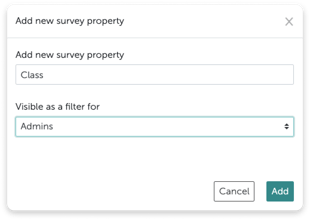
 Klicken Sie rechts auf **Umfrageeigenschaft hinzufügen**, vergeben Sie einen Namen und legen Sie unter **Sichtbar als Filter für** fest, wer die Eigenschaft später als Filter sehen darf.
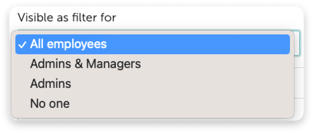 Zur Auswahl stehen **Alle Mitarbeitenden**, **Admins & Manager**, **Admins** und **Niemanden**. Analysten und Report Viewer sehen eine Eigenschaft nur, wenn sie auf **Alle Mitarbeitenden** steht.
Der Name muss innerhalb Ihres Accounts eindeutig sein, sonst erscheint diese Meldung:
Zur Auswahl stehen **Alle Mitarbeitenden**, **Admins & Manager**, **Admins** und **Niemanden**. Analysten und Report Viewer sehen eine Eigenschaft nur, wenn sie auf **Alle Mitarbeitenden** steht.
Der Name muss innerhalb Ihres Accounts eindeutig sein, sonst erscheint diese Meldung:
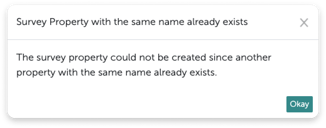 Klicken Sie auf **Hinzufügen**, um zu speichern.
### Optionen ergänzen
Klicken Sie rechts neben dem Namen der Eigenschaft auf **Ändern** und legen Sie über **Option hinzufügen** die einzelnen Werte an — etwa "Nord" in der Eigenschaft "Region". Auch Optionsnamen müssen eindeutig sein.
Klicken Sie auf **Hinzufügen**, um zu speichern.
### Optionen ergänzen
Klicken Sie rechts neben dem Namen der Eigenschaft auf **Ändern** und legen Sie über **Option hinzufügen** die einzelnen Werte an — etwa "Nord" in der Eigenschaft "Region". Auch Optionsnamen müssen eindeutig sein.
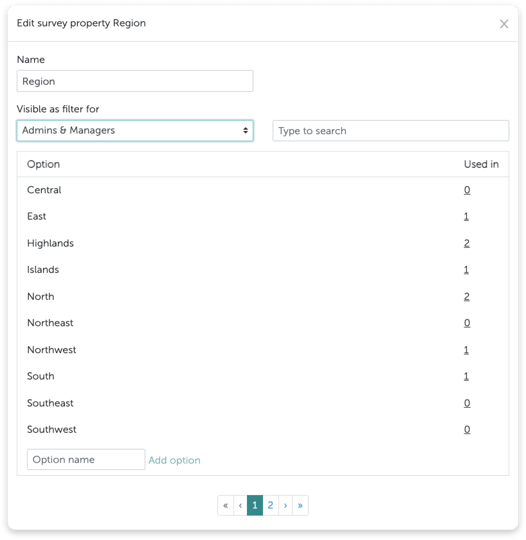
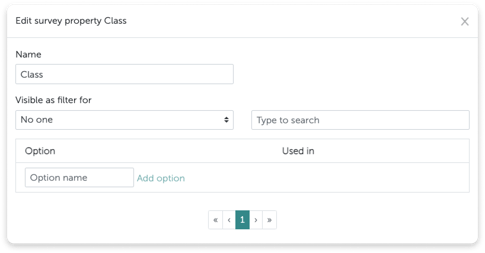 Die Eigenschaft "Region" könnte dann so aussehen. Angezeigt werden 10 Optionen pro Seite; bei längeren Listen hilft das Suchfeld über der Tabelle.
 Eine bestehende Option benennen Sie über das **Stiftsymbol** um, das erscheint, wenn Sie mit der Maus über die Zeile fahren.
### Eine Eigenschaft an eine Umfrage vergeben
Im Reiter **Details** der Umfrage wählen Sie den passenden Wert aus den Auswahllisten in der linken Spalte.
Eine bestehende Option benennen Sie über das **Stiftsymbol** um, das erscheint, wenn Sie mit der Maus über die Zeile fahren.
### Eine Eigenschaft an eine Umfrage vergeben
Im Reiter **Details** der Umfrage wählen Sie den passenden Wert aus den Auswahllisten in der linken Spalte.
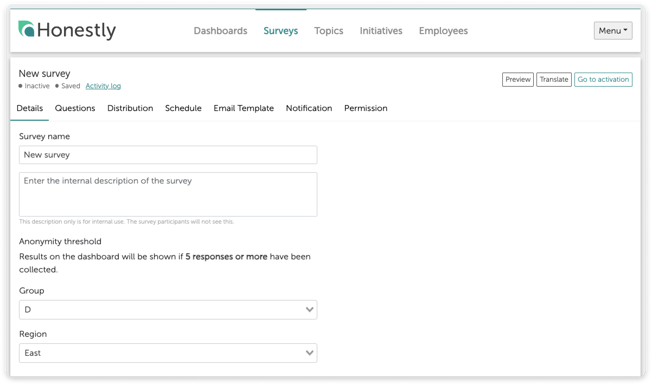 Pro Eigenschaft kann einer Umfrage genau eine Option zugewiesen werden.
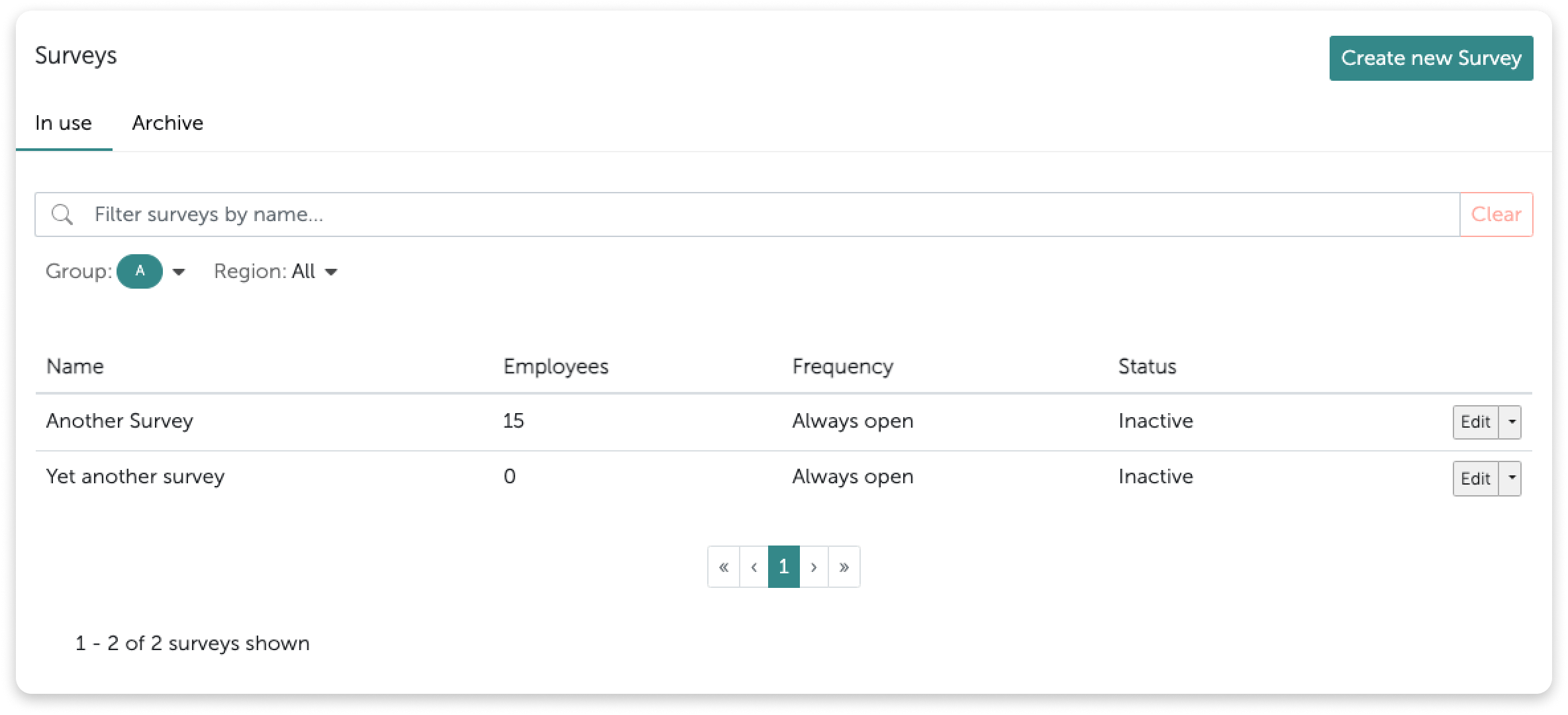
Die Eigenschaften erscheinen anschließend bei allen, für die sie sichtbar geschaltet sind, und lassen sich in der Umfrageübersicht und in den Dashboards als Filter verwenden:
Pro Eigenschaft kann einer Umfrage genau eine Option zugewiesen werden.
Die Eigenschaften erscheinen anschließend bei allen, für die sie sichtbar geschaltet sind, und lassen sich in der Umfrageübersicht und in den Dashboards als Filter verwenden:
 ### Eigenschaften in der Verzweigung
Umfrageeigenschaften lassen sich auch beim Erstellen von Fragen als Verzweigungsbedingung nutzen.
### Eigenschaften in der Verzweigung
Umfrageeigenschaften lassen sich auch beim Erstellen von Fragen als Verzweigungsbedingung nutzen.
 Diese Bedingung wirkt auf die **Umfrage**, nicht auf einzelne Personen: Die Frage wird für alle Teilnehmenden einer Umfrage mit dieser Option angezeigt beziehungsweise ausgeblendet. Wenn Sie eine Frage nur bestimmten Personen zeigen möchten, verwenden Sie die Bedingung **Mitarbeiterattribut**. Mehr dazu unter [Verzweigung von Fragen](/de/help/surveys/question-branching).
### Löschen
Eine Eigenschaft löschen Sie über das Auswahlmenü neben **Ändern**. Eine einzelne Option löschen Sie über das **Papierkorbsymbol**, das erscheint, wenn Sie mit der Maus über die Zeile fahren.
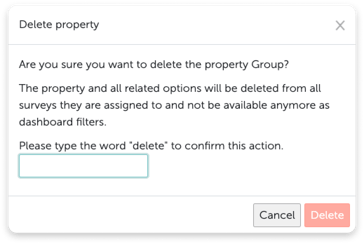
In beiden Fällen müssen Sie zur Bestätigung das Wort **löschen** eintippen, damit nichts versehentlich entfernt wird:
Diese Bedingung wirkt auf die **Umfrage**, nicht auf einzelne Personen: Die Frage wird für alle Teilnehmenden einer Umfrage mit dieser Option angezeigt beziehungsweise ausgeblendet. Wenn Sie eine Frage nur bestimmten Personen zeigen möchten, verwenden Sie die Bedingung **Mitarbeiterattribut**. Mehr dazu unter [Verzweigung von Fragen](/de/help/surveys/question-branching).
### Löschen
Eine Eigenschaft löschen Sie über das Auswahlmenü neben **Ändern**. Eine einzelne Option löschen Sie über das **Papierkorbsymbol**, das erscheint, wenn Sie mit der Maus über die Zeile fahren.
In beiden Fällen müssen Sie zur Bestätigung das Wort **löschen** eintippen, damit nichts versehentlich entfernt wird:
 ### Wo eine Option verwendet wird
Die Spalte **Verwendet in** rechts zeigt, wie viele Umfragen mit der jeweiligen Option versehen sind:
### Wo eine Option verwendet wird
Die Spalte **Verwendet in** rechts zeigt, wie viele Umfragen mit der jeweiligen Option versehen sind:
 Ein Klick auf die Zahl öffnet in einem neuen Tab die Umfrageübersicht, gefiltert auf genau diese Umfragen:
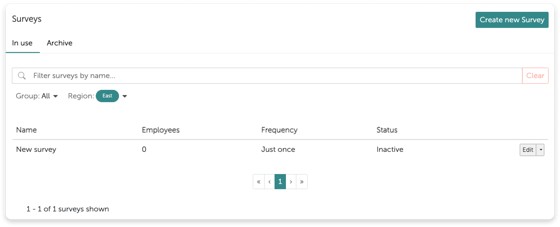 Die Zahl zählt auch archivierte Umfragen, die gefilterte Übersicht zeigt sie aber nicht an. Trägt eine archivierte Umfrage diese Option, ist die Zahl deshalb höher als die Liste lang ist.
Umfrageeigenschaften können außerdem Berechtigungen steuern — wer Zugriff auf eine Eigenschaftsoption hat, sieht die Ergebnisse aller Umfragen mit diesem Wert. Siehe dazu [Was sind Umfrageeigenschaften und wie können sie mir helfen?](/de/help/surveys/survey-properties-benefits)
Die Zahl zählt auch archivierte Umfragen, die gefilterte Übersicht zeigt sie aber nicht an. Trägt eine archivierte Umfrage diese Option, ist die Zahl deshalb höher als die Liste lang ist.
Umfrageeigenschaften können außerdem Berechtigungen steuern — wer Zugriff auf eine Eigenschaftsoption hat, sieht die Ergebnisse aller Umfragen mit diesem Wert. Siehe dazu [Was sind Umfrageeigenschaften und wie können sie mir helfen?](/de/help/surveys/survey-properties-benefits)