> ## Documentation Index
> Fetch the complete documentation index at: https://help.honestly.com/llms.txt
> Use this file to discover all available pages before exploring further.
# Wie kann ich eine zuvor verwendete Umfrage reaktivieren?
> Wenn Sie eine ähnliche Umfrage wie eine vorherige starten und die Ergebnisse vergleichen möchten, ist der beste Ansatz, eine alte Umfrage neu zu starten oder zu reaktivieren. Diese Anleitung führt Sie Schritt für Schritt durch den Prozess.
**Auch dieses Video erklärt die Funktionen im Detail:**
###
### **Schritte zum Neustarten einer Umfrage**
#### **1. Wählen die Umfrage zum Neu-Eröffnen aus**
Navigiere zur Liste der Umfragen und wählen die Umfrage aus, die neu gestartet werden soll.
Nimm die erforderlichen Anpassungen vor, wie zum Beispiel:
* **Name der Umfrage** (insbesondere wenn frühere Daten, wie Jahreszahlen, enthalten sind)
* **Willkommenstext**
* **Abschlusstext zur Umfrage**
* **Interne Beschreibung** (zur Nachverfolgung vergangener und aktueller Versanddaten)
#### **2. Passe die Fragen an**
**Fragen ausblenden:**
Wenn eine Frage nicht mehr relevant ist, lösche diese bitte nicht!
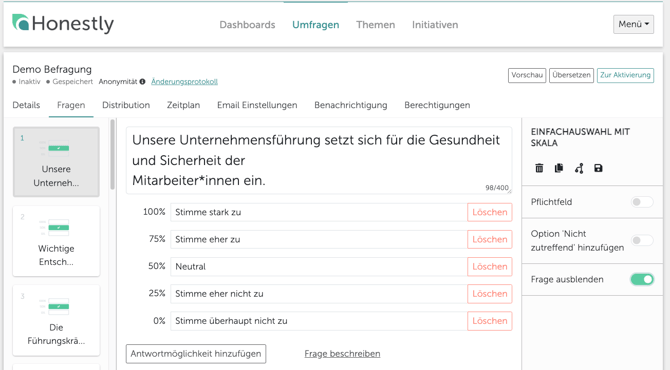
Stattdessen aktiviere **Frage ausblenden** auf der rechten Seite. Dadurch bleibt die vergangene Datenerfassung erhalten, während die Frage für Teilnehmer nicht mehr sichtbar ist. Die ausgeblendete Frage wird grau markiert.
 ###
**Neue Fragen hinzufügen**
* Klicke auf eine vorhandene Frage und duplizieren sie mithilfe des Symbols
###
**Neue Fragen hinzufügen**
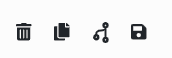
* Klicke auf eine vorhandene Frage und duplizieren sie mithilfe des Symbols  auf der rechten Seite des Menüs\\
 * Bearbeite die duplizierte Version, um eine neue Frage zu erstellen, während du das gleiche Skalenformat und die gleichen Antwortoptionen beibehalten kannst
\*\* Falls Ihre Umfrage mehrsprachig ist, denke daran, alle Übersetzungen entsprechend zu aktualisieren.
#### **3. Dashboard aktualisieren**
* **Neue Fragen werden nicht automatisch** im bestehenden Dashboard angezeigt.
* Die beste Vorgehensweise ist, das alte Dashboard zu löschen (die Daten bleiben erhalten) und ein neues **automatisches Dashboard** zu erstellen.
* Dadurch werden Diagramme für alle Fragen, einschließlich der hinzugefügten, neu generiert.
#### **4. Verteilerliste anpassen**
* Teilnehmer entfernen: auf das **X** neben ihren Namen klicken.
* Neue Teilnehmer aus der **Mitarbeiterliste** hinzufügen: nach ihnen suchen und sie auswählen.
#### **5. E-Mail-Benachrichtigungen prüfen und anpassen**
* Überprüfe und aktualisiere in den "**E-Mail Einstellungen"** veraltete Zeitangaben oder frühere Umfragebezüge.
* Falls nötig, passe den Absendernamen (**Von**) und den **Betreff** an.
* Stelle sicher, dass die Einstellungen in **Benachrichtigung** mit den aktuellen Präferenzen übereinstimmen (z. B. Erinnerungen für Personen, die noch nicht an der Umfrage teilgenommen hatten).
#### **6. Umfrage aktivieren**
* **Aktivierungsdatum festlegen:** Falls die Umfrage zu einem späteren Zeitpunkt automatisch gestartet werden soll.
* **Deaktivierungsoption wählen:** Entscheide, ob die Umfrage manuell oder automatisch zu einem bestimmten Zeitpunkt beendet werden soll.
* **Erstelle einen neuen Berichtszeitraum:** Um die Ergebnisse verschiedener Umfragen präzise vergleichen zu können, stelle bitte **Neue Umfrageperiode** ein, anstatt nur die letzte Umfrageperiode zu verlängern.
* Bearbeite die duplizierte Version, um eine neue Frage zu erstellen, während du das gleiche Skalenformat und die gleichen Antwortoptionen beibehalten kannst
\*\* Falls Ihre Umfrage mehrsprachig ist, denke daran, alle Übersetzungen entsprechend zu aktualisieren.
#### **3. Dashboard aktualisieren**
* **Neue Fragen werden nicht automatisch** im bestehenden Dashboard angezeigt.
* Die beste Vorgehensweise ist, das alte Dashboard zu löschen (die Daten bleiben erhalten) und ein neues **automatisches Dashboard** zu erstellen.
* Dadurch werden Diagramme für alle Fragen, einschließlich der hinzugefügten, neu generiert.
#### **4. Verteilerliste anpassen**
* Teilnehmer entfernen: auf das **X** neben ihren Namen klicken.
* Neue Teilnehmer aus der **Mitarbeiterliste** hinzufügen: nach ihnen suchen und sie auswählen.
#### **5. E-Mail-Benachrichtigungen prüfen und anpassen**
* Überprüfe und aktualisiere in den "**E-Mail Einstellungen"** veraltete Zeitangaben oder frühere Umfragebezüge.
* Falls nötig, passe den Absendernamen (**Von**) und den **Betreff** an.
* Stelle sicher, dass die Einstellungen in **Benachrichtigung** mit den aktuellen Präferenzen übereinstimmen (z. B. Erinnerungen für Personen, die noch nicht an der Umfrage teilgenommen hatten).
#### **6. Umfrage aktivieren**
* **Aktivierungsdatum festlegen:** Falls die Umfrage zu einem späteren Zeitpunkt automatisch gestartet werden soll.
* **Deaktivierungsoption wählen:** Entscheide, ob die Umfrage manuell oder automatisch zu einem bestimmten Zeitpunkt beendet werden soll.
* **Erstelle einen neuen Berichtszeitraum:** Um die Ergebnisse verschiedener Umfragen präzise vergleichen zu können, stelle bitte **Neue Umfrageperiode** ein, anstatt nur die letzte Umfrageperiode zu verlängern.
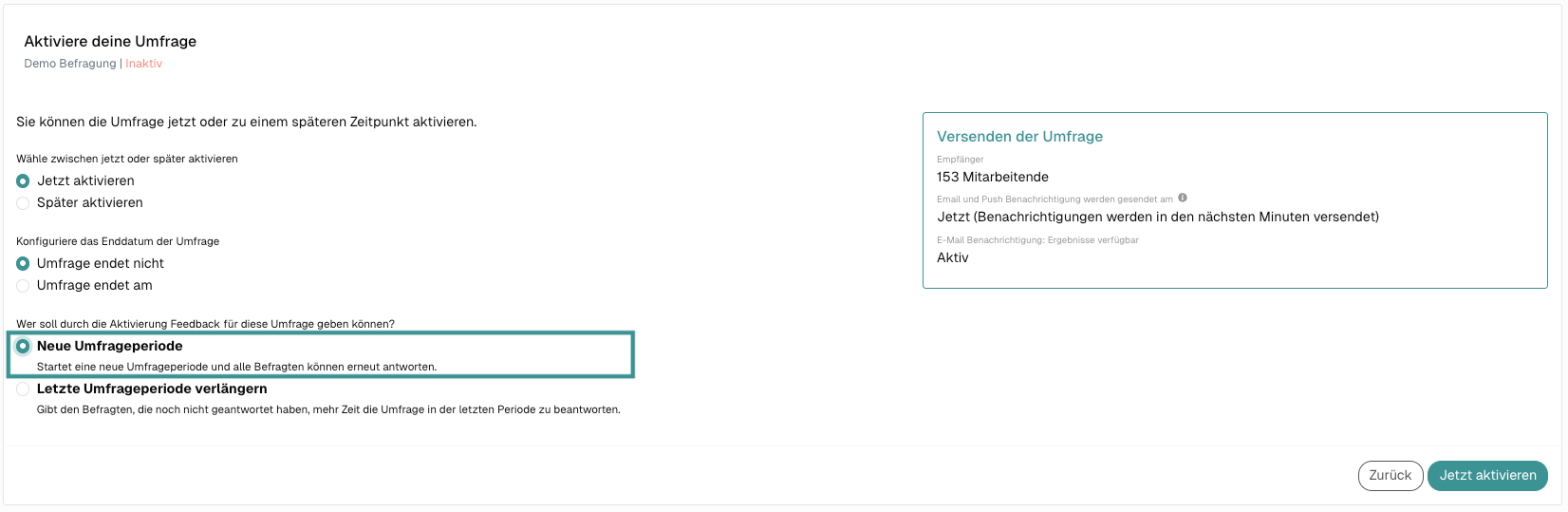 Damit wird ein **Dropdown-Menü im Dashboard** generiert, mit dem verschiedene Zeiträume ausgewählt und automatische Vergleichsdiagramme angezeigt werden können.
#### **7. Letzte Überprüfung & Speichern**
* **Alle Einstellungen im Übersichtsbereich auf der rechten Seite überprüfen.**
* **Speichern** klicken, um den Vorgang abzuschließen.
***
**Glückwunsch!** Deine Umfrage wurde erfolgreich neu gestartet. Falls du Fragen hast, wende dich gerne an deinen persönlichen **Customer Success Manager.**
Damit wird ein **Dropdown-Menü im Dashboard** generiert, mit dem verschiedene Zeiträume ausgewählt und automatische Vergleichsdiagramme angezeigt werden können.
#### **7. Letzte Überprüfung & Speichern**
* **Alle Einstellungen im Übersichtsbereich auf der rechten Seite überprüfen.**
* **Speichern** klicken, um den Vorgang abzuschließen.
***
**Glückwunsch!** Deine Umfrage wurde erfolgreich neu gestartet. Falls du Fragen hast, wende dich gerne an deinen persönlichen **Customer Success Manager.**