> ## Documentation Index
> Fetch the complete documentation index at: https://help.honestly.com/llms.txt
> Use this file to discover all available pages before exploring further.
# Wie verwende/erstelle ich eine Unternehmensvorlagen?
> In diesem Artikel wird erklärt wie eine kleine Fragen-Unternhemensvorlage erstellt wird.
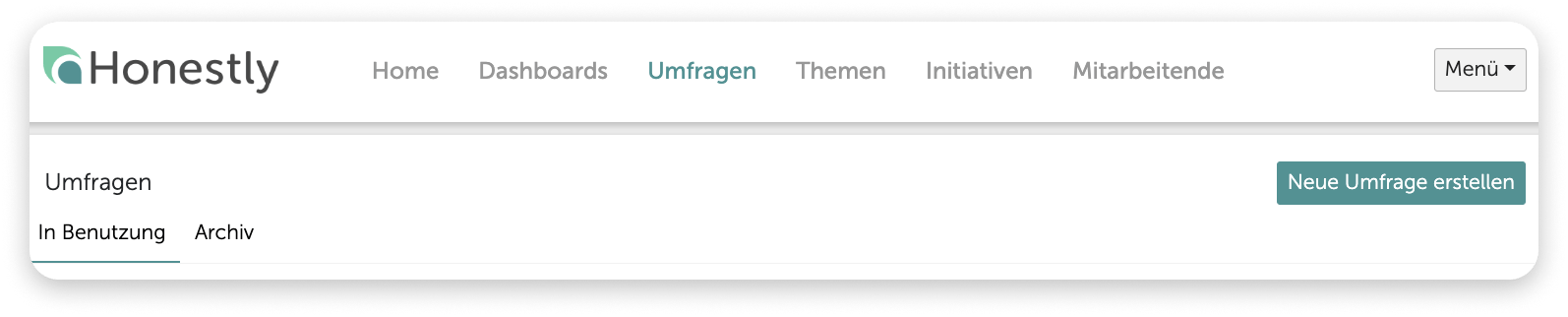
Gehen Sie in den Reiter **"Umfragen"** und klicken Sie auf **„Neue Umfrage erstellen“** :
 Nachdem Sie der neuen Umfrage einen Namen gegeben haben und eine (optionale) Beschreibung hinzugefügt haben, stehen Ihnen im 2. Schritt „Fragen“ drei Möglichkeiten zur Verfügung:
1\. Sie können komplett neue Fragen erstellen.
Nachdem Sie der neuen Umfrage einen Namen gegeben haben und eine (optionale) Beschreibung hinzugefügt haben, stehen Ihnen im 2. Schritt „Fragen“ drei Möglichkeiten zur Verfügung:
1\. Sie können komplett neue Fragen erstellen.
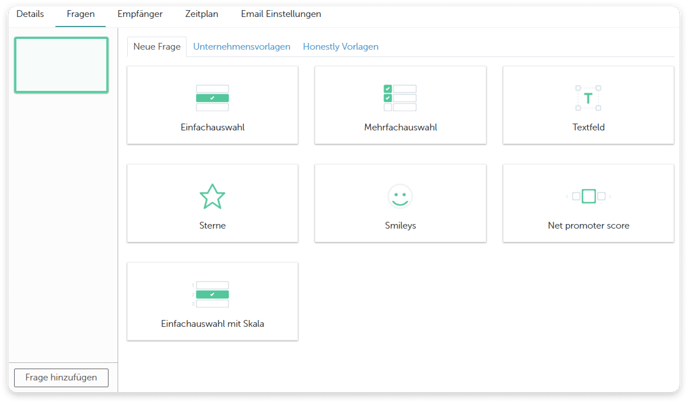 2.\*\*\*\* Sie können eine aus den von uns bereit gestellten "**Honestly Vorlagen"** auswählen.
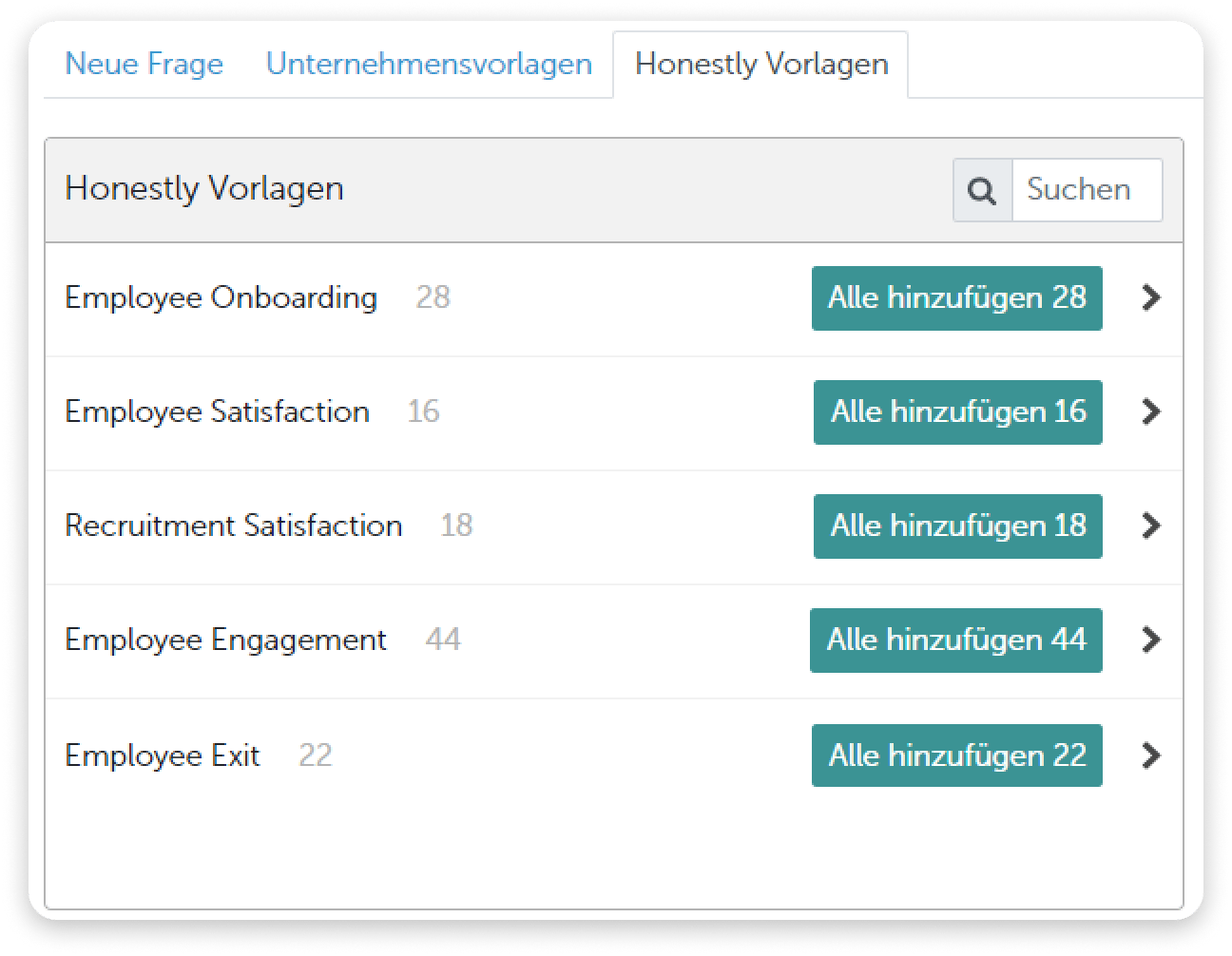 Fügen Sie auch hier entweder alle Fragen einer Fragebogenvorlage hinzu oder wählen Sie nur einzelne Fragen aus.
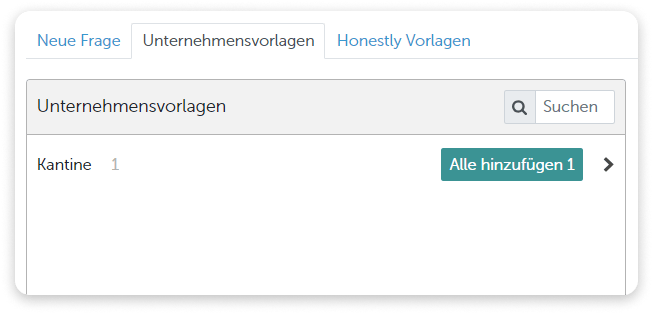
3\. Sie können Ihre **Unternehmensvorlagen** ebenfalls so benutzen.
Fügen Sie auch hier entweder alle Fragen einer Fragebogenvorlage hinzu oder wählen Sie nur einzelne Fragen aus.
3\. Sie können Ihre **Unternehmensvorlagen** ebenfalls so benutzen.
 **Erstellen von Unternehmensvorlagen:**
1\. Legen Sie einen neuen Fragebogen an, indem Sie neue Fragen generieren und speichern Sie diese als Vorlage ab.
**Erstellen von Unternehmensvorlagen:**
1\. Legen Sie einen neuen Fragebogen an, indem Sie neue Fragen generieren und speichern Sie diese als Vorlage ab.
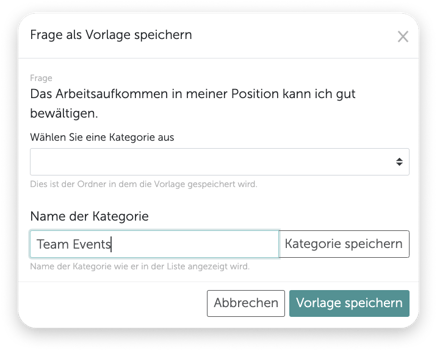
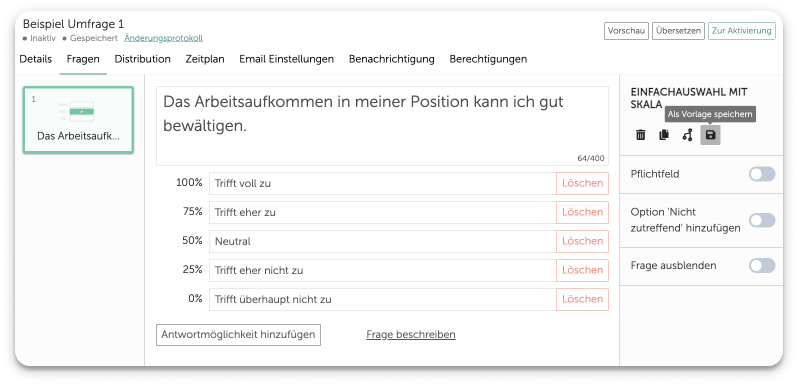 2\. Daraufhin öffnet sich ein Fenster, in dem Sie die neu erstellte Frage einer Kategorie (einem Thema) zuordnen können, z.B. Kategorie „Team Events“:
 **Weitere Informationen:**
* \*\*\*\* Speichern Sie zuerst die Kategorie und dann die Vorlage!
3\. Wenn Sie alle betreffenden Fragen als Vorlage gespeichert haben, können Sie diese zu jedem späteren Zeitpunkt bei der Erstellung neuer Umfragen heranziehen.
**Weitere Informationen:**
* \*\*\*\* Speichern Sie zuerst die Kategorie und dann die Vorlage!
3\. Wenn Sie alle betreffenden Fragen als Vorlage gespeichert haben, können Sie diese zu jedem späteren Zeitpunkt bei der Erstellung neuer Umfragen heranziehen.
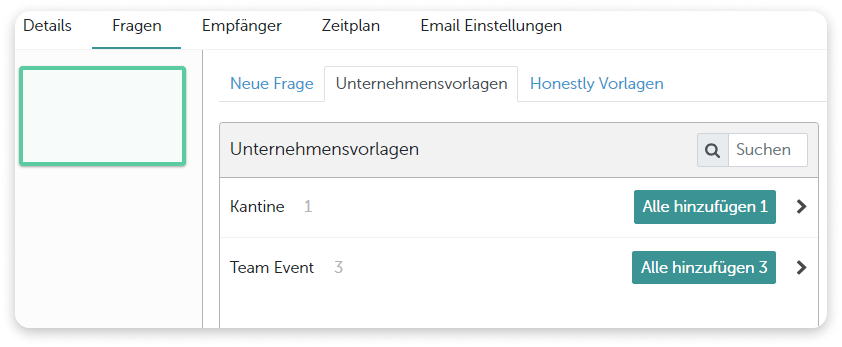 4\. Entweder Sie fügen alle Fragen einer entsprechenden Kategorie hinzu oder Sie wählen lediglich einzelne Fragen aus, indem Sie zum Beispiel auf „Team Event“ klicken.
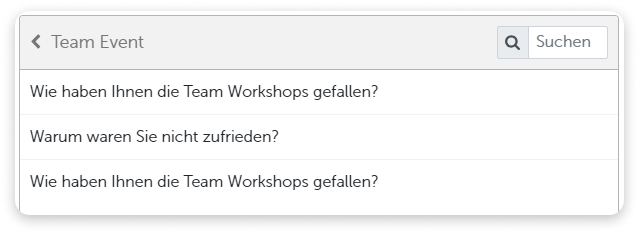 \*\* Vorlagen sind nicht bearbeitbar, und später hinzugefügte Übersetzungen werden nicht automatisch in die Vorlage übernommen.