> ## Documentation Index
> Fetch the complete documentation index at: https://help.honestly.com/llms.txt
> Use this file to discover all available pages before exploring further.
# Wie kann ich meine Mitarbeitende in Altersgruppen unterscheiden?
> Um Ihr Dashboard nach Altersgruppen zu filtern, ist ein wenig zusätzliche Arbeit benötigt, weil Sie dafür Ihre Excel-Tabelle ein wenig vorbereiten müssen, aber sobald das erledigt…
Um Ihr Dashboard nach Altersgruppen zu filtern, ist ein wenig zusätzliche Arbeit benötigt, weil Sie dafür Ihre Excel-Tabelle ein wenig vorbereiten müssen, aber sobald das erledigt ist, müssen Sie nur noch neue Mitarbeitende hinzufügen und die Tabelle ist immer aktuell.\
Als Beispiel für diesen Artikel werden wir die Gruppe Betriebszugehörigkeit verwenden.
Ich möchte die Mitarbeiter in 4 Gruppen verteilen:\
\<1 Jahr\
1-4 Jahre\
4-10 Jahre
> 10 Jahre\
> Ob Sie das Einstellungsdatum in Ihrer Mitarbeiterdatei anzeigen lassen oder nicht, bleibt Ihnen überlassen.
Hier erklären wir ein saubereres Aussehen (ohne Einstellungsdatum sichtbar). Wir werden alle Basisinformationen auf einen zweiten Reiter in Excel vorbereiten. Der erste Reiter, in die alle Mitarbeiterinformationen kommen, wird der Reiter "A" sein, und alle Basisinformationen werden wir in Reiter "B" hinzugefügten.
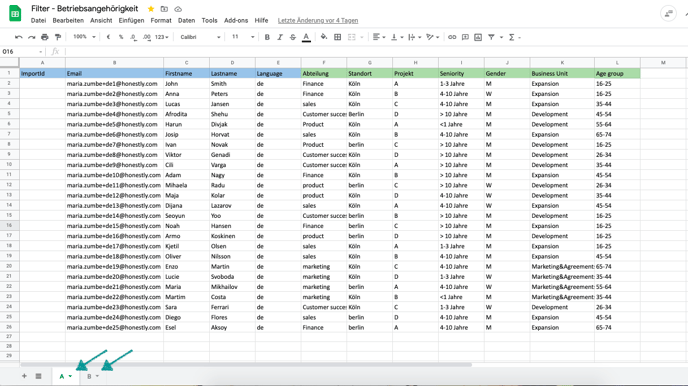 Auf dem Reiter B werden wir 2 Spalten anlegen:
Einstellungsdatum und wie viele Jahre man schon im Unternehmen tätig ist.
Dabei ist es sehr wichtig, dass die Reihenfolge der Mitarbeiterinformationen auf beiden Reitern gleich ist, damit Sie diese später richtig übertragen können.\
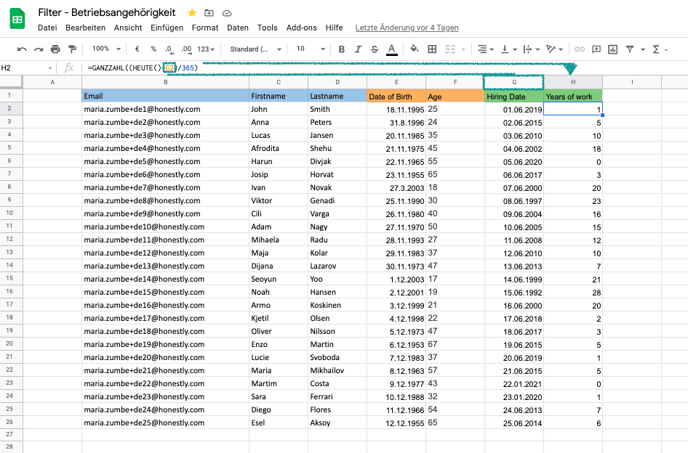
Nach dem Einfügen des Einstellungsdatums kann die Spalte "H" mit dieser Formel automatisch gefüllt werden:
**=GANZZAHL((HEUTE()-G2)/365)**
**G** ist die Spalte, in der das Einstellungsdatum steht.
Auf dem Reiter B werden wir 2 Spalten anlegen:
Einstellungsdatum und wie viele Jahre man schon im Unternehmen tätig ist.
Dabei ist es sehr wichtig, dass die Reihenfolge der Mitarbeiterinformationen auf beiden Reitern gleich ist, damit Sie diese später richtig übertragen können.\
Nach dem Einfügen des Einstellungsdatums kann die Spalte "H" mit dieser Formel automatisch gefüllt werden:
**=GANZZAHL((HEUTE()-G2)/365)**
**G** ist die Spalte, in der das Einstellungsdatum steht.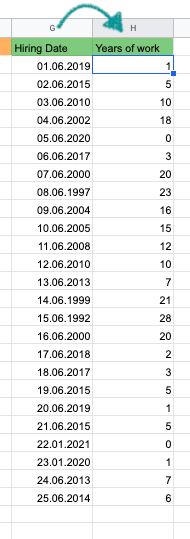 Wenn die Formel korrekt ist, können Sie diese durchziehen und auf alle folgenden Zellen anwenden:
 Gehen wir nun wieder in den Blatt "A", um diese Informationen in den Bereich einzufügen, wie es unser Ziel ist. Der einfachste Weg, dies zu tun, ist das Erstellen einer Formel:\
Markieren Sie die erste Zelle der Spalte, in der die Informationen sein soll, und fügen Sie die folgende Formel ein:
\=WENN(B!H2\<1;"\<1 Jahre";(WENN(B!H2\<3;"1-3 Jahre"; (WENN(B!H2\<11; "4-10 Jahre"; WENN(B!H2>10; "> 10 Jahre" ))))))
**B** ist der Reiter, auf der sich Ihre Informationen befinden\
**H** ist die Spalte, in der sich Ihre Informationen auf Reiter B befinden\
\<1; 1-3; 4-10 and >10 sind die Gruppen, für die wir uns am Anfang entschieden haben\
**Zwischen ""** ist die Information, nach der Sie in Ihrem Dashboard filtern möchten, in diesem Beispiel: \< 1 Jahr; 1-3 Jahre, 4-10 Jahre und > 10 Jahre.\
Wenn Sie fertig sind und die Formatierung für alle Zellen dieser Spalte per Drag\&Drop die Formel einrichten, erhalten Sie dieses Ergebnis:
Gehen wir nun wieder in den Blatt "A", um diese Informationen in den Bereich einzufügen, wie es unser Ziel ist. Der einfachste Weg, dies zu tun, ist das Erstellen einer Formel:\
Markieren Sie die erste Zelle der Spalte, in der die Informationen sein soll, und fügen Sie die folgende Formel ein:
\=WENN(B!H2\<1;"\<1 Jahre";(WENN(B!H2\<3;"1-3 Jahre"; (WENN(B!H2\<11; "4-10 Jahre"; WENN(B!H2>10; "> 10 Jahre" ))))))
**B** ist der Reiter, auf der sich Ihre Informationen befinden\
**H** ist die Spalte, in der sich Ihre Informationen auf Reiter B befinden\
\<1; 1-3; 4-10 and >10 sind die Gruppen, für die wir uns am Anfang entschieden haben\
**Zwischen ""** ist die Information, nach der Sie in Ihrem Dashboard filtern möchten, in diesem Beispiel: \< 1 Jahr; 1-3 Jahre, 4-10 Jahre und > 10 Jahre.\
Wenn Sie fertig sind und die Formatierung für alle Zellen dieser Spalte per Drag\&Drop die Formel einrichten, erhalten Sie dieses Ergebnis:
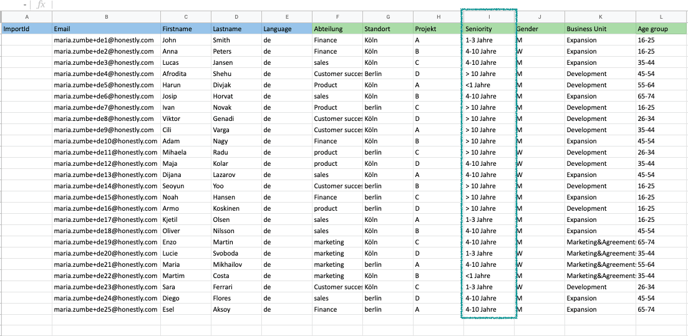 Und jetzt können Sie Ihre Dashboards nach verschiedenen Betriebsangehörigkeitsblöcken filtern.