> ## Documentation Index
> Fetch the complete documentation index at: https://help.honestly.com/llms.txt
> Use this file to discover all available pages before exploring further.
# Wie füge ich einzelne Personen zu einer Umfrage hinzu?
> In diesem Artikel erfährst du, wie du einzelne Mitarbeitende direkt zu einer Umfrage hinzufügst und worin sich dies von der attributbasierten Auswahl unterscheidet.
**Einzelne Empfänger hinzufügen**
1. Navigiere in der Umfrage zum Bereich "Distribution".
2. Scrolle in der Liste der Attribute ganz nach unten, bis du den Eintrag "Mitarbeitende" findest.
3. Dort findest du oben ein Suchfeld, in das du die Namen der Personen eingeben kannst, die du hinzufügen möchtest.
4. Nach der Eingabe erscheinen alle passenden Mitarbeitenden in einer Liste, z. B. alle Personen mit dem Namen Peter.
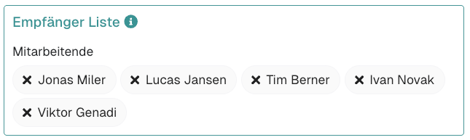
5. Klicke auf die gewünschte Person, um sie rechts in der Empfängerliste hinzuzufügen und zu überprüfen.
Einzelne hinzugefügte Personen können auch wieder einzeln entfernt werden.
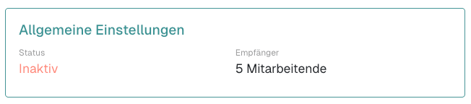
 Im nächsten Schritt "Zeitplan" siehst du auf der rechten Seite die genaue Anzahl der Mitarbeitenden, die du zu dieser Umfrage einlädst.
 **Unterschied zur attributbasierten Auswahl**
Du kannst alternativ ganze Attribute auswählen, z. B. die Vertrieb- oder HR-Abteilungen.
In der attributbasierten Auswahl können jedoch keine einzelnen Personen ein- oder abgewählt werden.
**Unterschied zur attributbasierten Auswahl**
Du kannst alternativ ganze Attribute auswählen, z. B. die Vertrieb- oder HR-Abteilungen.
In der attributbasierten Auswahl können jedoch keine einzelnen Personen ein- oder abgewählt werden.