> ## Documentation Index
> Fetch the complete documentation index at: https://help.honestly.com/llms.txt
> Use this file to discover all available pages before exploring further.
# Wie kann ich mich über SSO (Single Sign-On) bei Honestly anmelden?
> SAML-basiertes Single Sign-on (SSO) ermöglicht dir, Nutzerzugriffe über einen Identity Provider (IDP) deiner Wahl zu steuern.
SAML-basiertes Single Sign-on (SSO) ermöglicht dir, Nutzerzugriffe über einen Identity Provider (IDP) deiner Wahl zu steuern. **Diese Option steht nur Enterprise-Kunden zur Verfügung und kann von Admins konfiguriert werden.**
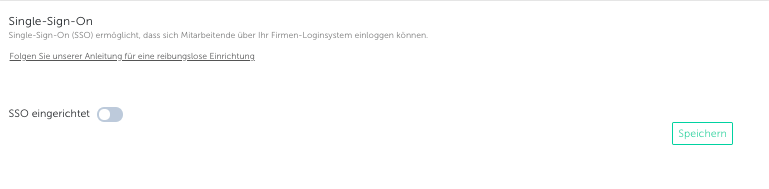
**1. Klicke auf "Einstellungen" und dann auf "Single Sign-On"** **2. Im Anschluss kannst du SSO einrichten**
 **3. Hier ein Beispiel wie es fertig aussehen wird.**
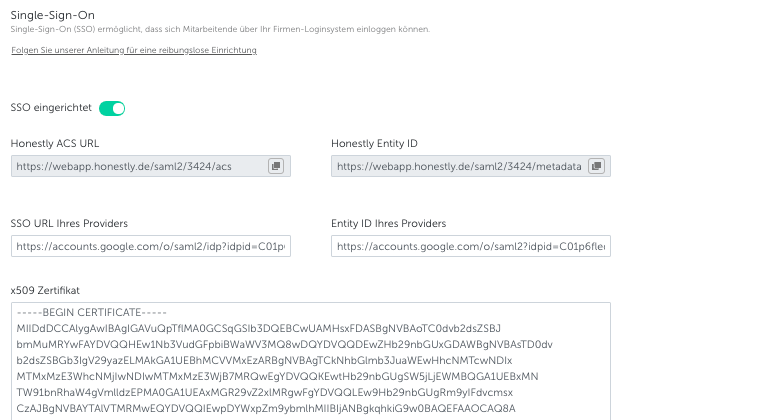 **4. Hier bekommst du alle Informationen die du benötigst:**
* * Honestly ACS URL
* Honestly Entity ID
**4. Hier bekommst du alle Informationen die du benötigst:**
* * Honestly ACS URL
* Honestly Entity ID
 **5. Im Anschluss kannst du deine Informationen bei uns im System hinterlegen:**
* * SSO URL
* Entity ID
* * Format: x509 Certificate .pem (base64 encoded)
**5. Im Anschluss kannst du deine Informationen bei uns im System hinterlegen:**
* * SSO URL
* Entity ID
* * Format: x509 Certificate .pem (base64 encoded)
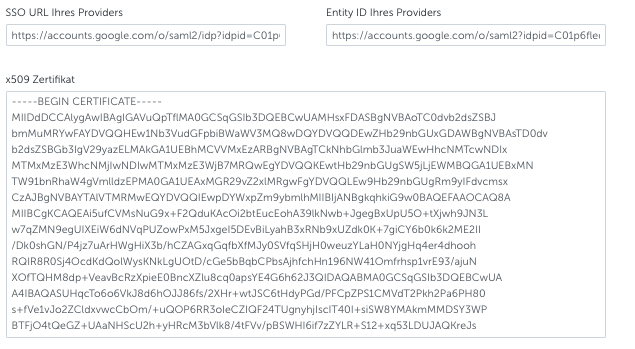 Bitte nicht vergessen das diese Zertifikate beginnen mit : -----BEGIN CERTIFICATE-----\*\*
Bitte nicht vergessen das diese Zertifikate enden mit: -----END CERTIFICATE-----
**6. "SSO optional" für das testen aktivieren, damit du dich im Notfall noch per Passwort einloggen kannst**
Bitte nicht vergessen das diese Zertifikate beginnen mit : -----BEGIN CERTIFICATE-----\*\*
Bitte nicht vergessen das diese Zertifikate enden mit: -----END CERTIFICATE-----
**6. "SSO optional" für das testen aktivieren, damit du dich im Notfall noch per Passwort einloggen kannst**
 **7. Klicke auf "Speichern"**
**8. Nun bist du bereit deine Einstellung zu prüfen und dich bei SSO einzuloggen**
**9. Nach erfolgreichem Test, deaktiviere "SSO optional", damit alle Nutzer verpflichtet sind sich über SSO anzumelden**
**⚠️ Sicherheitswarnung:**
Wenn SSO nur optional aktiviert ist, stellt dies ein Sicherheitsrisiko dar, da sich Nutzer weiterhin mit lokalen Passwörtern statt über euren Identity Provider anmelden können. Dadurch werden zentrale Schutzmechanismen wie zentralisiertes Berechtigungsmanagement, MFA und automatisches Deprovisioning umgangen.
Wenn ein Nutzer in eurem Identity Provider deaktiviert wird, kann sein Konto unter Umständen weiterhin zugänglich bleiben. Um unbefugten Zugriff zu verhindern und maximale Sicherheit zu gewährleisten, **sollte SSO für alle Nutzer verpflichtend aktiviert werden.**
Nachdem du SSO aktiviert hast, erhalten neue Nutzer **keine Willkommensmail** mehr um sich ihr Passwort festzulegen, da sich nun alle per SSO direkt einloggen können.
**7. Klicke auf "Speichern"**
**8. Nun bist du bereit deine Einstellung zu prüfen und dich bei SSO einzuloggen**
**9. Nach erfolgreichem Test, deaktiviere "SSO optional", damit alle Nutzer verpflichtet sind sich über SSO anzumelden**
**⚠️ Sicherheitswarnung:**
Wenn SSO nur optional aktiviert ist, stellt dies ein Sicherheitsrisiko dar, da sich Nutzer weiterhin mit lokalen Passwörtern statt über euren Identity Provider anmelden können. Dadurch werden zentrale Schutzmechanismen wie zentralisiertes Berechtigungsmanagement, MFA und automatisches Deprovisioning umgangen.
Wenn ein Nutzer in eurem Identity Provider deaktiviert wird, kann sein Konto unter Umständen weiterhin zugänglich bleiben. Um unbefugten Zugriff zu verhindern und maximale Sicherheit zu gewährleisten, **sollte SSO für alle Nutzer verpflichtend aktiviert werden.**
Nachdem du SSO aktiviert hast, erhalten neue Nutzer **keine Willkommensmail** mehr um sich ihr Passwort festzulegen, da sich nun alle per SSO direkt einloggen können.