> ## Documentation Index
> Fetch the complete documentation index at: https://help.honestly.com/llms.txt
> Use this file to discover all available pages before exploring further.
# Wie kann ich die Microsoft Teams-Anbindung nutzen?
> Mit der Honestly Microsoft Teams-Integration kannst du Umfrageeinladungen und Erinnerungen direkt über Teams an Mitarbeitende senden. Das vereinfacht die Kommunikation und erhöht die Teilnahmequote an Umfragen.
#### Hauptfunktionen
* Zustellung von Umfragebenachrichtigungen über Microsoft Teams-Nachrichten
* Zuordnung von Honestly-Nutzer:innen zu Teams-Konten per E-Mail
* Einfache Einrichtung über Microsoft AppSource
#### Voraussetzungen
* Administratorrechte, um Apps zur Microsoft Teams-Umgebung hinzuzufügen
* Mitarbeitende müssen über Honestly-Konten mit E-Mail-Adressen verfügen, die mit ihren Teams-Profilen übereinstimmen
#### **Installationsschritte**
*Individuelle Installation über AppSource:*
1. Besuchen Sie Microsoft AppSource.
2. Suchen Sie nach der [Honestly-App](https://appsource.microsoft.com/en-us/product/office/WA200008637).
3. Klicken Sie auf "Jetzt abrufen" und folgen Sie den Anweisungen, um die App zu Ihrer Teams-Umgebung hinzuzufügen.
4. Genehmigen Sie alle erforderlichen Berechtigungen, um die Installation abzuschließen.
*Honestly für alle Benutzer installieren (Admin-Methode):*
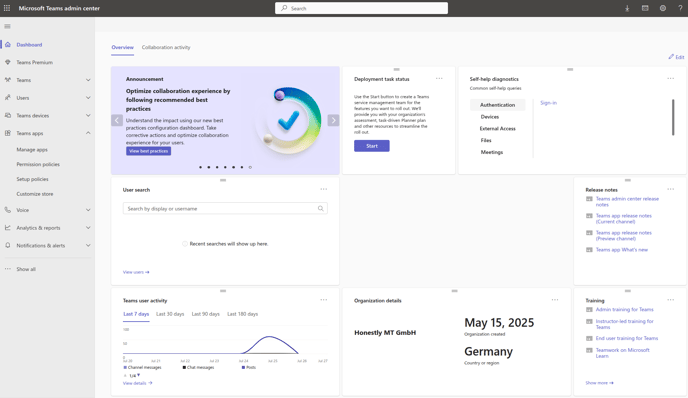
1. **Zugriff auf das Teams Admin Center:**
* [Melden Sie sich im Microsoft Teams Admin Center an.](https://admin.teams.microsoft.com/dashboard)
 1. **Setup-Richtlinien verwalten:**
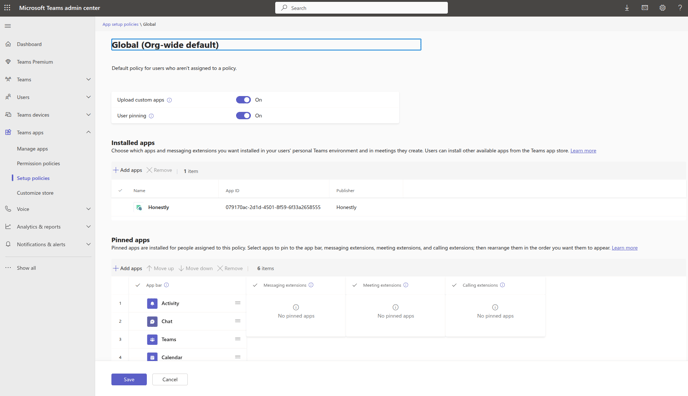
* Navigieren Sie zu "Teams-Apps" > "Setup-Richtlinien".
* Bearbeiten Sie die vorhandene globale Richtlinie (gilt für alle Benutzer) oder erstellen Sie eine neue benutzerdefinierte Richtlinie.
2. **Apps hinzufügen:**
* Unter "Installierte Apps" wählen Sie "Apps hinzufügen".
* Suchen Sie die Honestly-App und wählen Sie sie aus.
* Klicken Sie auf "Hinzufügen".
1. **Setup-Richtlinien verwalten:**
* Navigieren Sie zu "Teams-Apps" > "Setup-Richtlinien".
* Bearbeiten Sie die vorhandene globale Richtlinie (gilt für alle Benutzer) oder erstellen Sie eine neue benutzerdefinierte Richtlinie.
2. **Apps hinzufügen:**
* Unter "Installierte Apps" wählen Sie "Apps hinzufügen".
* Suchen Sie die Honestly-App und wählen Sie sie aus.
* Klicken Sie auf "Hinzufügen".
 1. **(Optional) Apps anheften:**
* Unter "Angeheftete Apps" wählen Sie "Apps hinzufügen".
* Suchen Sie die Honestly-App und wählen Sie sie aus.
* Klicken Sie auf "Hinzufügen".
2. **Richtlinie anwenden:**
* Weisen Sie benutzerdefinierte Richtlinien den gewünschten Benutzern oder Gruppen zu.
* Änderungen an der globalen Richtlinie gelten automatisch für alle Benutzer.
3. **Nutzererlebnis:**
* Die Honestly-App erscheint bei den Nutzern im Teams-Client als installierte oder angeheftete App, je nach Richtlinieneinstellung.
#### **Synchronisierungsplan für MS Teams-Benutzer**
* Benutzer werden bei der erstmaligen App-Installation synchronisiert.
* Automatische Synchronisierung erfolgt zweimal monatlich:
* Am 3. und 15. jeden Monats um 03:55 Uhr.
#### Funktionsweise
* Nach der Installation versendet Honestly automatisch Nachrichten an zugeordnete Nutzer:innen, sobald sie zu einer Umfrage eingeladen werden.
* Erinnerungen an Umfragen erfolgen auf dieselbe Weise.
#### Fehlerbehebung
* **Keine Nachrichten erhalten?** Überprüfe, ob die E-Mail-Adressen in Honestly und Teams übereinstimmen.
* **Probleme bei der Einrichtung?** Stelle sicher, dass du über Administratorrechte im Teams-Mandanten verfügst.
#### Datenschutz & Sicherheit
* Benachrichtigungen werden nur an Nutzer:innen gesendet, die Teil einer Umfragekampagne sind und deren E-Mail-Adressen in Honestly und Teams übereinstimmen.
* Honestly greift nicht auf andere persönliche Daten über Teams zu und überträgt auch keine solchen.
***
Bei weiteren Fragen wende dich bitte an unser Support-Team oder besuche unser Help Center.
1. **(Optional) Apps anheften:**
* Unter "Angeheftete Apps" wählen Sie "Apps hinzufügen".
* Suchen Sie die Honestly-App und wählen Sie sie aus.
* Klicken Sie auf "Hinzufügen".
2. **Richtlinie anwenden:**
* Weisen Sie benutzerdefinierte Richtlinien den gewünschten Benutzern oder Gruppen zu.
* Änderungen an der globalen Richtlinie gelten automatisch für alle Benutzer.
3. **Nutzererlebnis:**
* Die Honestly-App erscheint bei den Nutzern im Teams-Client als installierte oder angeheftete App, je nach Richtlinieneinstellung.
#### **Synchronisierungsplan für MS Teams-Benutzer**
* Benutzer werden bei der erstmaligen App-Installation synchronisiert.
* Automatische Synchronisierung erfolgt zweimal monatlich:
* Am 3. und 15. jeden Monats um 03:55 Uhr.
#### Funktionsweise
* Nach der Installation versendet Honestly automatisch Nachrichten an zugeordnete Nutzer:innen, sobald sie zu einer Umfrage eingeladen werden.
* Erinnerungen an Umfragen erfolgen auf dieselbe Weise.
#### Fehlerbehebung
* **Keine Nachrichten erhalten?** Überprüfe, ob die E-Mail-Adressen in Honestly und Teams übereinstimmen.
* **Probleme bei der Einrichtung?** Stelle sicher, dass du über Administratorrechte im Teams-Mandanten verfügst.
#### Datenschutz & Sicherheit
* Benachrichtigungen werden nur an Nutzer:innen gesendet, die Teil einer Umfragekampagne sind und deren E-Mail-Adressen in Honestly und Teams übereinstimmen.
* Honestly greift nicht auf andere persönliche Daten über Teams zu und überträgt auch keine solchen.
***
Bei weiteren Fragen wende dich bitte an unser Support-Team oder besuche unser Help Center.