> ## Documentation Index
> Fetch the complete documentation index at: https://help.honestly.com/llms.txt
> Use this file to discover all available pages before exploring further.
# Wie kann ich in meinem Dashboard filtern?
> Gehen Sie in den Reiter „Dashboards“, Oberhalb des Dashboards finden Sie verschiedene Filtermöglichkeiten, um nach dem Zeitraum, Antwortmöglichkeiten oder nach den Gruppen, wie bspw. „Abteilungen“, „
Gehen Sie in den Reiter „Dashboards“,
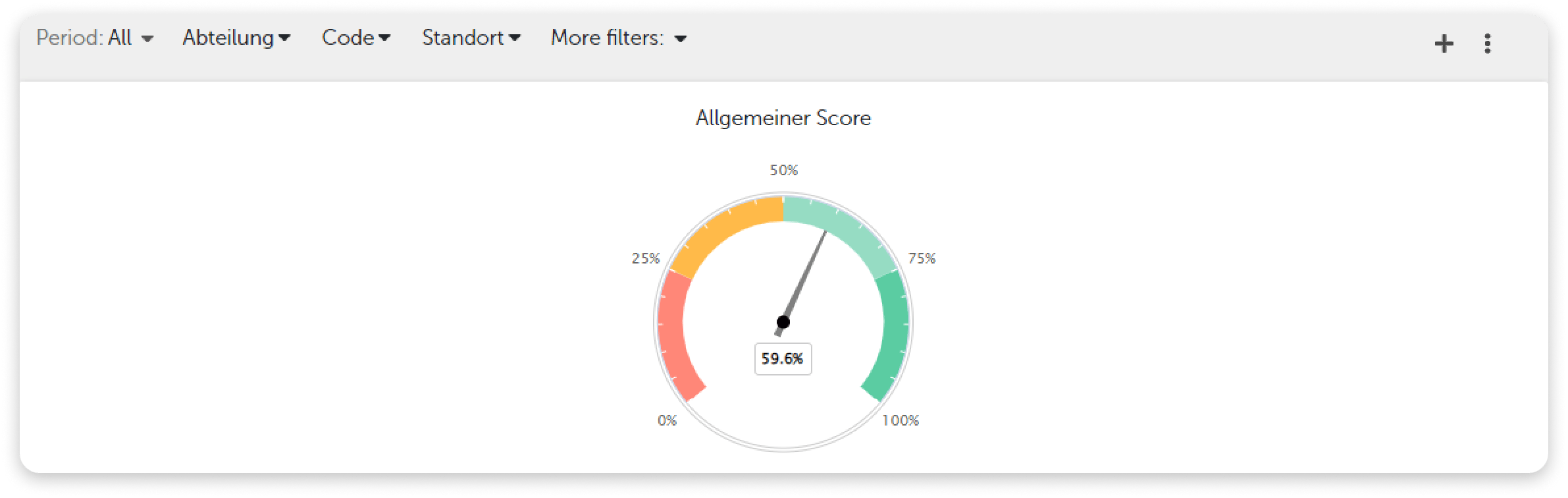
Oberhalb des Dashboards finden Sie verschiedene Filtermöglichkeiten, um nach dem Zeitraum, Antwortmöglichkeiten oder nach den Gruppen, wie bspw. „Abteilungen“, „Geschlecht“, „Standorte“ etc., die Sie für Ihre Mitarbeiter definiert haben, filtern zu können:
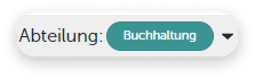
 Wenn Sie bspw. nach den Ergebnissen der Buchhaltung filtern möchten, wählen Sie diese aus Ihrer Liste aus:
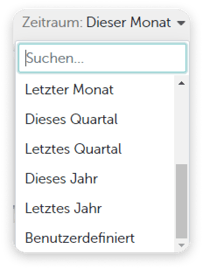
 Oder wählen Sie den Zeitraum der Feedbacks aus, welche in Ihrem Dashboard angezeigt werden sollen. Hierbei können Sie, unabhängig davon ob Sie ein wöchentliches oder monatliches Dashboard angelegt haben, zwischen folgenden Zeiträumen wählen:
* *Alle,*
* *Heute,*
* *Gestern,*
* *Diese oder letzte Woche,*
* \_"Montag 00:00 bis Sonntag 23:59 CET"
* *Dieser oder letzter Monat,*
* *Dieses oder letztes Quartal,*
* *Dieses oder letztes Jahr,*
* \_Benutzerdefiniert.
Wählen Sie den Zeitraum „benutzerdefiniert“, können Sie dort ein individuelles Start- und Enddatum festlegen, um die gesammelten Feedbacks anzeigen zu lassen.
**Tipp:** Sollten Sie Fragen zu den Filtern haben und wie wir mit diesen die Anonymität garantieren lesen Sie [hier](/help/before-you-begin/anonymity-ensured) weiter.
Oder wählen Sie den Zeitraum der Feedbacks aus, welche in Ihrem Dashboard angezeigt werden sollen. Hierbei können Sie, unabhängig davon ob Sie ein wöchentliches oder monatliches Dashboard angelegt haben, zwischen folgenden Zeiträumen wählen:
* *Alle,*
* *Heute,*
* *Gestern,*
* *Diese oder letzte Woche,*
* \_"Montag 00:00 bis Sonntag 23:59 CET"
* *Dieser oder letzter Monat,*
* *Dieses oder letztes Quartal,*
* *Dieses oder letztes Jahr,*
* \_Benutzerdefiniert.
Wählen Sie den Zeitraum „benutzerdefiniert“, können Sie dort ein individuelles Start- und Enddatum festlegen, um die gesammelten Feedbacks anzeigen zu lassen.
**Tipp:** Sollten Sie Fragen zu den Filtern haben und wie wir mit diesen die Anonymität garantieren lesen Sie [hier](/help/before-you-begin/anonymity-ensured) weiter.
 Daraufhin aktualisieren sich die Ergebnisse Ihres Dashboards um die gesetzten Filter.
**Tipp:** Wie Sie Gruppen anlegen oder verwalten, lesen Sie [hier](https://help.honestly.com/knowledge/wie-lege-ich-einen-mitarbeiter-an?hsLang=de).
Daraufhin aktualisieren sich die Ergebnisse Ihres Dashboards um die gesetzten Filter.
**Tipp:** Wie Sie Gruppen anlegen oder verwalten, lesen Sie [hier](https://help.honestly.com/knowledge/wie-lege-ich-einen-mitarbeiter-an?hsLang=de).