> ## Documentation Index
> Fetch the complete documentation index at: https://help.honestly.com/llms.txt
> Use this file to discover all available pages before exploring further.
# Wie kann ich Daten/Diagramme aus dem Dashboard exportieren?
> Ein Dashboard der Honestly Plattform kann in drei unterschiedliche Formate exportiert werden:
Ein Dashboard der Honestly Plattform kann in drei unterschiedliche Formate exportiert werden:
**Weitere Informationen:** Bitte beachte, dass die Dashboards vollständig geladen sein sollten, bevor du den Export startest.
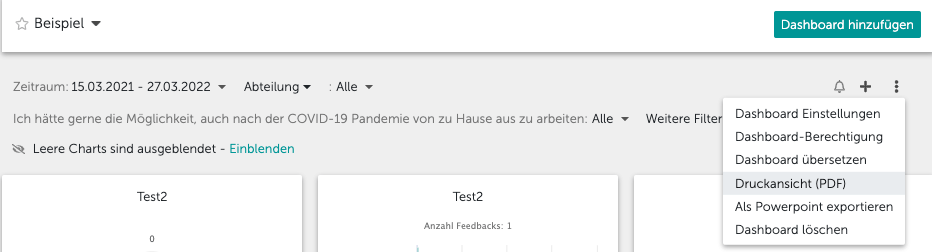
**1. Druckansicht (PDF)**
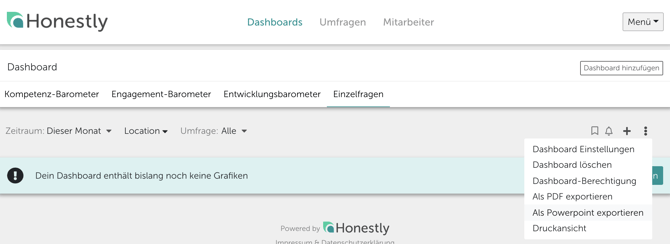
Der Druckansicht (PDF) ist unter den 3 Punkten im Dashboardmenü zu finden.
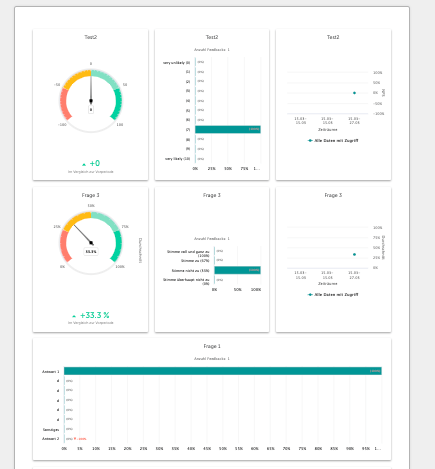
 Je nach Chart-Größe werden hier bis zu 3 Charts in einer Spalte angezeigt.
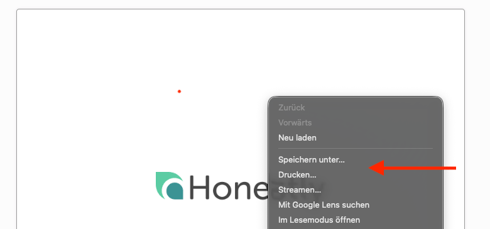
 Um das PDF weiter zu nutzen oder zu drucken, betätige die **rechte Maustaste**
 **2. Powerpoint Export**
Der Powerpoint Export ist ebenfalls unter den 3 Punkten im Dashboardmenü zu finden.
**2. Powerpoint Export**
Der Powerpoint Export ist ebenfalls unter den 3 Punkten im Dashboardmenü zu finden.
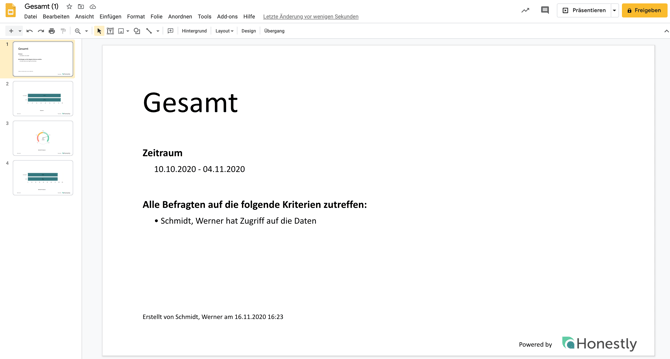
 Bei diesem Export wird ein Chart pro Slide erstellt.
Filter, Zeitraum der Umfrage sowie Informationen des Users, der den Export getätigt hat, sind ebenfalls im Export enthalten.
Bei diesem Export wird ein Chart pro Slide erstellt.
Filter, Zeitraum der Umfrage sowie Informationen des Users, der den Export getätigt hat, sind ebenfalls im Export enthalten.
 **Weitere Informationen:**
1. Bei unserem PowerPoint Export werden keine offenen Textfelder angezeigt.
2. Erweiterte Umfragen Filter werden ebenfalls nicht angezeigt.
3. Logos des Unternehmens wird ebenfalls nicht angezeigt
**3. Excel Export** (einzelner Charts)
Der Excel Export ist unter den 3 Punkten im jeweiligen Chart-Menü zu finden.
**Weitere Informationen:**
1. Bei unserem PowerPoint Export werden keine offenen Textfelder angezeigt.
2. Erweiterte Umfragen Filter werden ebenfalls nicht angezeigt.
3. Logos des Unternehmens wird ebenfalls nicht angezeigt
**3. Excel Export** (einzelner Charts)
Der Excel Export ist unter den 3 Punkten im jeweiligen Chart-Menü zu finden.
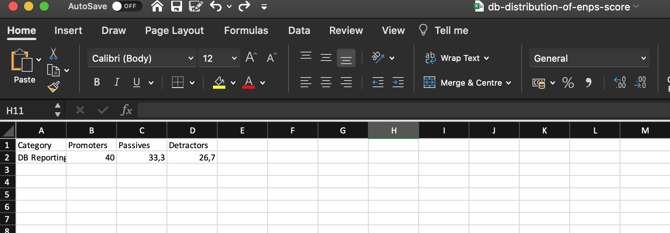
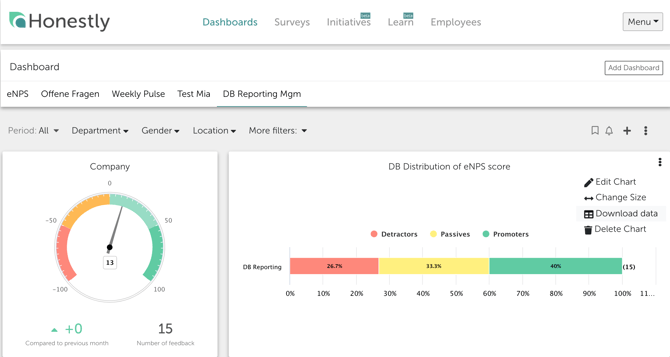 Mit diesem Export können die dem Chart zugrundeliegenden Daten exportiert werden, um diese anderweitig zu verwerten, bspw. in Excel.