> ## Documentation Index
> Fetch the complete documentation index at: https://help.honestly.com/llms.txt
> Use this file to discover all available pages before exploring further.
# Wie bearbeite ich ein bestehendes Dashboard?
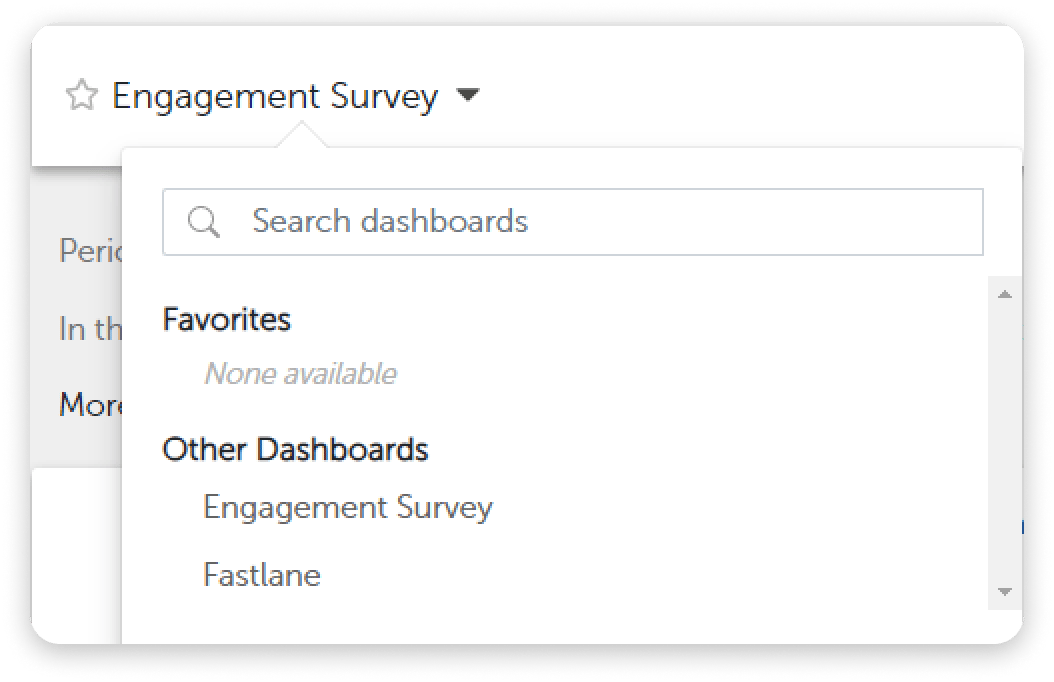
> Gehen Sie in den Bereich „Dashboards“ und wählen Sie das Dashboard aus, das Sie bearbeiten möchten.
Gehen Sie in den Bereich „**Dashboards**“.
**Wählen** Sie das Dashboard aus, das Sie bearbeiten möchten. Es wird hervorgehoben:
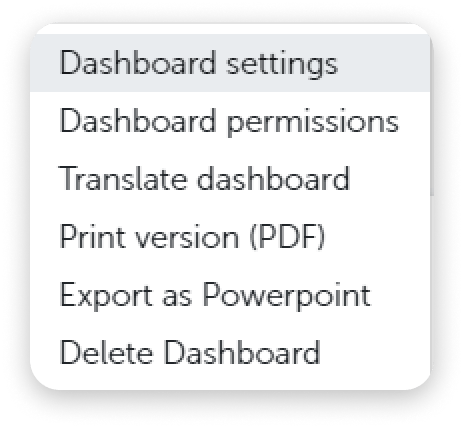
 Um das Dashboard zu **bearbeiten**, klicken Sie hier:
 Um ein Dashboard **umzubenennen**, wählen Sie „Dashboard-Einstellungen“:
 und bearbeiten Sie den Namen hier:
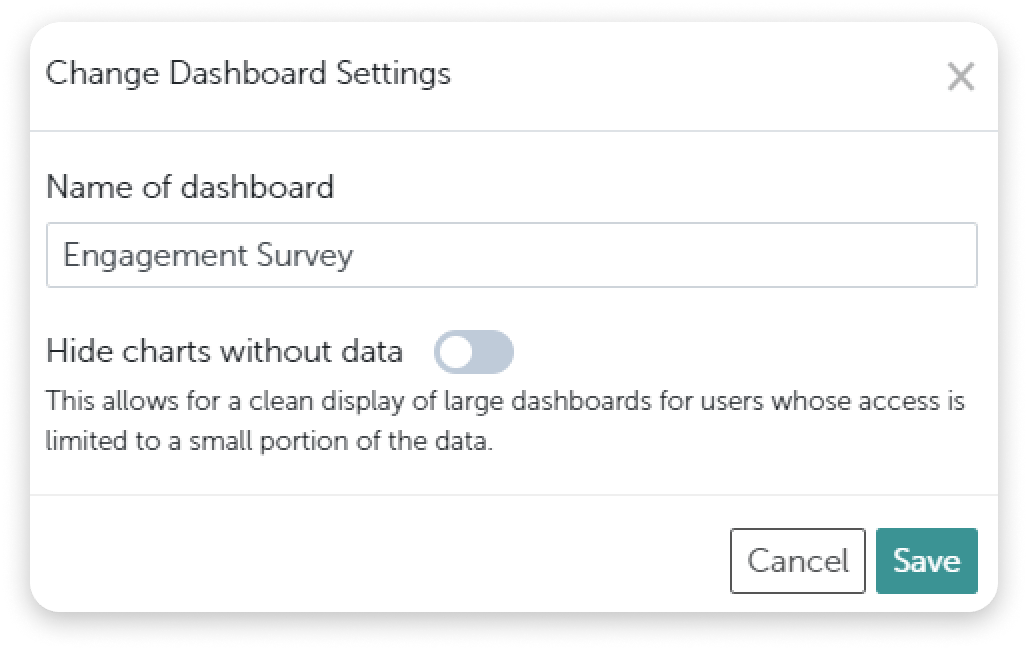 Denken Sie daran, Ihre Änderungen zu speichern!
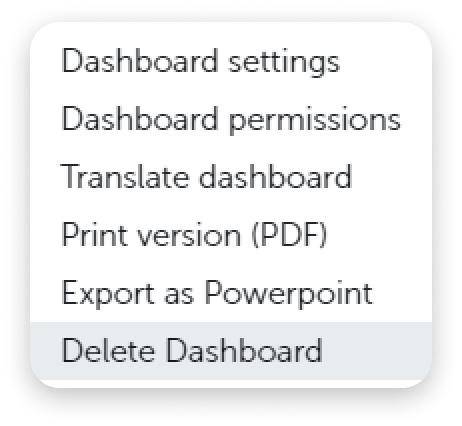
Um **ein gesamtes Dashboard** zu **löschen**, klicken Sie hier:
Denken Sie daran, Ihre Änderungen zu speichern!
Um **ein gesamtes Dashboard** zu **löschen**, klicken Sie hier:
 Um **einzelne Charts zu löschen**:
Bewegen Sie den Mauszeiger über das Diagramm, woraufhin dieses Löschsymbol erscheint. Klicken Sie darauf und das einzelne Chart wird gelöscht.
Um **einzelne Charts zu löschen**:
Bewegen Sie den Mauszeiger über das Diagramm, woraufhin dieses Löschsymbol erscheint. Klicken Sie darauf und das einzelne Chart wird gelöscht.
 Um ein Chart **hinzuzufügen**:
Klicken Sie auf „+“, um ein Chart hinzuzufügen:
Um ein Chart **hinzuzufügen**:
Klicken Sie auf „+“, um ein Chart hinzuzufügen:
 Das Hinzufügen eines Charts erfolgt in 3 Schritten:
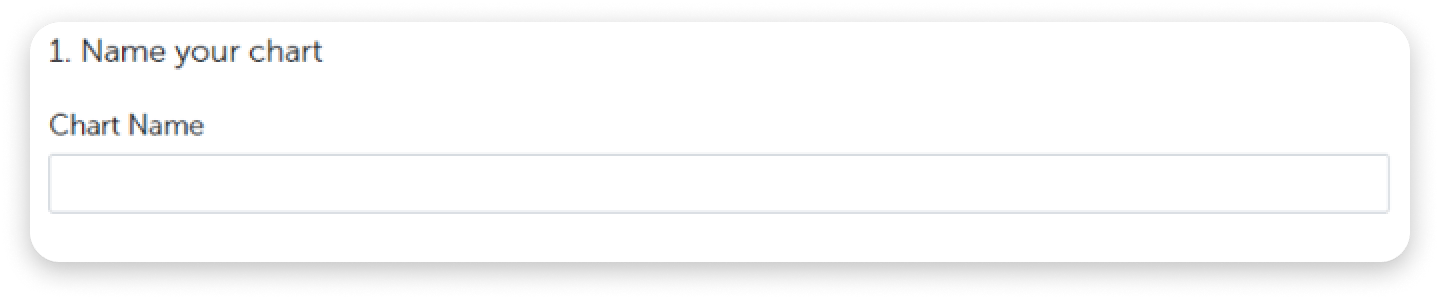
1. Geben Sie dem Chart einen Namen:
Das Hinzufügen eines Charts erfolgt in 3 Schritten:
1. Geben Sie dem Chart einen Namen:
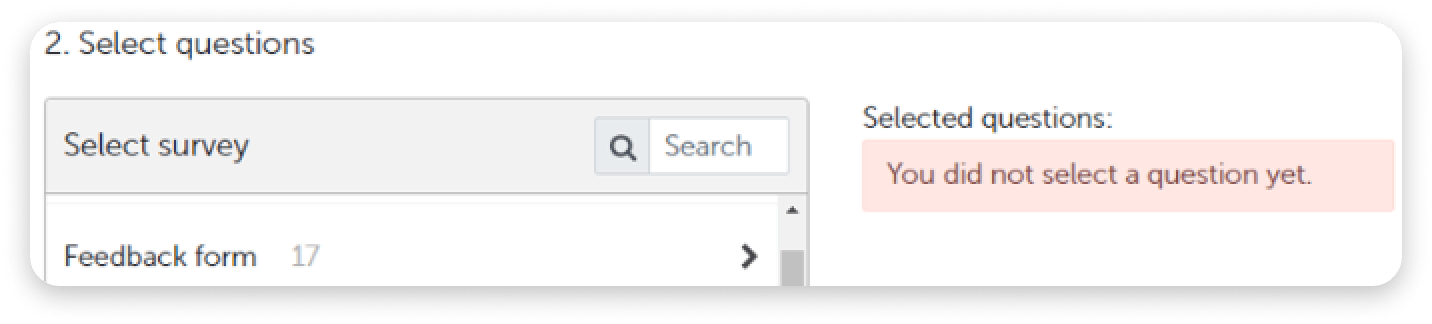
 2. Wählen Sie aus, welche Umfrage als Datenquelle verwendet werden soll. Das System zeigt Ihnen sofort an, wie viele Fragen sie enthält:
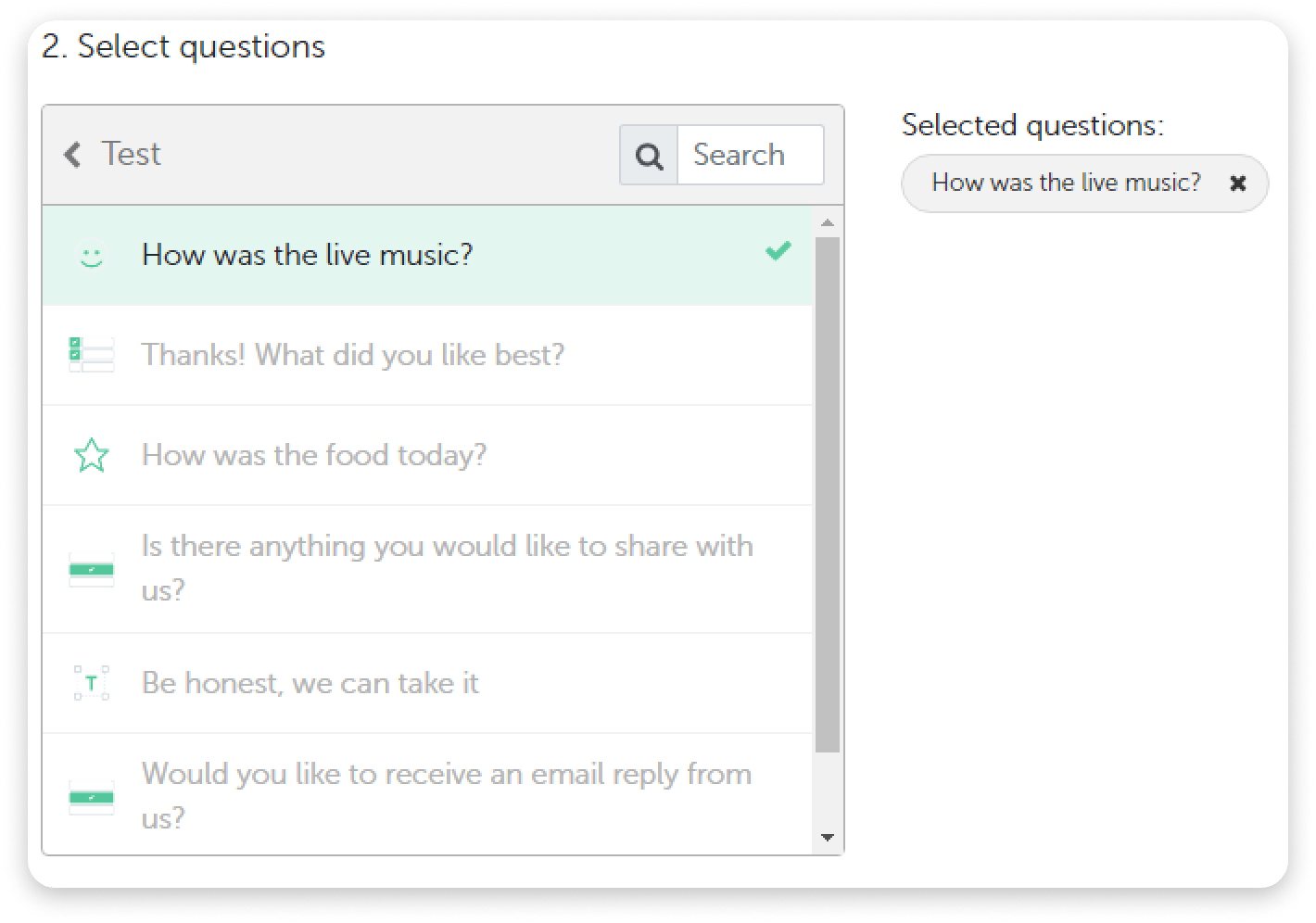
 Klicken Sie auf die Umfrage, die Sie verwenden möchten, und wählen Sie die Frage aus. Das Symbol links neben jeder Frage zeigt an, um welchen Fragetyp es sich jeweils handelt:
 3. Wählen Sie aus den hervorgehobenen Optionen den gewünschten Diagrammtyp aus:
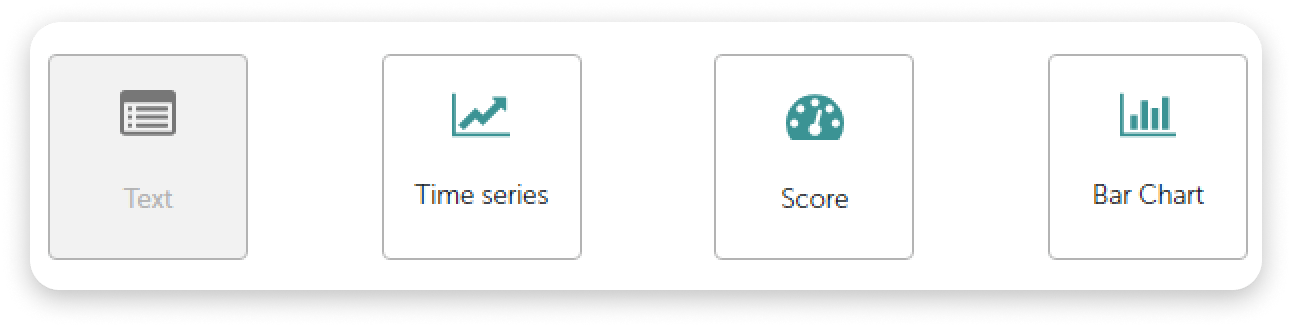 Zum Beispiel ein Balkendiagramm:
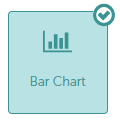 Und denken Sie daran, alle Ihre Änderungen zu **speichern**!
Das neue Chart wird am unteren Ende Ihres Dashboards hinzugefügt.
Um Ihr Chart zu **verschieben**, klicken Sie einfach auf den Titel und ziehen Sie es per Drag-and-drop an die gewünschte Position.
Und denken Sie daran, alle Ihre Änderungen zu **speichern**!
Das neue Chart wird am unteren Ende Ihres Dashboards hinzugefügt.
Um Ihr Chart zu **verschieben**, klicken Sie einfach auf den Titel und ziehen Sie es per Drag-and-drop an die gewünschte Position.
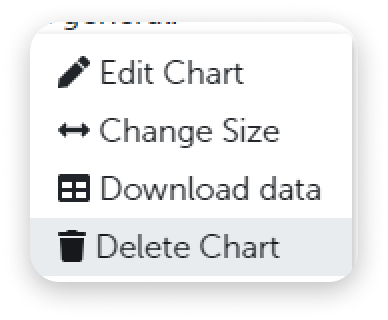
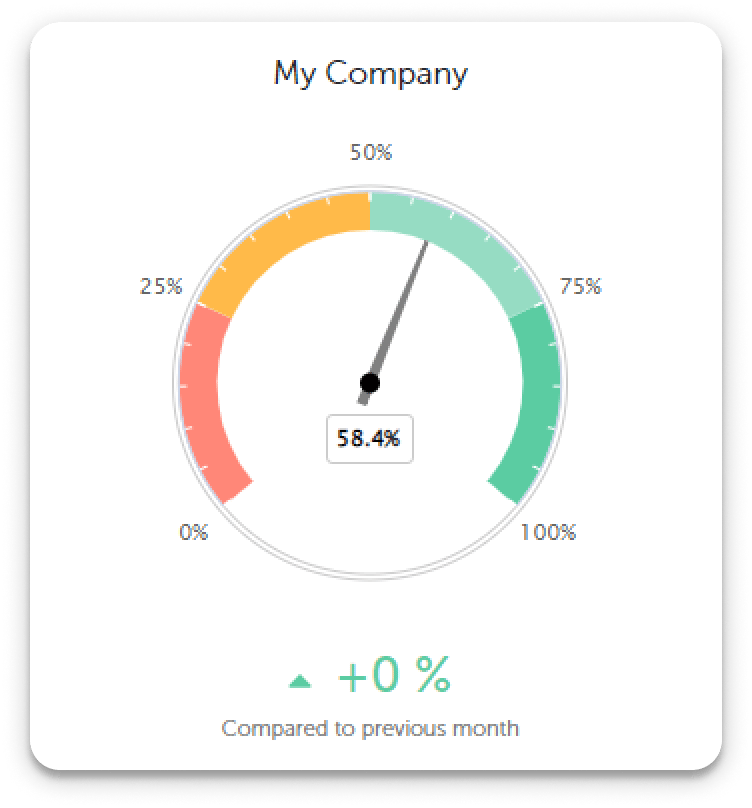 Wenn Sie die Größe Ihres Charts ändern möchten, klicken Sie auf dieses Symbol oben rechts in Ihrem Chart:
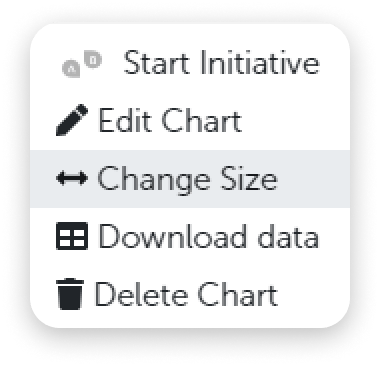 Wählen Sie die gewünschte Größe aus der Dropdown-Liste:
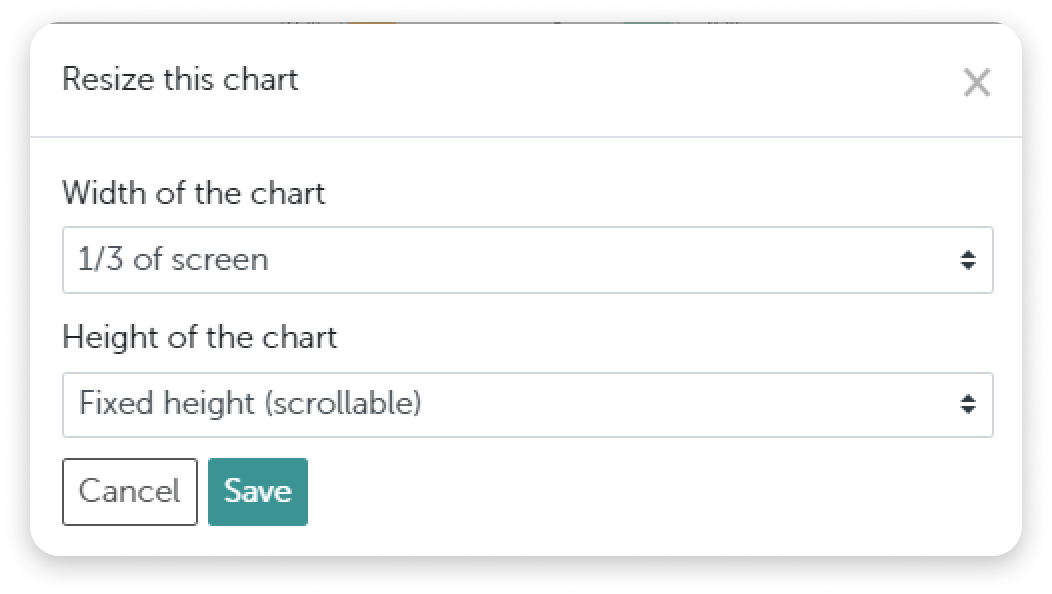 Und speichern Sie Ihre Änderungen.
Mehr über das Erstellen neuer Dashboards erfahren Sie [hier](/de/help/dashboard/create-dashboard).
Und speichern Sie Ihre Änderungen.
Mehr über das Erstellen neuer Dashboards erfahren Sie [hier](/de/help/dashboard/create-dashboard).