> ## Documentation Index
> Fetch the complete documentation index at: https://help.honestly.com/llms.txt
> Use this file to discover all available pages before exploring further.
# Wie kann ich die Ergebnisse meiner Mitarbeitergruppen miteinander vergleichen und wie erstelle ich diese Charts?
> Wie nutzt man Honestly, um die Ergebnisse verschiedener Mitarbeitergruppen zu vergleichen? Lerne die Schritte zur Erstellung von Vergleichscharts sowie die verschiedenen Möglichkeiten zur individuellen Auswertung.
### **Was ist ein Dashboard?**
Du kannst selbst bestimmen, welche Ergebnisse einer Umfrage für dich oder dein Unternehmen relevant sind und welche nicht: erstelle dir **individuelle Dashboards**. Du kannst entweder für jeden Fragebogen ein individuelles Dashboard erstellen oder du kombinierst verschiedene Fragebögen in einem einzigen Dashboard.
Gehe in den Dashboard-Bereich.
### **Wie erstelle ich ein neues Dashboard?**
Klicke auf „**Dashboard hinzufügen** “ (oben rechts). Daraufhin öffnet sich ein Fenster, in dem du den Namen des Dashboards eintragen und auch die gewünschte Umfrage auswählen kannst.

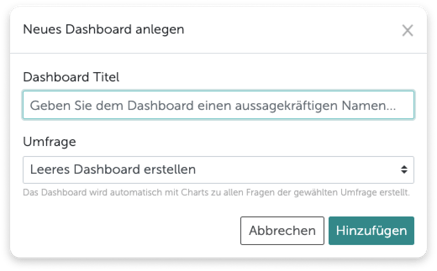 Anschließend werden automatisch die Charts erzeugt. Diese ergeben sich aus der Umfrage und werden in derselben Reihenfolge wie diese erstellt.
**Tipp:** Es steht dir auch frei, gar keine Umfrage auszuwählen. Dann wird ein leeres Dashboard erstellt, welches du selbst individualisieren kannst. Beispielsweise kannst du unterschiedliche Fragen aus verschiedenen Umfragen hier hinzufügen.
### Vergleich von Daten
Du kannst im Dashboard die Ergebnisse der Umfragen innerhalb angelegter Mitarbeitergruppen (Attribute) wie bspw. „Abteilungen“, „Standorte“ etc. miteinander vergleichen.
Es können auch alle Vergleiche in Relation zum gesamten Unternehmen angezeigt werden.
**Vergleich der Ergebnisse beim Fragetyp „Smileys“:**
Um einen Vergleich für den Fragetyp "Smileys" der Standorte A, B und C im Vergleich zum Unternehmen zu erhalten, wie folgenden Chart gezeigt, folge dem u.a. Workflow.
Anschließend werden automatisch die Charts erzeugt. Diese ergeben sich aus der Umfrage und werden in derselben Reihenfolge wie diese erstellt.
**Tipp:** Es steht dir auch frei, gar keine Umfrage auszuwählen. Dann wird ein leeres Dashboard erstellt, welches du selbst individualisieren kannst. Beispielsweise kannst du unterschiedliche Fragen aus verschiedenen Umfragen hier hinzufügen.
### Vergleich von Daten
Du kannst im Dashboard die Ergebnisse der Umfragen innerhalb angelegter Mitarbeitergruppen (Attribute) wie bspw. „Abteilungen“, „Standorte“ etc. miteinander vergleichen.
Es können auch alle Vergleiche in Relation zum gesamten Unternehmen angezeigt werden.
**Vergleich der Ergebnisse beim Fragetyp „Smileys“:**
Um einen Vergleich für den Fragetyp "Smileys" der Standorte A, B und C im Vergleich zum Unternehmen zu erhalten, wie folgenden Chart gezeigt, folge dem u.a. Workflow.
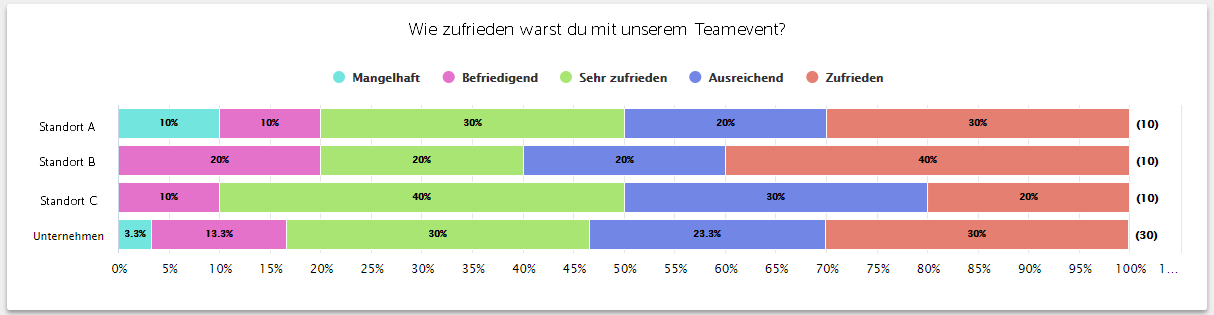 Um solche Ergebnisse zu erhalten, verwende folgenden Workflow. Klicke zunächst auf das Plus (= "Ein Chart hinzufügen")
 Im darauf folgenden Menü wähle die Punkte (1) bis (4) aus:
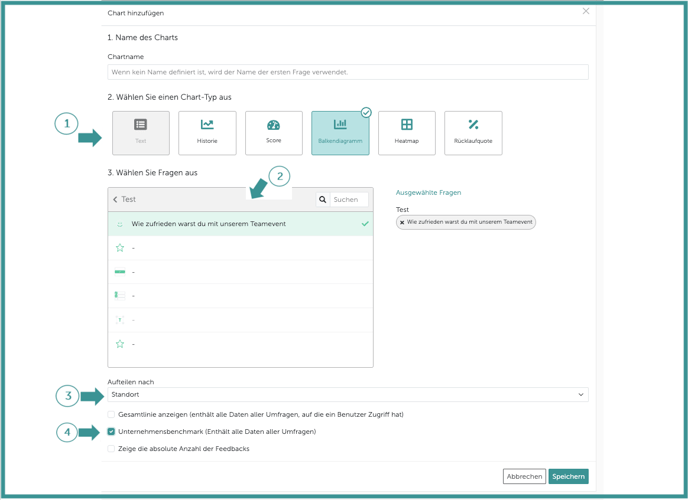 **Speichern** nicht vergessen!
**Tipp:** Es können auch mehrere Fragen der selben Fragekategorie ausgewählt werden um eigene Auswertungskategorien zu schaffen.
Beispiel: Meine Umfrage hat 16 Fragen, aber die ersten 4 Fragen werden zum Thema Zufriedenheit gezählt, dann können Sie diese 4 markieren und als ein Chart anzeigen lassen.
**Vergleich der Ergebnisse beim Fragetyp „Einfach-/Mehrfachauswahl“:**
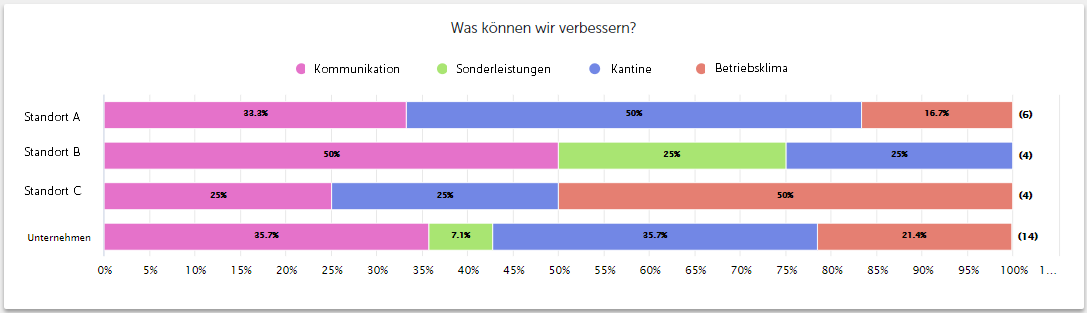
Um einen Vergleich für den Fragetyp „Einfach-/Mehrfachauswahl“ der Standorte A, B und C im Vergleich zum Unternehmen zu erhalten, wie folgenden Chart gezeigt, folge dem u.a. Workflow.
**Speichern** nicht vergessen!
**Tipp:** Es können auch mehrere Fragen der selben Fragekategorie ausgewählt werden um eigene Auswertungskategorien zu schaffen.
Beispiel: Meine Umfrage hat 16 Fragen, aber die ersten 4 Fragen werden zum Thema Zufriedenheit gezählt, dann können Sie diese 4 markieren und als ein Chart anzeigen lassen.
**Vergleich der Ergebnisse beim Fragetyp „Einfach-/Mehrfachauswahl“:**
Um einen Vergleich für den Fragetyp „Einfach-/Mehrfachauswahl“ der Standorte A, B und C im Vergleich zum Unternehmen zu erhalten, wie folgenden Chart gezeigt, folge dem u.a. Workflow.
 Um solche Ergebnisse zu erhalten, verwende folgenden Workflow. Klicke zunächst auf das Plus (= "Ein Chart hinzufügen")
 Im darauf folgenden Menü wähle die Punkte (1) bis (4) aus:
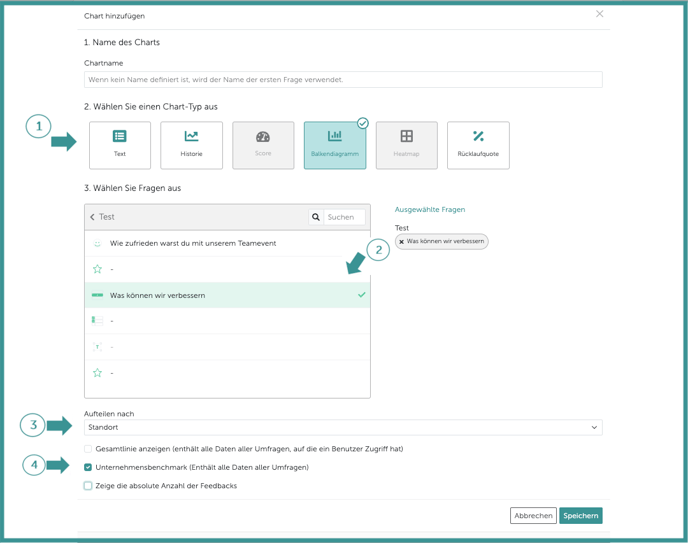 **Speichern** nicht vergessen!
**Vergleich der NPS-Verteilung beim Fragetyp „NPS“:**
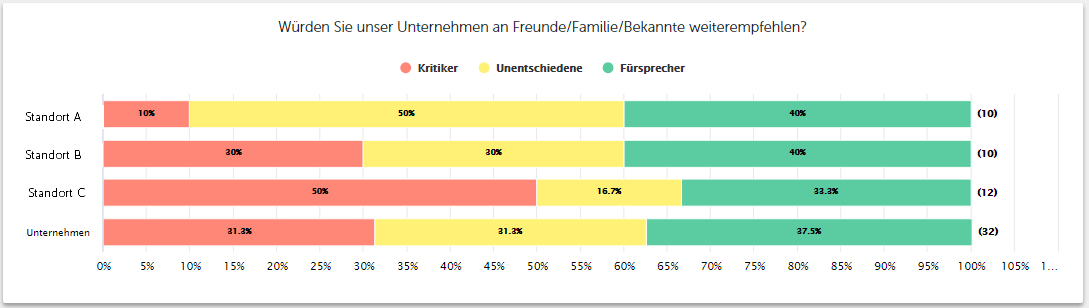
Um einen Vergleich für den Fragetyp "NPS", also die Verteilung unterteilt in „Kritiker“ - „Unentschiedene“ - „Fürsprecher“, aller Gruppen, bspw. „Standorte“ im Vergleich zu einander zu erhalten, wie folgenden Chart gezeigt, folge dem u.a. Workflow.
**Speichern** nicht vergessen!
**Vergleich der NPS-Verteilung beim Fragetyp „NPS“:**
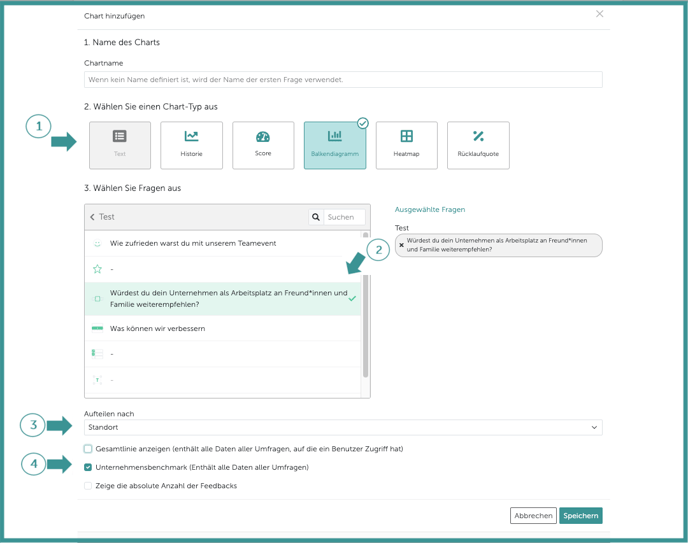
Um einen Vergleich für den Fragetyp "NPS", also die Verteilung unterteilt in „Kritiker“ - „Unentschiedene“ - „Fürsprecher“, aller Gruppen, bspw. „Standorte“ im Vergleich zu einander zu erhalten, wie folgenden Chart gezeigt, folge dem u.a. Workflow.
 Um solche Ergebnisse zu erhalten, verwende folgenden Workflow. Klicke zunächst auf das Plus (= "Ein Chart hinzufügen")
 Im darauf folgenden Menü wähle die Punkte (1) bis (4) aus:
 **Speichern** nicht vergessen!
**Vergleich des NPS-Werts gesamt beim Fragetyp „NPS“:**
Eine andere Darstellung für den gesamten NPS-Wert der Gruppen, z.B. „Standorte“ im Vergleich zueinander kann wie u.a. erzeugt werden:
**Speichern** nicht vergessen!
**Vergleich des NPS-Werts gesamt beim Fragetyp „NPS“:**
Eine andere Darstellung für den gesamten NPS-Wert der Gruppen, z.B. „Standorte“ im Vergleich zueinander kann wie u.a. erzeugt werden:
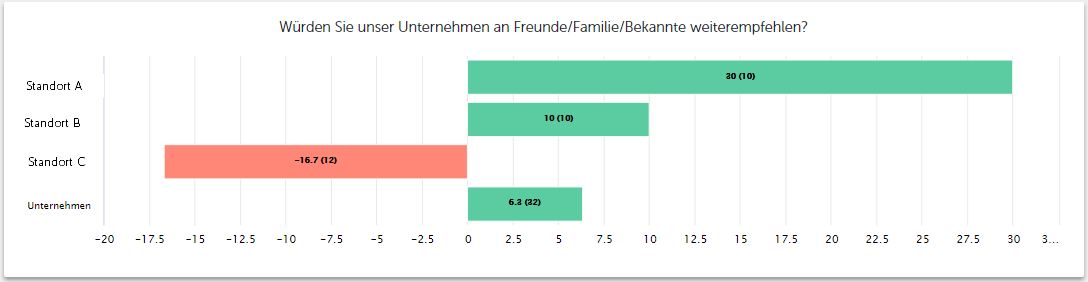 Um solche Ergebnisse zu erhalten, verwende folgenden Workflow. Klicke zunächst auf das Plus (= "Ein Chart hinzufügen")
Im darauf folgenden Menü wähle die Punkte (1) bis (4) aus:
Anders als zuvor wähle jetzt den "Score-Chart" und NICHT das Balkendiagramm.
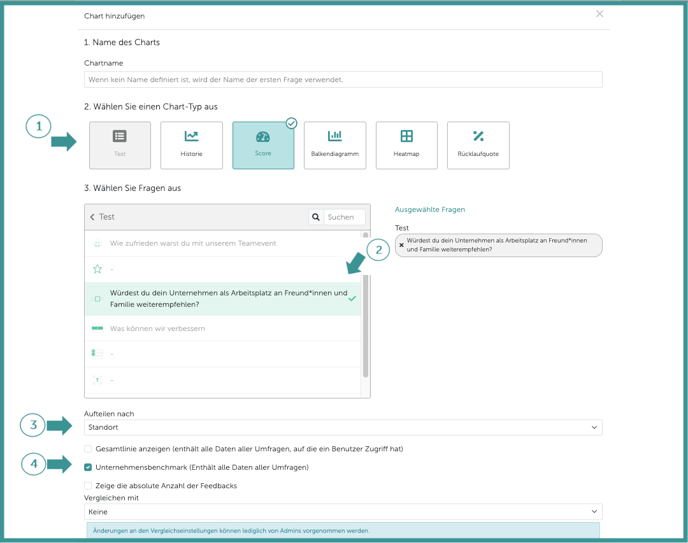
Um solche Ergebnisse zu erhalten, verwende folgenden Workflow. Klicke zunächst auf das Plus (= "Ein Chart hinzufügen")
Im darauf folgenden Menü wähle die Punkte (1) bis (4) aus:
Anders als zuvor wähle jetzt den "Score-Chart" und NICHT das Balkendiagramm.
 **Speichern** nicht vergessen!
***
Tipp: Diese Artikel könnten auch interessant sein:
* [Was ist das Dashboard und wie erstelle ich ein neues?](/de/help/dashboard/create-dashboard)
* [Wie bearbeite ich ein bestehendes Dashboard?](/de/help/dashboard/edit-dashboard)
**Speichern** nicht vergessen!
***
Tipp: Diese Artikel könnten auch interessant sein:
* [Was ist das Dashboard und wie erstelle ich ein neues?](/de/help/dashboard/create-dashboard)
* [Wie bearbeite ich ein bestehendes Dashboard?](/de/help/dashboard/edit-dashboard)