> ## Documentation Index
> Fetch the complete documentation index at: https://help.honestly.com/llms.txt
> Use this file to discover all available pages before exploring further.
# Können die Mitarbeitende auch per Link oder QR Code an der Umfrage teilnehmen?
> In dem zweiten folgendem Video wird noch im Detail erklärt, wie Nutzer, die dieses Feature gebucht haben, eigene Links auch direkt im Account einrichten können:
Dieses Feature wird auch in einem **Honestly-Video** erklärt:
In dem zweiten folgendem Video wird noch im Detail erklärt, wie Nutzer, die dieses Feature gebucht haben, eigene Links auch direkt im Account einrichten können:
###
### **Übersicht**
Wenn du den **offenen Link oder einen QR-Code** nutzt, können noch mehr Kollegen und auch externe Partner unkompliziert an deiner Umfrage beteiligen – egal, ob sie intern sind, keine E-Mail-Adresse haben oder von außen teilnehmen sollen. Du verteilst den Teilnahmelink einfach so, wie es zu deinem Team passt: per E-Mail, als Aushang, im Intranet oder direkt als QR-Code am schwarzen Brett – der Link bleibt dabei dauerhaft aktiv.
Die Funktion wird in deinem Sidebar in deinem Account aktiviert:
 ### **Ein typisches Einladungsschreiben könnte so aussehen:**
### **Beispiel-Umfrage mit Open-Link Funktion**
Liebe Kolleginnen, Lieber Kollege
wie bereits kommuniziert erhalten Sie nun den Link zur Teilnahme an unserer Befragung,\
wir hoffen auf rege Teilnahme um an unseren Schwächen zu arbeiten oder unsere Stärken zu unterstreichen.
Teilnahme unter: demo.honestly.de
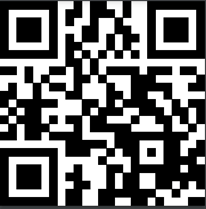
Teilnahme QR:\\
### **Ein typisches Einladungsschreiben könnte so aussehen:**
### **Beispiel-Umfrage mit Open-Link Funktion**
Liebe Kolleginnen, Lieber Kollege
wie bereits kommuniziert erhalten Sie nun den Link zur Teilnahme an unserer Befragung,\
wir hoffen auf rege Teilnahme um an unseren Schwächen zu arbeiten oder unsere Stärken zu unterstreichen.
Teilnahme unter: demo.honestly.de
Teilnahme QR:\\
 Wir bedanken uns im voraus.
Wenn nun der Link verwendet wurde, via Klick oder Copy & Paste werden die Umfragteilnehmer direkt an die Umfrage weitergeleitet. Auch mittels des gescannten QR Codes wird jeder Teilnehmer automatisiert weitergeleitet.
Wir bedanken uns im voraus.
Wenn nun der Link verwendet wurde, via Klick oder Copy & Paste werden die Umfragteilnehmer direkt an die Umfrage weitergeleitet. Auch mittels des gescannten QR Codes wird jeder Teilnehmer automatisiert weitergeleitet.
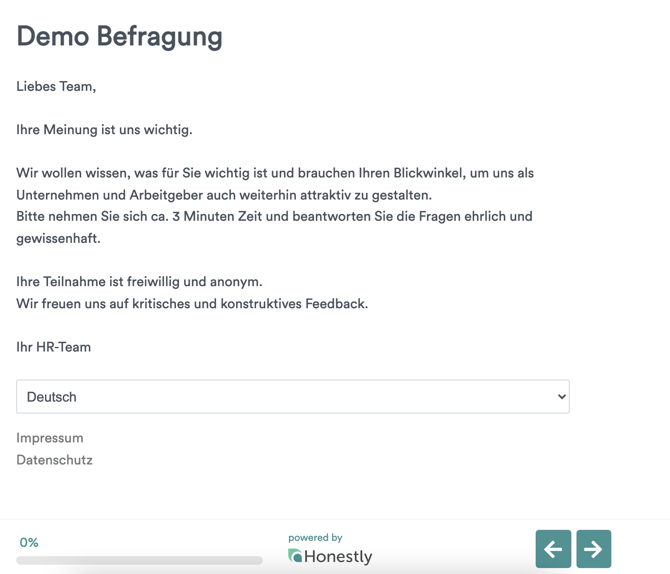 Die Umfrage kann nun durchgeführt werden.
Wenn du offene Links oder QR-Codes nutzt, werden keine personenbezogenen Merkmale gespeichert – alle Antworten sind also anonym.
Möchtest du trotzdem nach Gruppen (z. B. Standort, Abteilung) auswerten, füge am besten gleich zu Beginn einige Einfachauswahl-Fragen ein, in der die Teilnehmenden ihr jeweiliges ***Attribut*** auswählen. Genau diese Antworten kannst du dann später als ***Filter*** im Dashboard nutzen – natürlich auch anonymisiert.
Die Umfrage über den offenen Link kann mehrfach genutzt werden und ist jederzeit erreichbar.\
Wenn du Fragen hast oder das Feature in deinem Unternehmen anwenden möchtest, sprich unser Team gerne an!
### **Einrichten von Links in deinem Account**
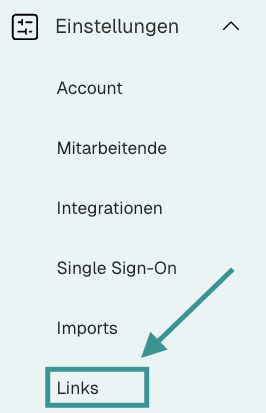
**Klicke unter "Einstellungen" auf "Links"**
**
Die Umfrage kann nun durchgeführt werden.
Wenn du offene Links oder QR-Codes nutzt, werden keine personenbezogenen Merkmale gespeichert – alle Antworten sind also anonym.
Möchtest du trotzdem nach Gruppen (z. B. Standort, Abteilung) auswerten, füge am besten gleich zu Beginn einige Einfachauswahl-Fragen ein, in der die Teilnehmenden ihr jeweiliges ***Attribut*** auswählen. Genau diese Antworten kannst du dann später als ***Filter*** im Dashboard nutzen – natürlich auch anonymisiert.
Die Umfrage über den offenen Link kann mehrfach genutzt werden und ist jederzeit erreichbar.\
Wenn du Fragen hast oder das Feature in deinem Unternehmen anwenden möchtest, sprich unser Team gerne an!
### **Einrichten von Links in deinem Account**
**Klicke unter "Einstellungen" auf "Links"**
** **
Es öffnet sich folgendes Einstellungsfenster:
**
Es öffnet sich folgendes Einstellungsfenster:
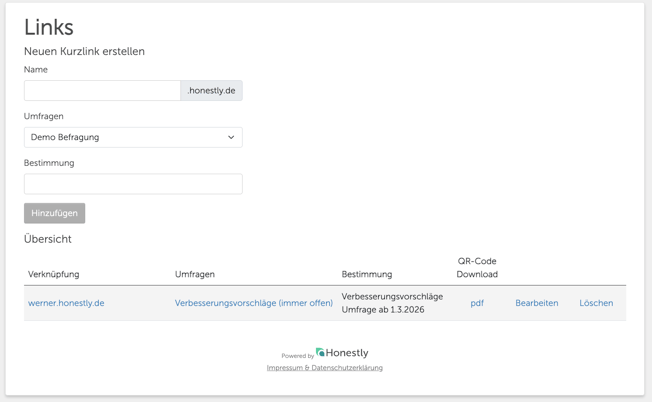 In diesem Einstellungsfenster gehst du nun wie folgt vor:
1. Du füllst unter **"Name"** den gewünschten Link-Code (URL) aus. Er besteht immer aus xxx.honestly.de
Das xxx kannst du frei wählen, falls es nicht schon intern vergeben wurde, was sehr selten vorkommt.
2\. Du suchst die gewünschte Umfrage unter **"Umfragen"** heraus. Dies ist die Umfrage, die unter dem Link xxx.honestly.de erreichbar sein soll.
3\. Du kannst *optional* noch eine kurze **"Bestimmung"** (oder erklärende Beschreibung) eintragen.
4\. Klicke auf **"Hinzufügen"**
\*\*Ab diesem Zeitpunkt kann die Umfrage unter dem Link genutzt werden. Teilnehmer können nun beliebig an der Umfrage teilnehmen.
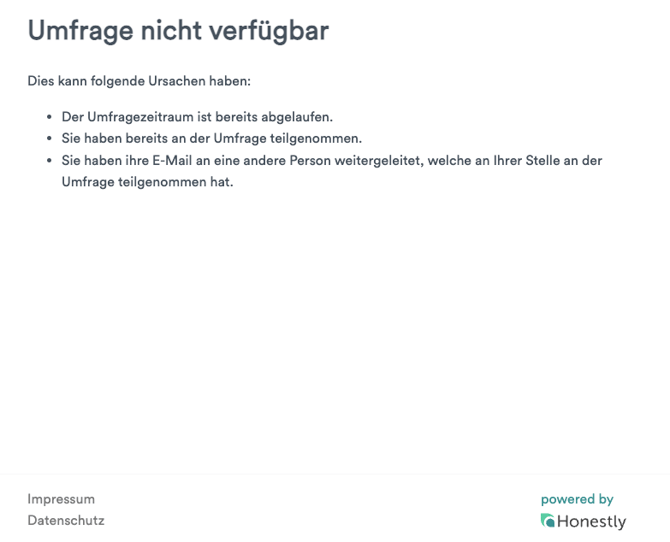
Beachte bitte, dass die Umfrage dazu allerdings auch **aktiviert** (und geöffnet) sein muss, da sonst folgendes Fenster erscheint:
In diesem Einstellungsfenster gehst du nun wie folgt vor:
1. Du füllst unter **"Name"** den gewünschten Link-Code (URL) aus. Er besteht immer aus xxx.honestly.de
Das xxx kannst du frei wählen, falls es nicht schon intern vergeben wurde, was sehr selten vorkommt.
2\. Du suchst die gewünschte Umfrage unter **"Umfragen"** heraus. Dies ist die Umfrage, die unter dem Link xxx.honestly.de erreichbar sein soll.
3\. Du kannst *optional* noch eine kurze **"Bestimmung"** (oder erklärende Beschreibung) eintragen.
4\. Klicke auf **"Hinzufügen"**
\*\*Ab diesem Zeitpunkt kann die Umfrage unter dem Link genutzt werden. Teilnehmer können nun beliebig an der Umfrage teilnehmen.
Beachte bitte, dass die Umfrage dazu allerdings auch **aktiviert** (und geöffnet) sein muss, da sonst folgendes Fenster erscheint:
 Unter dem Knopf "pdf" in der Spalte "QR-Code Download" kannst du dir den jeweiligen QR-Code für Plakate, E-Mails und weitere Veröffentlichungen herunterladen.
Bei Interesse, [kontaktiere uns](https://help.honestly.com/de/knowledge/kb-tickets/new?hsLang=de) oder schalte das Feature im Account gleich für einen Testzeitraum von 30 Tagen frei indem du auf diesen Knopf
Unter dem Knopf "pdf" in der Spalte "QR-Code Download" kannst du dir den jeweiligen QR-Code für Plakate, E-Mails und weitere Veröffentlichungen herunterladen.
Bei Interesse, [kontaktiere uns](https://help.honestly.com/de/knowledge/kb-tickets/new?hsLang=de) oder schalte das Feature im Account gleich für einen Testzeitraum von 30 Tagen frei indem du auf diesen Knopf  im Sidebar klickst.